Claude Code 初めての使用
Claude Code をインストールして API を設定すると、使用を開始できます。
次に、最も簡単なサンプルプロジェクトを使って初めての使用を体験しましょう。
サンプルプロジェクトを作成する:
mkdir サンプル-claude-demo
cd サンプル-claude-demo
簡単なファイルを作成する:
touch main.py
以下の内容を書き込む:
def add(a, b):
    return a + b
Claude Code にコードを説明させる
プロジェクトディレクトリで実行する:
claude
次に入力する:
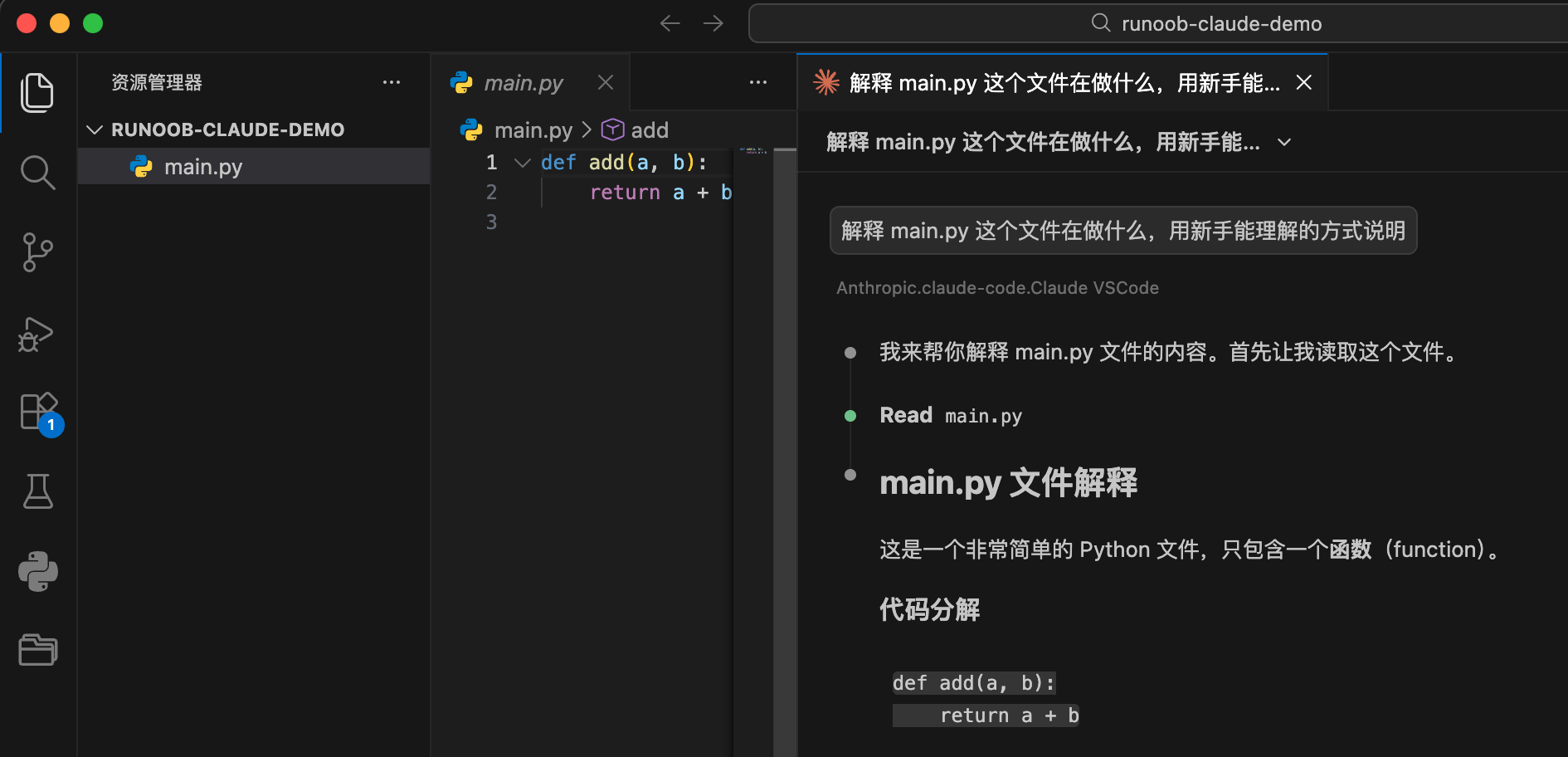
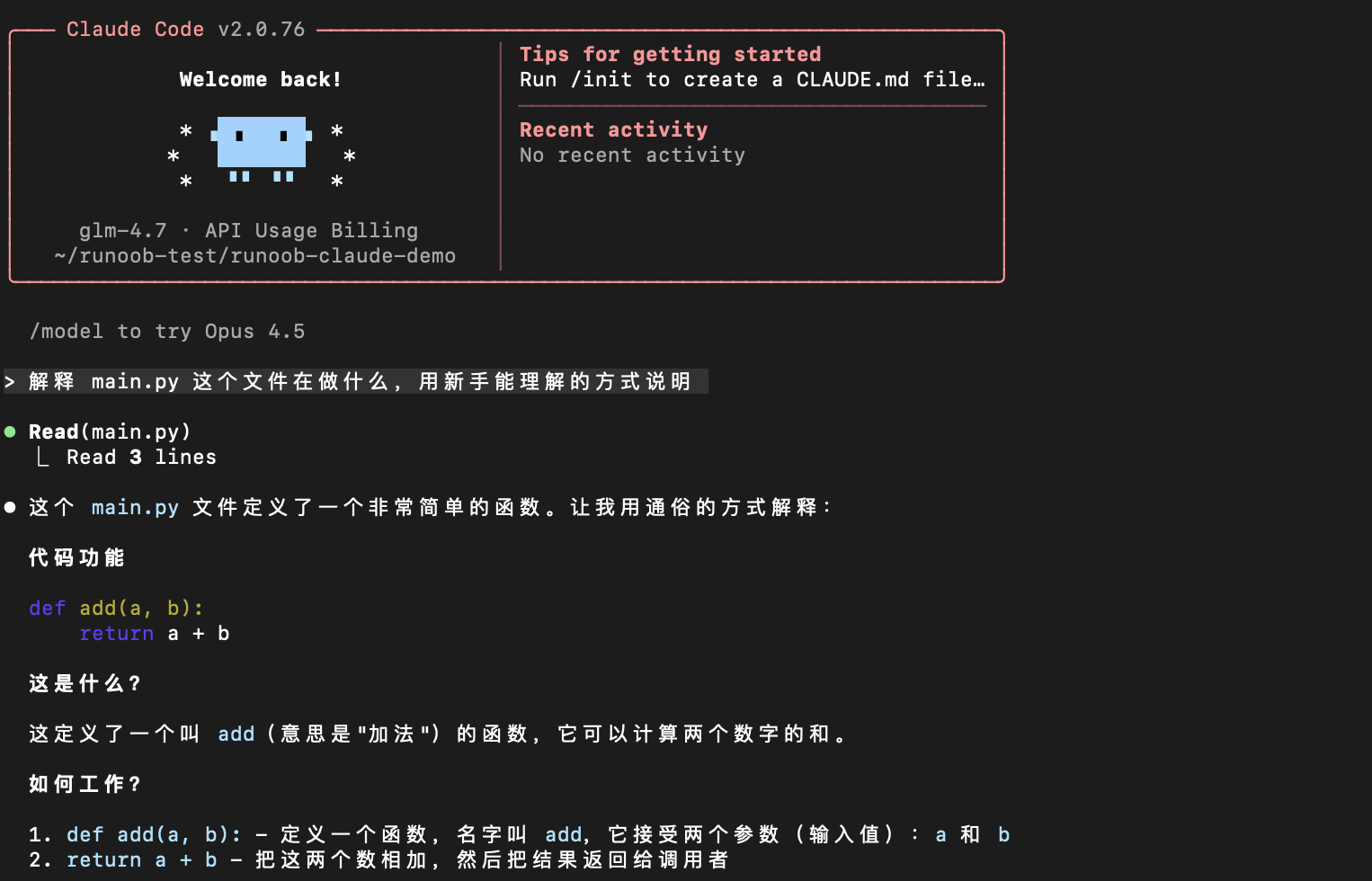
解释 main.py 这个文件在做什么,用新手能理解的方式说明
Claude は現在のディレクトリ内のコードを読み取り、説明を返します。
Claude Code にコードを修正してもらう
引き続き Claude のセッションに入力する:
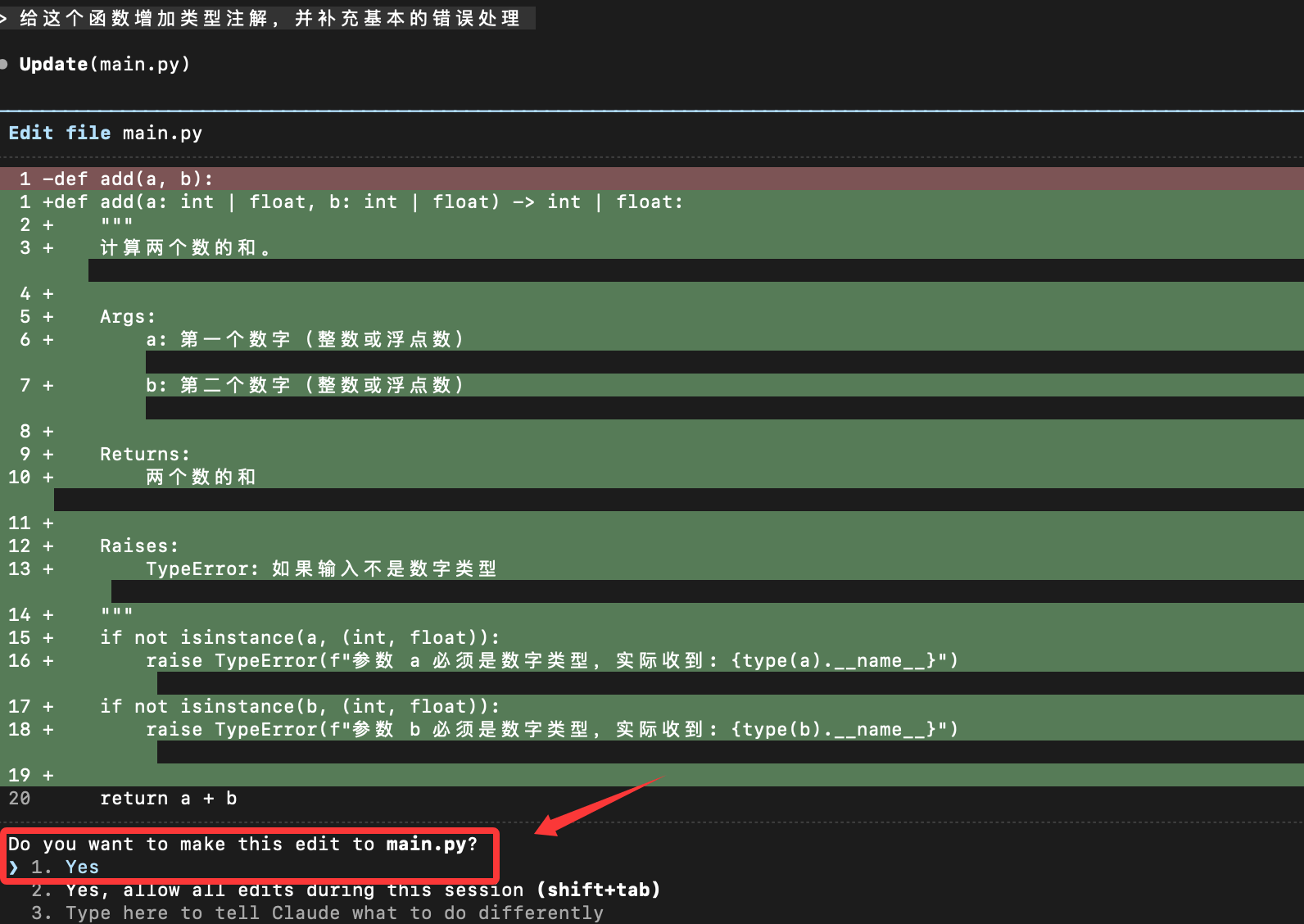
この関数に型アノテーションを追加し、基本的なエラーハンドリングも補ってください。
Claude は修正提案を返します。通常は以下が含まれます:
- 修正後のコード
- 修正理由の説明
以下の選択ができます:
- 直接適用する
- 手動で調整する
- 修正を拒否する
Claude Code の基本的な対話方法
よくあるコマンドの種類
Claude Code への指示は3つのタイプに分類できます:
1、説明型
このコードを説明してください。

この関数はなぜこのように書かれているのですか。
2、修正型
この関数をリファクタリングしてください。

複数の小さな関数に分割してください。
3、生成型
テストケースを1つ追加してください。

ログ出力を追加してください。
シンプルで使いやすい指示テンプレート:
在不改变现有行为的前提下,
帮我优化 XXX 文件的可读性,
并说明你做了哪些修改。
よくある問題:ディレクトリの権限を修正する
Mac または Linux の場合は、実行権限があるかどうかに注意してください。以下のようなエラーが表示されたら権限が不足しています:
Error: EACCES: permission denied, open
ターミナルを開き、以下のコマンドを実行します:
# 1. 修复 .claude 目录的所有权
sudo chown -R $(whoami) ~/.claude

# 2. 修复目录权限(给予读写执行权限)
chmod -R 755 ~/.claude

# 3. 确保 projects 目录可写
chmod -R 755 ~/.claude/projects
修正を検証する:
# 检查权限
ls -la ~/.claude/
VS Code で Claude Code を使用する
Claude Code のコマンドラインモードが好みでない場合は、VS Code エディタに Claude Code をインストールできます。
VS Code を開き、拡張機能マーケットプレイスに移動して検索します:Claude Codeインストール:

インストールが完了したら、右上隅の Claude Code アイコンをクリックすると、Claude Code ページに入れます:

あとはダイアログで使用できます: