Python Tkinter Label Widget
 Programmation d'interface graphique Python
Le widget Label de Python Tkinter affiche du texte et des images dans une fenêtre spécifiée.
Le widget Label affiche du texte et des images dans une fenêtre spécifiée.
Si vous avez besoin d'afficher une ou plusieurs lignes de texte que l'utilisateur ne peut pas modifier, vous pouvez utiliser le widgetLabel.
Syntaxe
Le format de la syntaxe est le suivant :
w = Label ( master, option, ... )
master: Le conteneur parent du frame.
options : éléments facultatifs, c'est-à-dire les propriétés configurables du label. Ces options peuvent être définies sous forme clé-valeur, séparées par des virgules.
| Non. | Option & Description |
|---|---|
| 1 | anchor La position du texte ou de l'image dans la zone de contenu d'arrière-plan, la valeur par défaut est center. Les valeurs optionnelles sont (n, s, w, e, ne, nw, sw, se, center). eswn sont les initiales des mots anglais pour east, south, west, north, ce qui signifie : haut est north, bas est south, gauche est west, droite est east. |
| 2 | bg La couleur d'arrière-plan du label |
| 4 | bd La largeur de bordure du label, par défaut 2 pixels |
| 4 | bitmap Spécifier le bitmap sur l'étiquette. Si une image est spécifiée, cette option est ignorée. |
5 | cursor La forme du curseur lorsque la souris se déplace sur l'étiquette. Elle peut être réglée sur arrow, circle, cross, plus, etc. |
6 | font Définir la police. |
7 | fg Définir la couleur de premier plan. |
| 8 | height La hauteur de l'étiquette, la valeur par défaut est 0. |
| 9 | image Définir l'image de l'étiquette. |
| 10 | justify Définir l'alignement. Valeurs optionnelles : LEFT, RIGHT, CENTER. Par défaut, CENTER. |
| 11 | padx Espacement de l'axe X, en pixels, par défaut 1. |
| 12 | pady Espacement de l'axe Y, en pixels, par défaut 1. |
| 13 | relief Style de bordure. Options : FLAT, SUNKEN, RAISED, GROOVE, RIDGE. Par défaut, FLAT. |
| 14 | text Définir le texte, peut contenir des caractères de nouvelle ligne (\n). |
| 15 | textvariable L'étiquette affiche une variable Tkinter, StringVar. Si la variable est modifiée, le texte de l'étiquette sera mis à jour automatiquement. |
| 16 | underline Définit le soulignement. La valeur par défaut est -1. Si réglé sur 1, le soulignement commence à partir du deuxième caractère. |
| 17 | width Définit la largeur de l'étiquette. La valeur par défaut est 0, calculée automatiquement, en pixels. |
| 10 | wraplength Définit le nombre de lignes sur lesquelles le texte de l'étiquette est affiché. La valeur par défaut est 0. |
Exemple
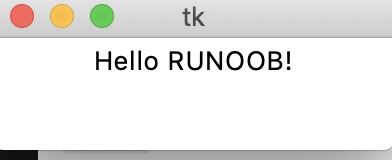
La sortie du test est la suivante :
 Autres extensions