Outil pgAdmin PostgreSQL
pgAdminest un outil open source de gestion de bases de données PostgreSQL qui fournit une interface graphique pour simplifier la gestion et les opérations sur les bases de données.
pgAdmin est l'outil de gestion officiellement recommandé pour PostgreSQL, prenant en charge tout, des requêtes simples aux tâches complexes de gestion de bases de données, adapté aux développeurs et aux administrateurs de bases de données.
Fonctionnalités principales
- Gestion de bases de données :Prend en charge la création, la modification et la suppression de bases de données, de tables, de vues, d'index, etc.
- Requête SQL :Éditeur de requêtes SQL intégré, prenant en charge la coloration syntaxique, l'auto-complétion et l'historique des requêtes.
- Importation et exportation de données :Prend en charge l'importation et l'exportation de données dans plusieurs formats tels que CSV, Excel et SQL.
- Sauvegarde et restauration :Fournit des outils de sauvegarde et de restauration de bases de données, prenant en charge les sauvegardes complètes et incrémentielles.
- Conception visuelle :Prend en charge l'affichage visuel des diagrammes ER pour aider à comprendre les structures de base de données.
- Prise en charge multi-version :Prend en charge plusieurs versions de PostgreSQL.
- Connexion à distance :Prend en charge la gestion de bases de données distantes, facilitant la maintenance inter-régionale des bases de données.

Installation de pgAdmin
Site officiel de pgAdmin :https://www.pgadmin.org/。
Adresse du code source GitHub de pgAdmin :https://github.com/pgadmin-org/。
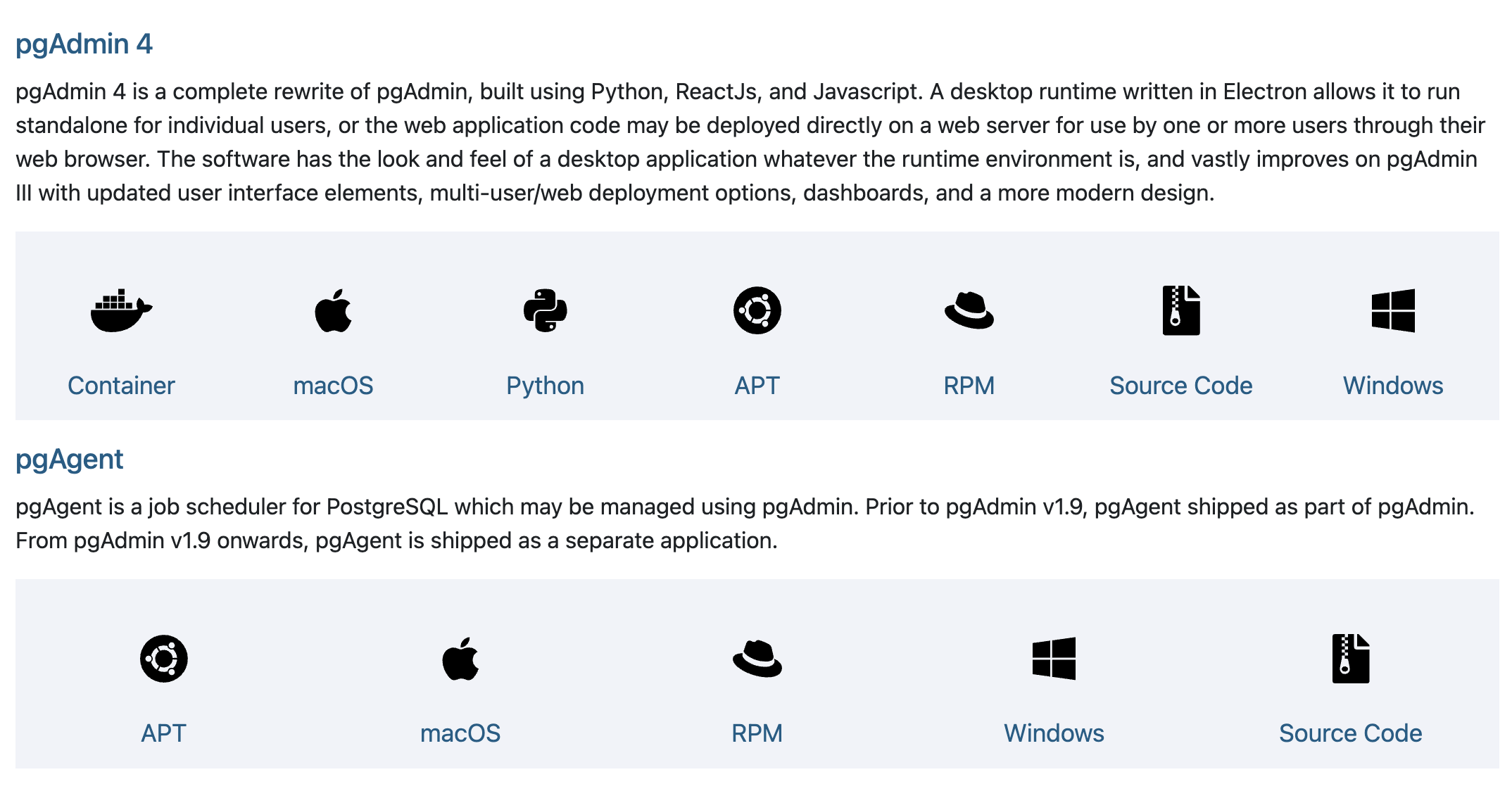
pgAdmin 4 est une réécriture complète de pgAdmin, construite avec Python, ReactJS et JavaScript.
pgAdmin 4 prend en charge deux modes d'exécution :
- Mode bureau :Empaqueté avec Electron, fonctionne de manière autonome, adapté à un usage personnel.
- Mode Web :Peut être déployé sur un serveur web, prenant en charge l'accès multi-utilisateur via un navigateur.
Adresse de téléchargement :https://www.pgadmin.org/download/
Installation sous Windows
- Visitezle site officiel de pgAdmin
- Téléchargez l'installateur pour Windows
- Exécutez l'installateur et suivez l'assistant pour terminer l'installation
- Après l'installation, vous pouvez trouver pgAdmin dans le menu Démarrer
Installation sur macOS
- Installer avec Homebrew :
brew install --cask pgadmin4 - Ou téléchargez le package d'installation macOS depuis le site officiel
- Faites glisser pgAdmin dans le dossier Applications
Installation sous Linux
Pour les systèmes basés sur Debian (comme Ubuntu) :
sudo apt update
sudo apt install pgadmin4
Pour les systèmes basés sur Red Hat (comme CentOS) :
sudo yum install pgadmin4
Utilisation de base de pgAdmin
Connexion à un serveur PostgreSQL
- Ouvrir pgAdmin
- Dans le panneau « Navigateur » à gauche, faites un clic droit sur « Serveurs »
- Sélectionnez « Créer » > « Serveur... »
- Dans la boîte de dialogue qui s'affiche, saisissez les informations de connexion :
- Nom: Donnez un nom à la connexion
- Hôte: Adresse du serveur de base de données (utilisez localhost pour un serveur local)
- Port: Port PostgreSQL (par défaut 5432)
- Base de données de maintenance: Utilisez généralement postgres
- Nom d'utilisateuretMot de passe: Identifiants de la base de données
Parcourir les objets de la base de données
Après une connexion réussie, vous pouvez développer le nœud du serveur pour afficher :
- Liste des bases de données
- Objets tels que les tables, les vues et les fonctions dans chaque base de données
- Utilisateurs et rôles
- Autres objets du serveur
Fonctionnalités principales de pgAdmin
Gestion des bases de données
Création d'une base de données:
- Clic droit sur "Databases" > "Create" > "Database..."
- Remplir le nom de la base de données et les autres options
Suppression d'une base de données:
- Clic droit sur la base de données à supprimer > "Delete/Drop"
- Confirmer l'opération
Sauvegarde et restauration:
- Clic droit sur une base de données > "Backup..." ou "Restore..."
- Sélectionnez l'emplacement du fichier de sauvegarde et les options
Opérations sur les tables
Création d'une table:
- Développez la base de données > clic droit sur "Tables" > "Create" > "Table..."
- Définissez les noms de colonnes, les types de données et les contraintes
Affichage et modification des données:
- Clic droit sur la table > "View/Edit Data" > "All Rows"
- Vous pouvez modifier les données directement dans la grille de données
Exécution de requêtes SQL:
- Cliquez sur le bouton "SQL" dans la barre d'outils
- Saisissez les instructions SQL dans l'éditeur de requêtes
- Cliquez sur le bouton "Execute" ou appuyez sur F5 pour exécuter la requête
Fonctionnalités avancées de pgAdmin
Outil de requête
pgAdmin fournit un puissant outil de requête, comprenant :
- Coloration syntaxique
- Auto-complétion de code
- Analyse du plan d'exécution des requêtes
- Historique des requêtes
Surveillance des performances
Vous pouvez surveiller les éléments suivants via le tableau de bord :
- État du serveur
- Sessions actives
- Informations sur les verrous
- Statistiques de la base de données
Importation/Exportation de données
pgAdmin prend en charge l'importation et l'exportation de données dans plusieurs formats :
- CSV
- JSON
- Scripts SQL
- Fichiers Excel
Conseils d'utilisation de pgAdmin
Raccourcis:
- F5 : Exécuter la requête
- Ctrl+Enter : Exécuter la requête sélectionnée
- Ctrl+/ : Commenter/Décommenter le code
Enregistrer les requêtes fréquemment utilisées:
- Vous pouvez enregistrer les requêtes fréquemment utilisées comme favorites dans le "Query Tool"
Personnaliser l'interface:
- Personnaliser la disposition et les paramètres de l'interface via "Fichier" > "Préférences"
Utiliser l'outil ERD:
- Peut générer un diagramme entité-association (ERD) de la base de données
Sauvegarder régulièrement la configuration:
- La configuration de pgAdmin est stockée dans le répertoire utilisateur ; une sauvegarde régulière est recommandée
Alternatives à pgAdmin
Bien que pgAdmin soit puissant, il existe également quelques outils alternatifs :
- DBeaver: un outil universel prenant en charge plusieurs bases de données
- DataGrip: un IDE de base de données professionnel publié par JetBrains
- TablePlus: un client de base de données moderne et léger
- psql: l'outil en ligne de commande intégré à PostgreSQL
FAQ
Pourquoi pgAdmin est-il lent à démarrer ?
pgAdmin est une application basée sur Python et les technologies web. Le premier lancement peut prendre du temps à charger. Vous pouvez essayer :
- Assurez-vous que le système répond aux exigences minimales
- Fermer les onglets de navigateur inutiles
- Mettre à jour vers la dernière version
Comment réinitialiser le mot de passe pgAdmin ?
- Arrêter le service pgAdmin
- Supprimer le fichier de configuration pgAdmin dans le répertoire utilisateur
- Redémarrer pgAdmin
Que faire si une erreur d'authentification se produit lors de la connexion à la base de données ?
- Vérifier la configuration du fichier pg_hba.conf de PostgreSQL
- S'assurer que le nom d'utilisateur et le mot de passe sont corrects
- Vérifier si le serveur autorise les connexions distantes (en cas de connexion depuis l'extérieur)