Installation de PostgreSQL sur Mac OS
Utilisez EnterpriseDB pour télécharger et installer. EnterpriseDB est le seul fournisseur mondial de produits et services de niveau entreprise basés sur PostgreSQL.
Adresse de téléchargement :https://www.enterprisedb.com/downloads/postgres-postgresql-downloads。
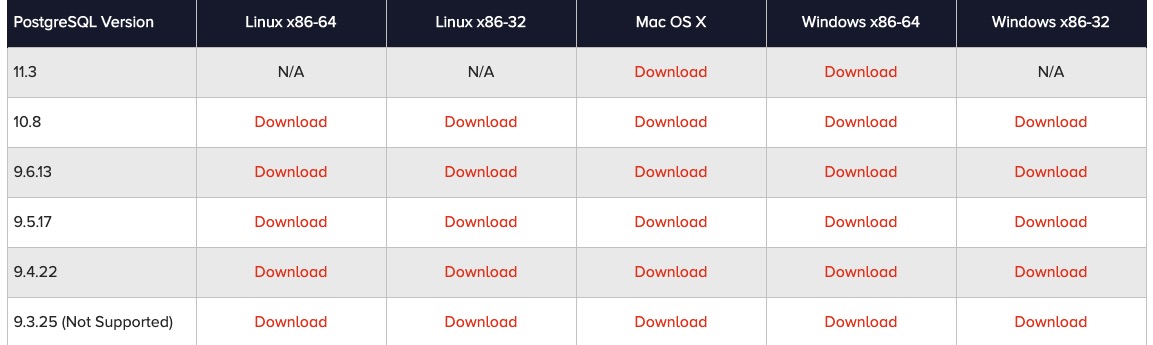
Téléchargez le fichier postgresql-****-osx.dmg et double-cliquez sur le fichier d'installation :

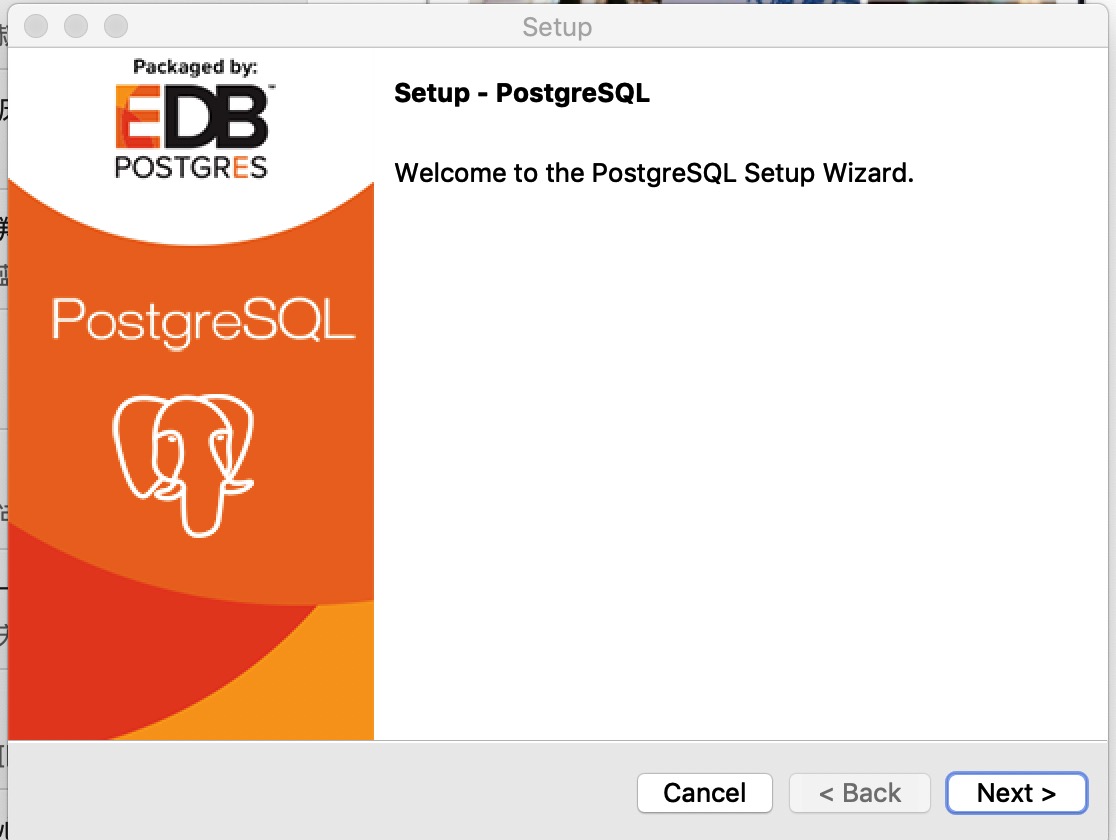
À ce stade, il vous sera demandé de saisir votre mot de passe administrateur. Saisissez-le, puis l'assistant d'installation s'affichera :
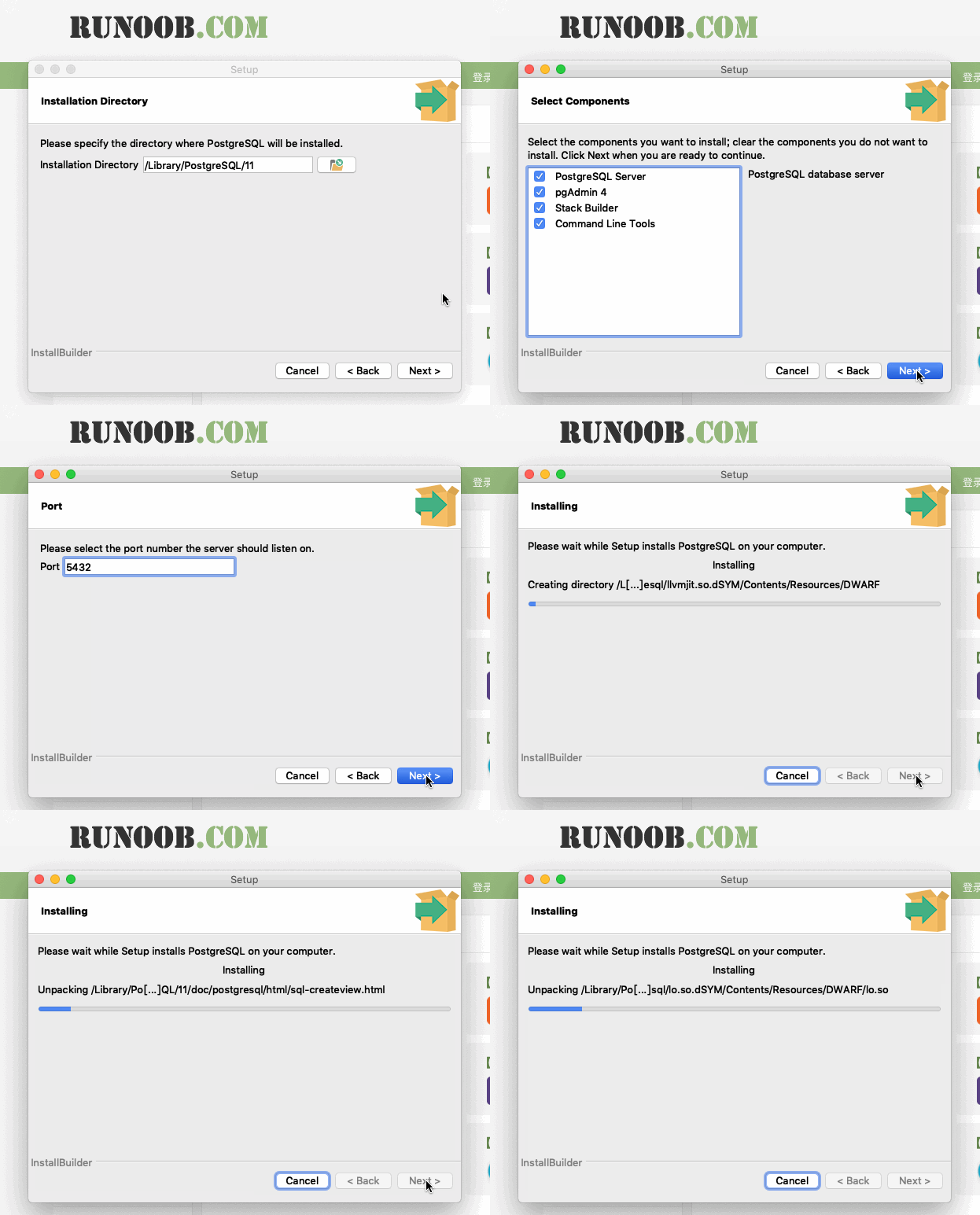
Viennent ensuite quelques configurations de base, telles que : le répertoire d'installation, l'installation des extensions, le répertoire de la base de données, le mot de passe utilisateur, les paramètres de port, etc. En général, utilisez simplement les valeurs par défaut et cliquez sur Next :
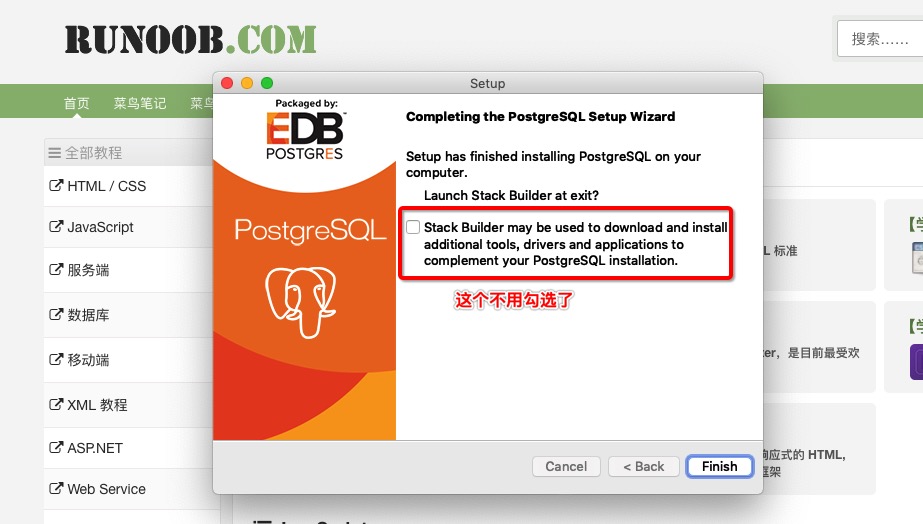
Enfin, cliquez sur Finish :
Exécutez le script suivant pour démarrer PostgreSQL.
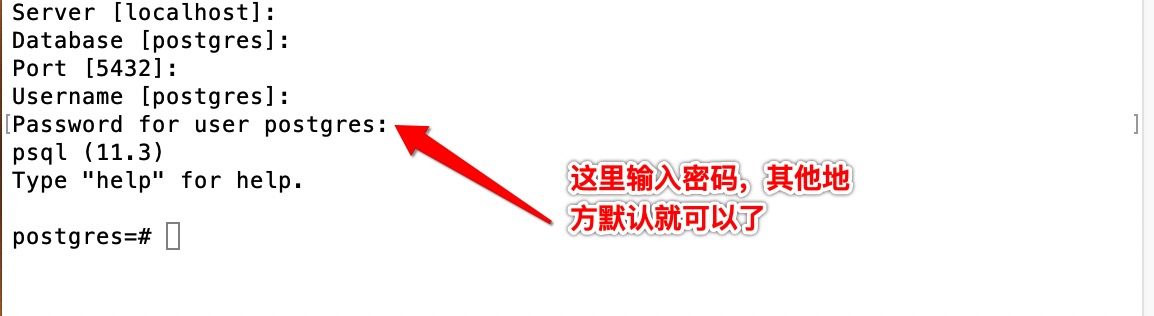
Vous pouvez saisir vous-même les options suivantes, ou utiliser les valeurs par défaut. Appuyez simplement sur Entrée pour les valeurs par défaut. Pour le mot de passe, utilisez celui que vous avez défini lors de l'installation :
$ /Library/PostgreSQL/11/scripts/runpsql.sh ;exit
Server [localhost]:
Database [postgres]:
Port [5432]:
Username [postgres]:
Password for user postgres:
psql (11.3)
Type "help" for help.

postgres=#
pgAdmin 4
Ouvrez pgAdmin 4 :

Ou cliquez sur l'icône en forme de tête d'éléphant en haut à droite de l'écran :

La page d'accueil de pgAdmin est la suivante :

Cliquez sur Servers > Postgre SQL 10 à gauche :

Saisissez le mot de passe et cliquez sur OK :

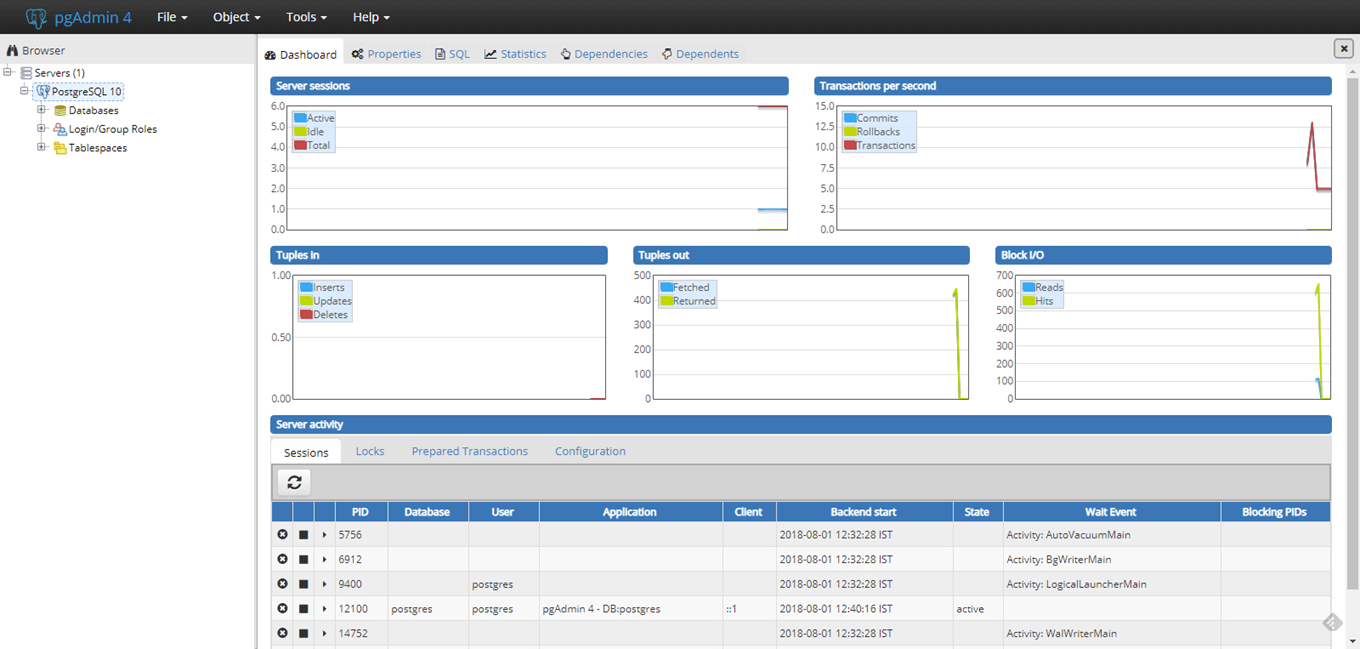
Le panneau de configuration est le suivant :