Installation d'Android Studio
Étape 1 - Configuration système requise
Vous pouvez commencer le développement d'applications Android sur les systèmes d'exploitation suivants :
- Microsoft® Windows® 8/7/Vista/2003 (32 bits ou 64 bits).
- Mac® OS X® 10.8.5 ou version ultérieure
- Bureau GNOME ou KDE
Tous les outils nécessaires au développement d'applications Android sont open source et peuvent être téléchargés depuis Internet. Voici une liste des logiciels nécessaires avant de commencer la programmation d'applications Android :
- Java JDK 5 et versions ultérieures
- Java Runtime Environment 6
- Android Studio
Étape 2 - Installation d'Android Studio
Aperçu
Android Studio est l'IDE officiel pour développer des applications Android, basé sur IntelliJ IDEA. Vous pouvez télécharger la dernière version depuis le site officielTéléchargement d'Android StudioTéléchargez la dernière version d'Android Studio.
Si vous souhaitez installer Android Studio sur Mac ou Linux, vous pouvezTéléchargement d'Android Studio pour MacouTéléchargement d'Android Studio pour Linuxpour télécharger la dernière version et consulter les instructions fournies avec le fichier téléchargé. Ce tutoriel suppose que vous installez votre environnement sur le système d'exploitation Windows 8.1.
Installation
Assurez-vous que Java JDK est installé avant d'installer Android Studio. Pour installer Java JDK, veuillez consulterConfiguration de l'environnement de développement Java |section.

Une fois que vous démarrez l'installation d'Android Studio, vous devez définir le chemin du JDK 5 ou version ultérieure dans l'installateur d'Android Studio.

L'image suivante montre le SDK Android initialisant le JDK.
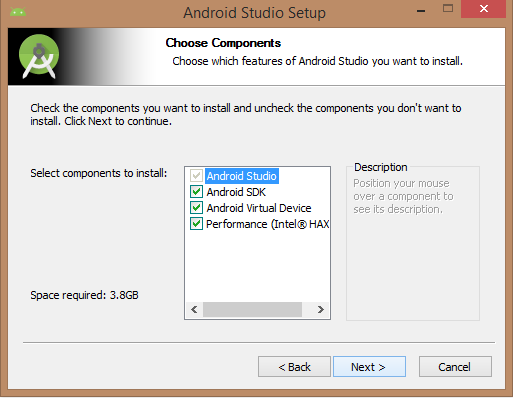
Vérifiez les composants requis pour créer des applications. La figure ci-dessous sélectionne « Android Studio », « Android SDK », « Machine virtuelle Android » et « Apparence (puce Intel) ».
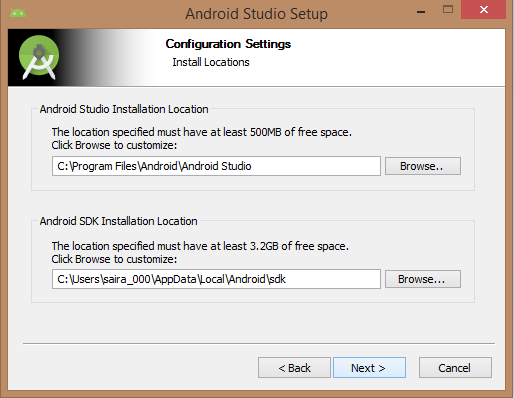
Vous devez spécifier les chemins d'Android Studio et du SDK Android sur votre machine. La figure ci-dessous montre les emplacements d'installation par défaut sur une architecture Windows 8.1 64 bits.
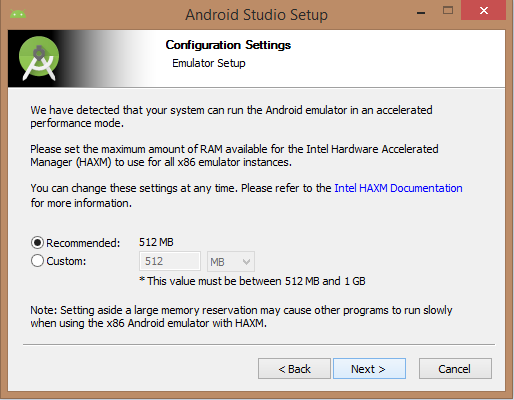
Spécifiez l'espace RAM par défaut de 512M requis pour l'émulateur Android.

Enfin, décompressez le paquet SDK sur la machine locale. Cela prendra un certain temps et occupera 2626M d'espace disque dur.
Après avoir terminé les étapes ci-dessus, vous verrez le bouton Terminer et pourrez ouvrir des projets Android Studio sur l'écran d'accueil, comme indiqué ci-dessous :
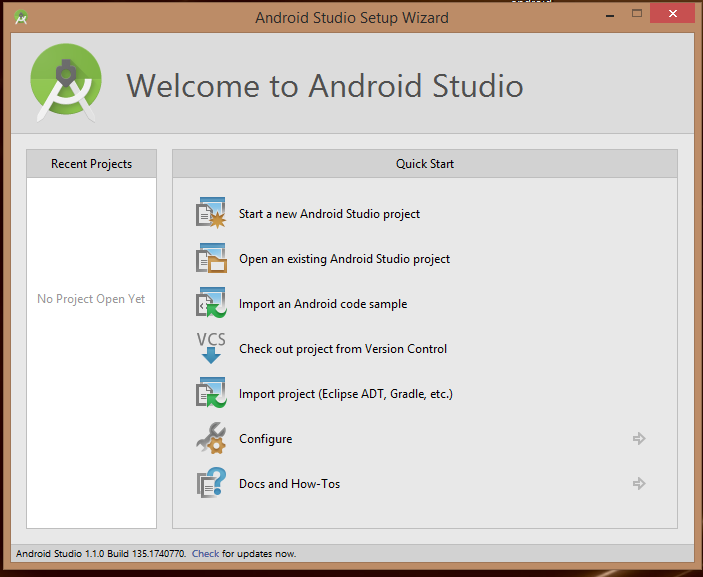
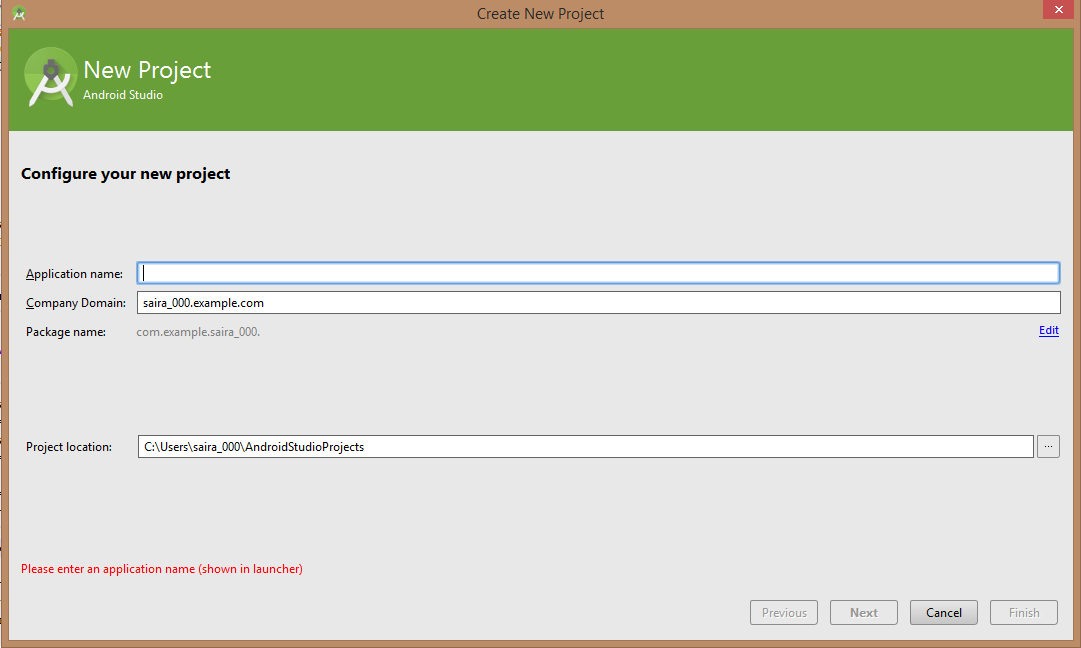
Commencez le développement d'applications Android en lançant un nouveau projet Android Studio. Sur la page de nouvelle installation, vous devez renseigner le nom de l'application, les informations de nom de package et le chemin du projet.
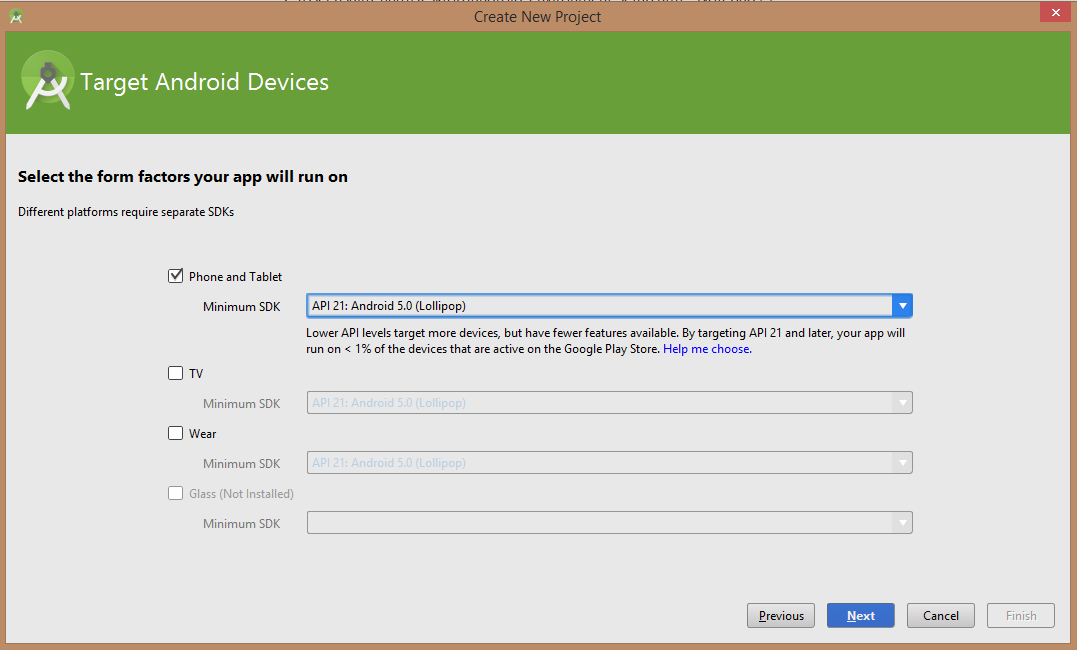
Après avoir saisi le nom de l'application, commencez à sélectionner les paramètres d'environnement pour exécuter l'application. Ici, vous devez spécifier le SDK minimum. Dans ce tutoriel, nous choisissons API 21 : Android 5.0 (Lollipop).
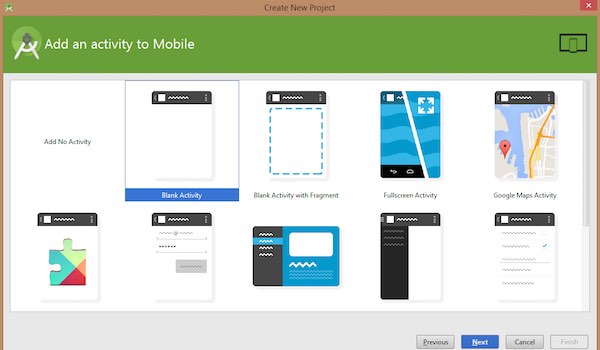
L'étape suivante de l'installation nécessite de sélectionner l'activité pour les appareils mobiles et de spécifier une mise en page par défaut pour l'application.
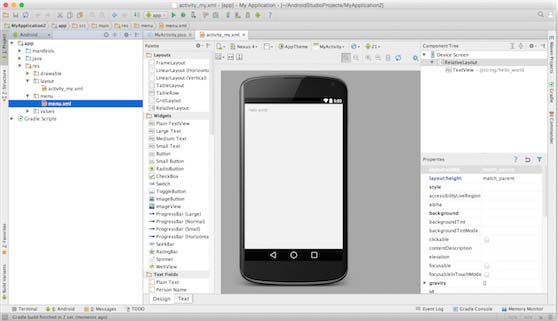
À la dernière étape, ouvrez les outils de développement pour écrire le code de l'application.
Étape 3 - Création d'un appareil virtuel Android
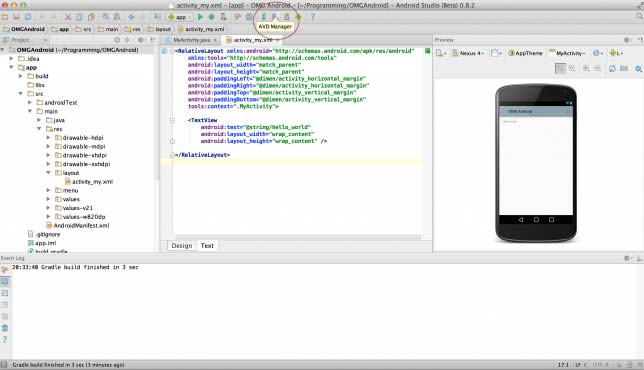
Pour tester des applications Android, vous avez besoin d'un appareil virtuel Android. Par conséquent, avant d'écrire du code, créons un appareil virtuel Android. Cliquez sur l'icône AVD Manager dans l'image ci-dessous pour lancer l'Android AVD Manager.
Après avoir cliqué sur l'icône d'appareil virtuel, les appareils virtuels par défaut déjà présents dans le SDK s'afficheront. Cliquez sur le bouton « Créer un nouvel appareil virtuel » pour créer un appareil virtuel.
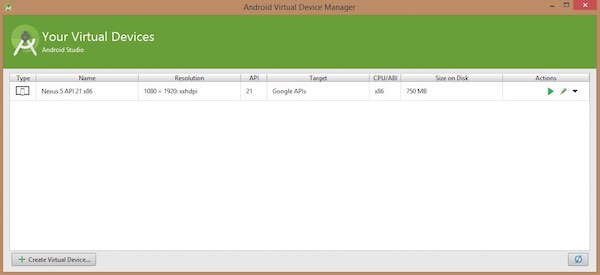
Si l'AVD est créé avec succès, cela signifie que vous êtes prêt pour le développement d'applications Android. Cliquez sur le bouton de fermeture dans le coin supérieur droit pour fermer la fenêtre. Après avoir terminé la dernière étape, redémarrez enfin votre machine. Avant de commencer le premier exemple Android, vous devez comprendre certains concepts liés au développement d'applications Android.
Exemple Hello World
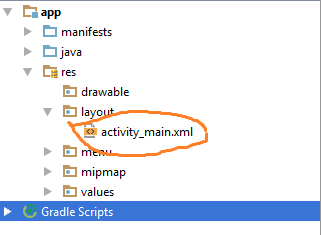
Avant d'écrire le code Hello World, nous devons connaître les balises XML. Suivez app > res > layout > activity_main.xml pour ouvrir le fichier.
Le code spécifique est le suivant :
<RelativeLayout xmlns:android="http://schemas.android.com/apk/res/android"
   xmlns:tools="http://schemas.android.com/tools" android:layout_width="match_parent"
   android:layout_height="match_parent" android:paddingLeft="@dimen/activity_horizontal_margin"
   android:paddingRight="@dimen/activity_horizontal_margin"
   android:paddingTop="@dimen/activity_vertical_margin"
   android:paddingBottom="@dimen/activity_vertical_margin" tools:context=".MainActivity">

   <TextView android:text="@string/hello_world"
      android:layout_width="550dp"
      android:layout_height="wrap_content" />
</RelativeLayout>
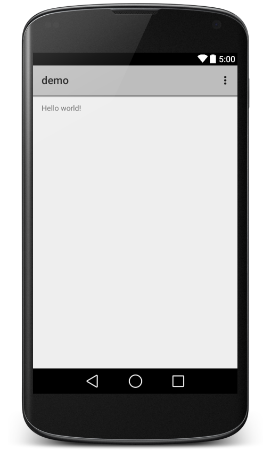
Cliquez sur Run > Run App pour exécuter le programme ; le résultat est le suivant :
 Autres extensions