Configuration de l'environnement intégré Android Eclipse
Installer le SDK Android
Vous pouvez, depuis le site officiel,Téléchargement du SDK Androidtélécharger la dernière version du SDK Android. Si vous installez le SDK sur une machine Windows, vous trouverez un fichier installer_rXX windows.exe. Téléchargez et exécutez simplement cet exe ; il lancera l'assistant d'installation d'Android SDK Tools pour vous guider tout au long de l'installation. Il vous suffit donc de suivre les instructions pour installer les outils du SDK Android sur votre machine.
Ce tutoriel suppose que vous installerez l'environnement de développement sur le système d'exploitation Windows 7.
Par conséquent, ouvrons l'option Android SDK Manager : Tous les programmes > Android SDK Tools > SDK Manager. La fenêtre suivante s'affichera :
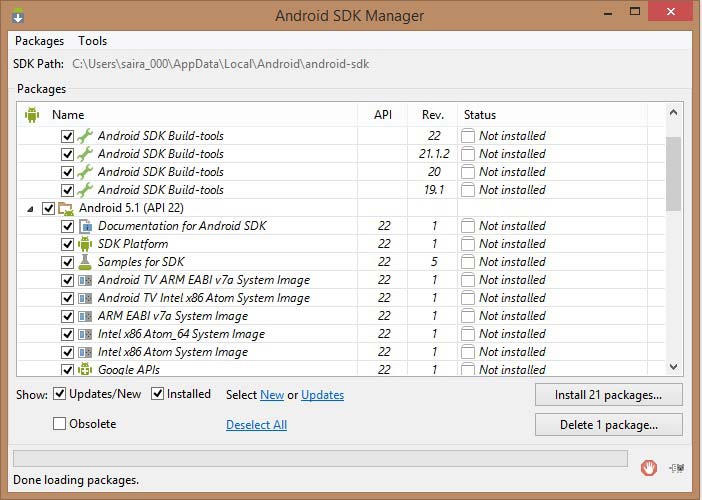
Une fois le SDK Manager ouvert, vous pouvez commencer à installer les autres paquets requis. Par défaut, il listera 7 paquets à installer, mais il est recommandé de décocher Android SDK Documentation et SDK Samples pour réduire le temps d'installation. Ensuite, cliquez sur le bouton Installer, et la boîte de dialogue suivante apparaîtra :
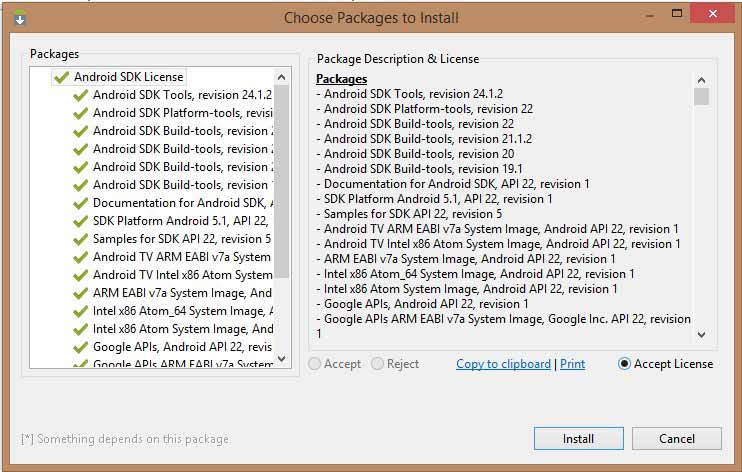
Si vous acceptez d'installer ces paquets, sélectionnez le bouton radio « Tout accepter » et cliquez sur le bouton « Installer ». Ensuite, vous pouvez laisser le SDK Manager travailler seul jusqu'à ce que tous les paquets soient installés. Cela peut prendre un certain temps, en fonction principalement de votre connexion réseau. Une fois tous les paquets installés, fermez le SDK Manager à l'aide du bouton situé dans le coin supérieur droit.
Installer Eclipse IDE
Tous les exemples de ce tutoriel sont écrits dans l'IDE Eclipse. Par conséquent, il est recommandé d'installer la dernière version d'Eclipse sur votre machine.
Danshttps://www.eclipse.org/downloads/téléchargez le dernier fichier binaire Eclipse à installer. Une fois le paquet d'installation téléchargé, extrayez-le à un emplacement pratique. Par exemple, C:\eclipse sous Windows, ou /usr/local/eclipse sous Linux, et définissez la variable d'environnement PATH appropriée.
Sur une machine Windows, vous pouvez démarrer Eclipse en exécutant la commande suivante, ou simplement double-cliquer sur eclipse.exe.
%C:\eclipse\eclipse.exeSous Linux, utilisez la commande suivante :
$/usr/local/eclipse/eclipse
Après une installation réussie, si tout se passe bien, le résultat suivant s'affichera :

Installer le plugin Android Development Tools (ADT)
Cette étape vous aidera à installer le plugin Android Development Tools (ADT) pour Eclipse. Ouvrez Eclipse et sélectionnez « Aide » > « Mises à jour logicielles » > « Installer de nouveaux logiciels ». La boîte de dialogue suivante s'affichera :

Utilisez maintenant le bouton « Add » pour ajouter le plugin ADT comme nom, et saisissez https://dl-ssl.google.com/android/eclipse/ dans l'emplacement. Cliquez ensuite sur « OK » pour ajouter cet emplacement. Lorsque vous cliquez sur « OK », Eclipse commence à rechercher les plugins à l'emplacement indiqué et finit par lister les plugins trouvés.

Cliquez sur « Select All » pour sélectionner tous les plugins listés, puis cliquez sur le bouton « Next » pour vous guider dans l'installation des outils ADT et des autres plugins requis.
Créer un appareil virtuel Android

Si l'AVD est créé avec succès, cela signifie que votre environnement de développement d'applications Android est prêt. Si vous le souhaitez, fermez la fenêtre à l'aide du bouton dans le coin supérieur droit. Enfin, redémarrez votre ordinateur. Lorsque vous terminez la dernière étape, vous êtes prêt à développer votre premier exemple Android. Mais avant cela, nous allons d'abord examiner quelques concepts importants liés au développement d'applications Android.
Autres extensions