Configuración del entorno Swift
Swift es un lenguaje de programación de código abierto utilizado para desarrollar aplicaciones de OS X e iOS.
Antes de desarrollar aplicaciones formalmente, necesitamos configurar el entorno de desarrollo de Swift para poder utilizar de manera más amigable las diversas herramientas y lenguajes de desarrollo y realizar un desarrollo rápido de aplicaciones. Dado que el entorno de desarrollo de Swift necesita ejecutarse en el sistema OS X, la configuración de su entorno será diferente a la del entorno Windows. A continuación, aprendamos juntos el método de configuración del entorno de desarrollo de Swift.
Requisitos previos para configurar con éxito el entorno de desarrollo de Swift:
- Debes tener una computadora Apple, porque el entorno de desarrollo integrado Xcode solo se ejecuta en el sistema OS X.
- El sistema de la computadora debe ser OS 10.9.3 o superior.
- La computadora debe tener instalado el entorno de desarrollo integrado Xcode.
Descarga de Xcode, la herramienta de desarrollo de Swift
Sitio web oficial de la herramienta de desarrollo Swift:https://developer.apple.com/xcode/download/。
Descarga del código fuente de Swift:https://swift.org/download/#latest-development-snapshots
Después de la descarga, haga doble clic en el archivo dmg descargado para instalarlo. Una vez completada la instalación, movemos el icono de Xcode a la carpeta de Aplicaciones.

También puedes buscar e instalar Xcode en App Store, como se muestra a continuación:
El primer programa en Swift
Una vez instalado Xcode, podemos empezar a escribir código Swift.
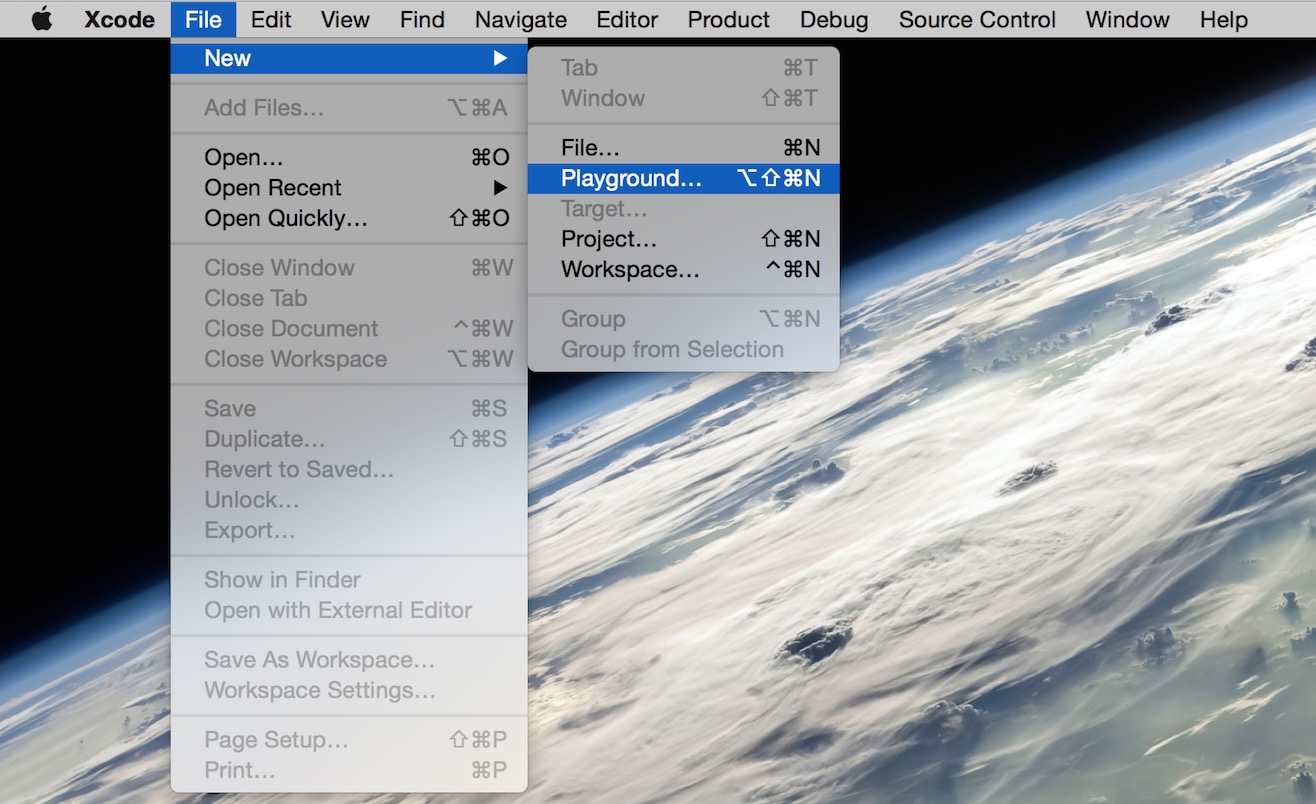
A continuación, abrimos Xcode desde la carpeta de Aplicaciones. Después de abrirlo, seleccionamos File => New => Playground en la parte superior de la pantalla.
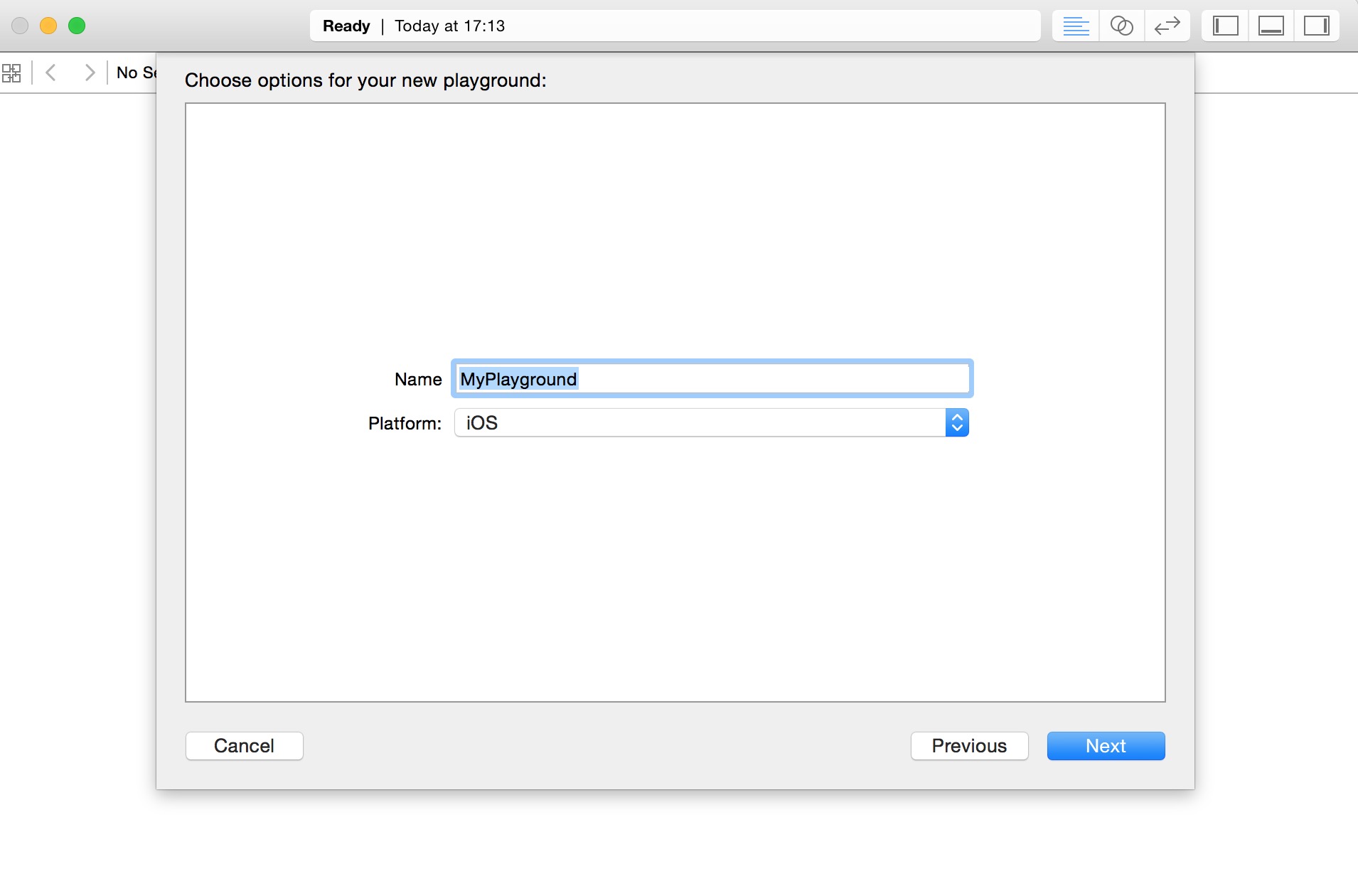
Luego, ponle un nombre al playground y selecciona la plataforma iOS.
El playground de Swift es como un documento interactivo. Sirve para practicar y aprender Swift: escribes una línea de código y obtienes un resultado en la línea (a la derecha). Puedes ver el resultado del código en tiempo real. ¡Es una herramienta excelente para aprender el lenguaje Swift!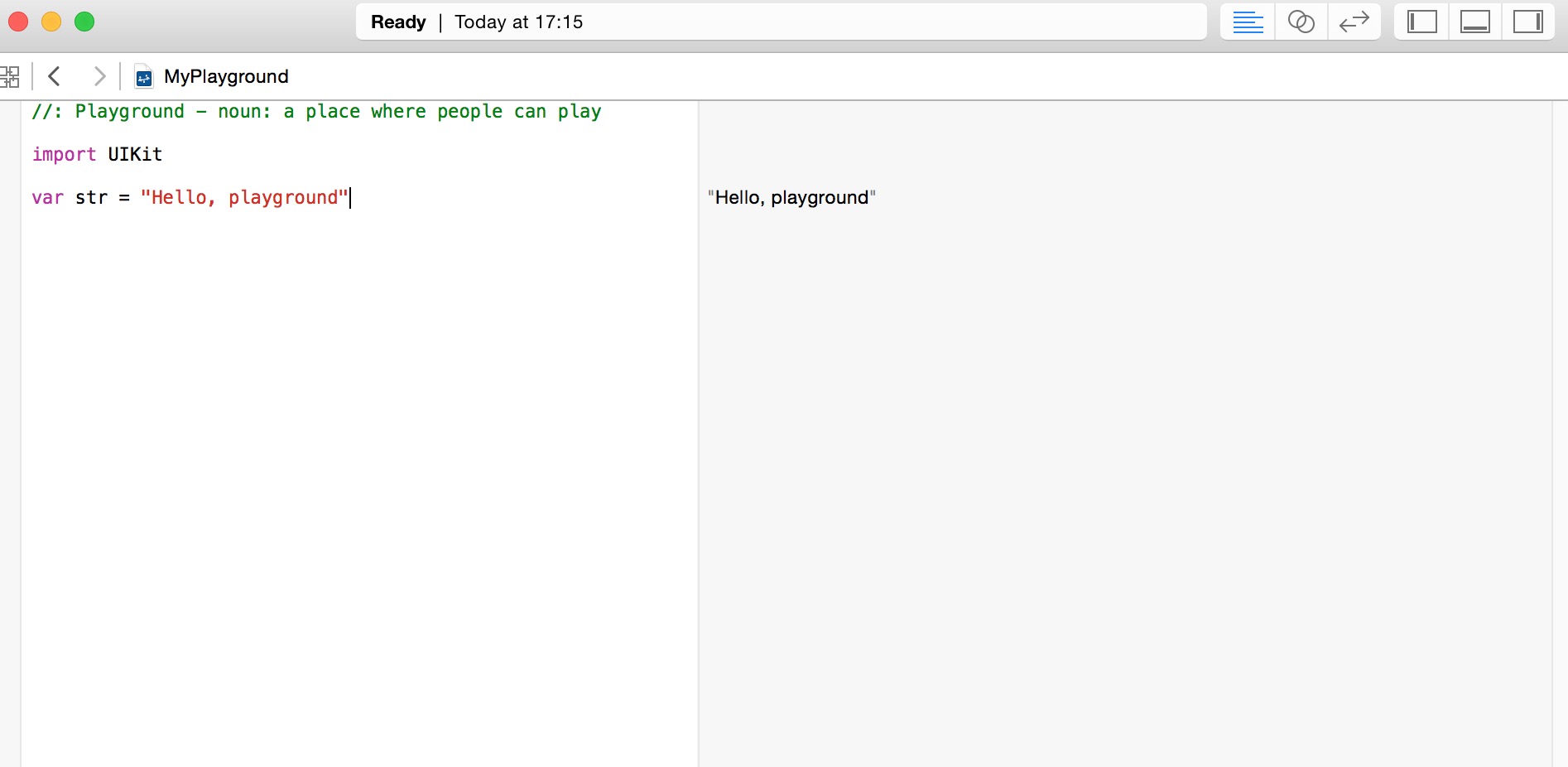
El siguiente es el código predeterminado de la ventana de Swift Playground:
import UIKit

var str = "Hello, playground"
Si quieres crear un programa de OS X, necesitas importar el paquete Cocoa.import Cocoa El código es el siguiente:
import Cocoa

var str = "Hello, playground"
Después de cargar el programa anterior, se mostrará el resultado de la ejecución en el lado derecho de la ventana Playground:
Hello, playground
En este punto, has completado el aprendizaje de tu primer programa en Swift. Felicitaciones, ya has comenzado.
Crear el primer proyecto
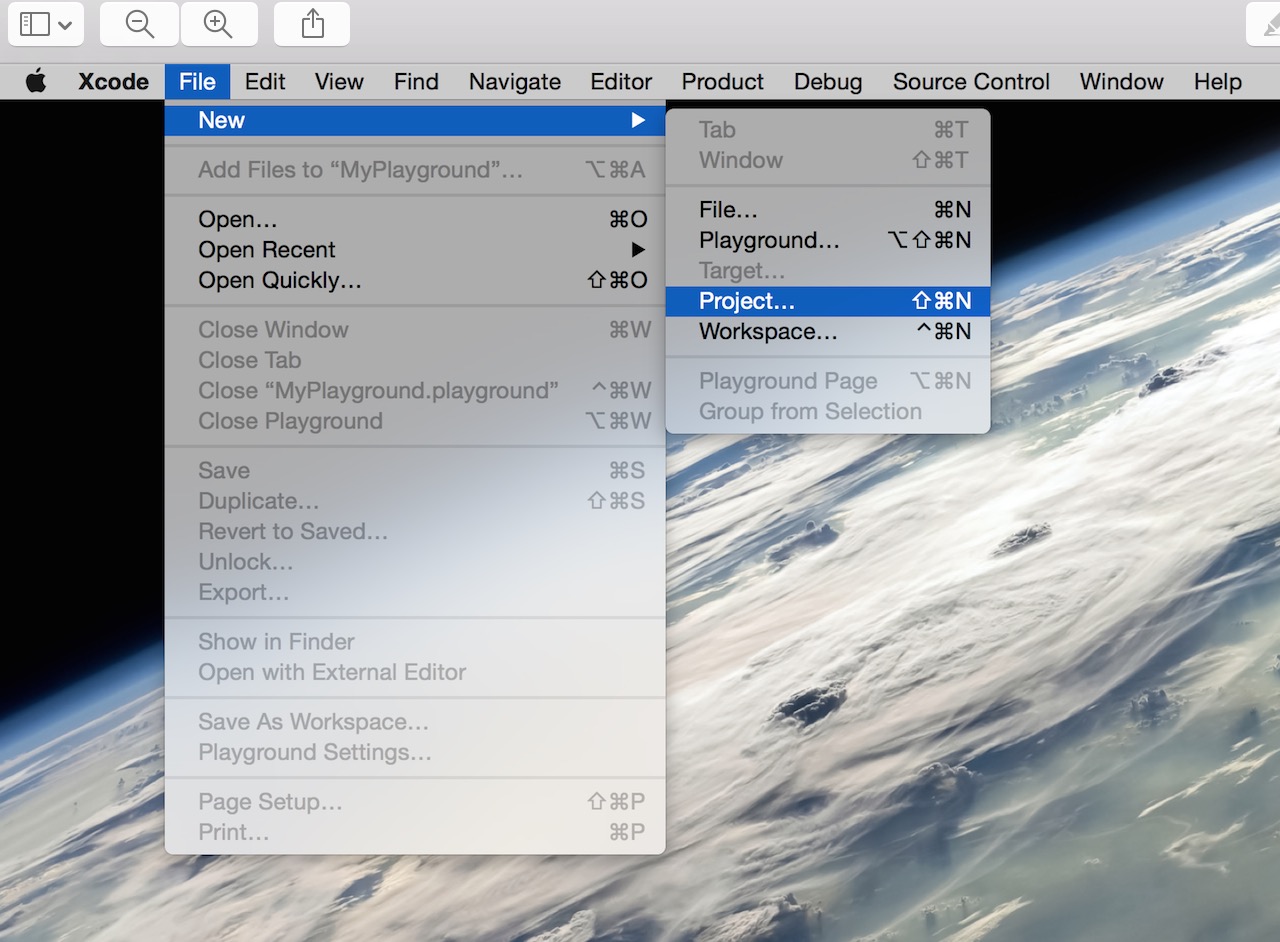
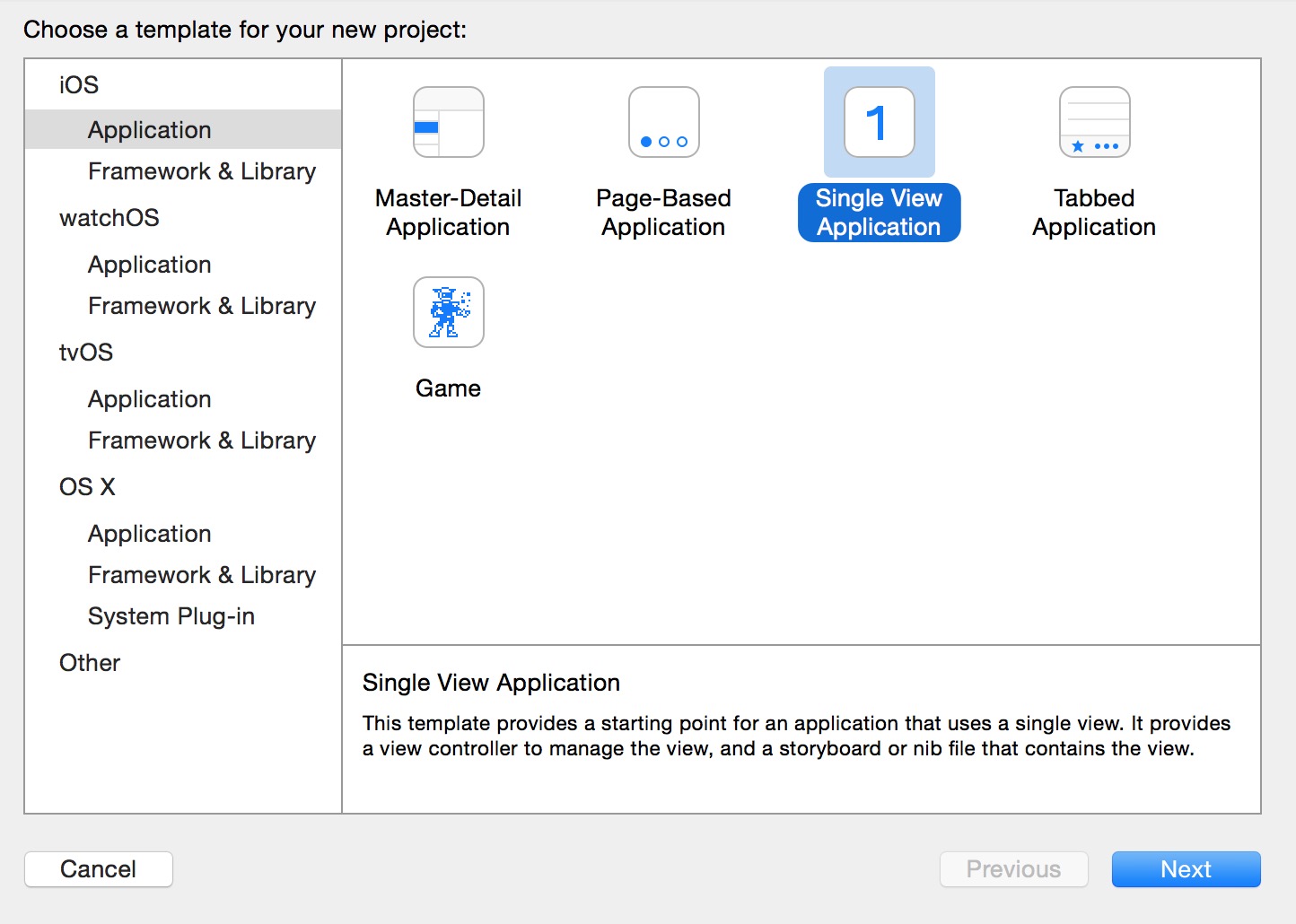
1. Abre la herramienta Xcode y selecciona File => New => Project.
2. Seleccionamos "Single View Application" y hacemos clic en "Next" para crear una aplicación de ejemplo simple.
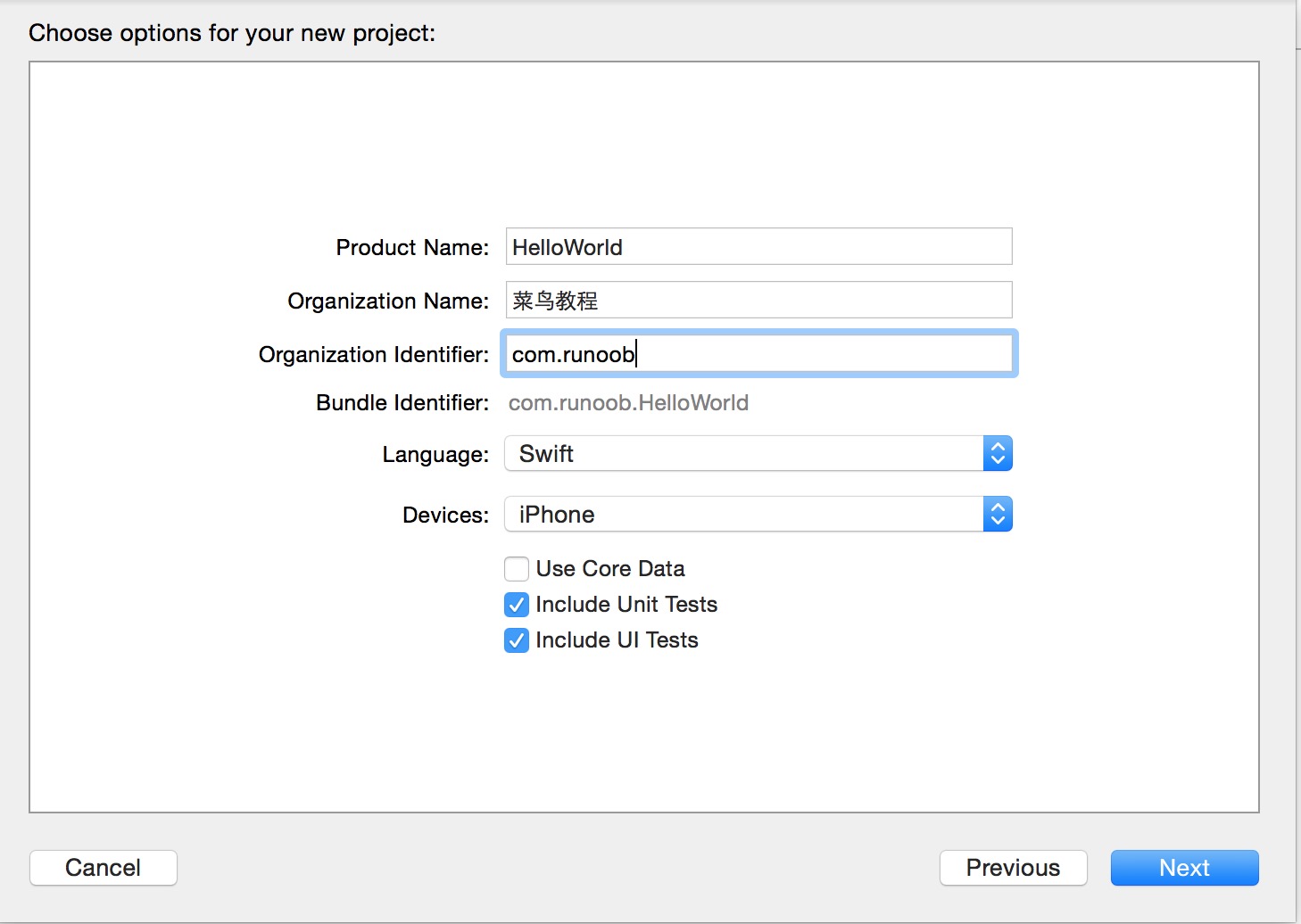
3. Luego ingresamos el nombre del proyecto (Product Name), el nombre de la empresa (Organization Name), el prefijo del identificador de la empresa (Organization Identifier) y también debemos elegir el lenguaje de desarrollo (Language) y seleccionar el dispositivo (Devices).
Entre las opciones de Language hay dos: Objective-C y Swift. Como estamos aprendiendo Swift, por supuesto elegimos la opción Swift. Haz clic en "Next" para continuar.
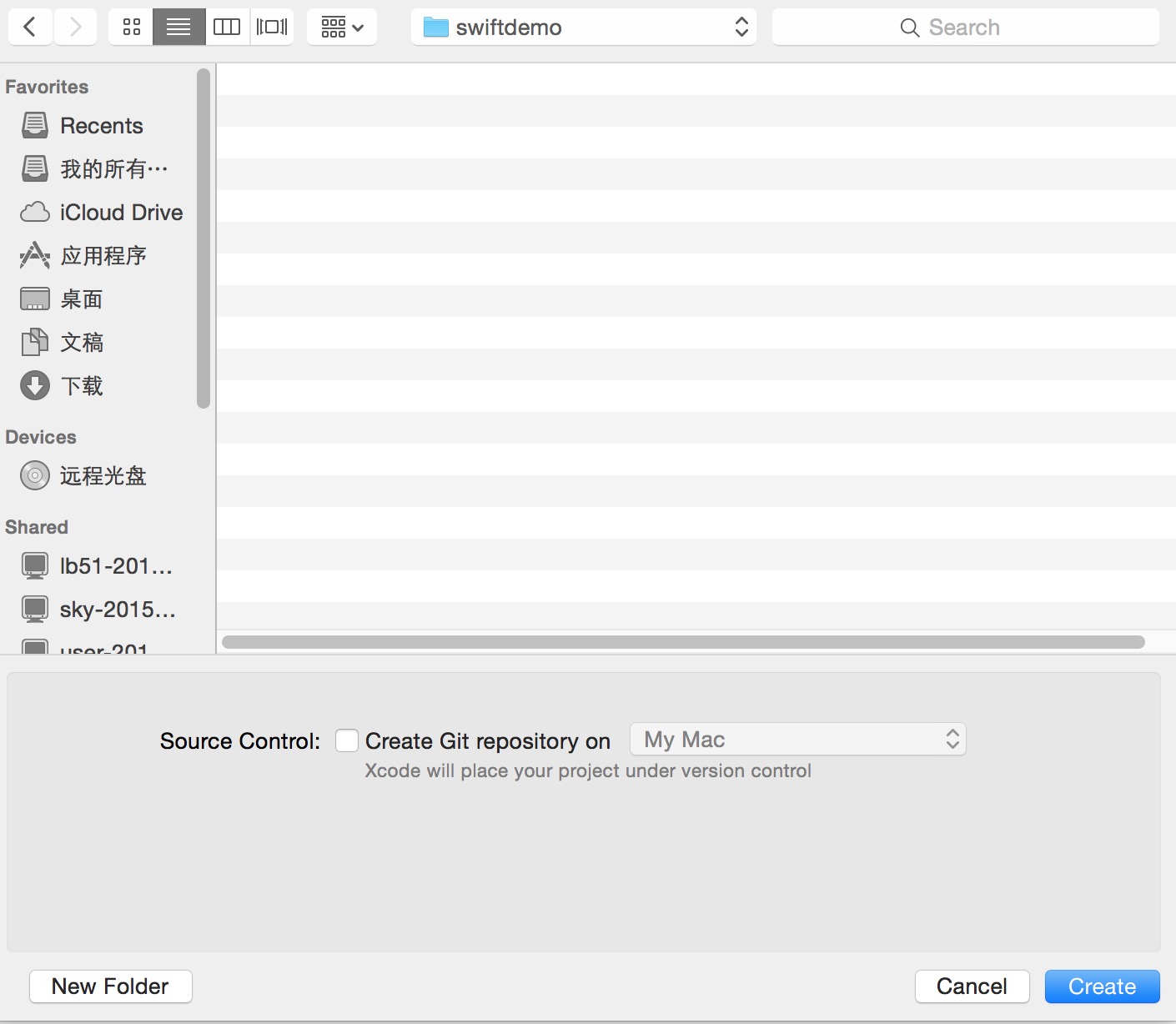
4. Elige el directorio de almacenamiento. Si deseas usar Git para el control de código fuente, marca "Create Git repository on My Mac" en Source Control. Haz clic en "Create" para crear el proyecto.
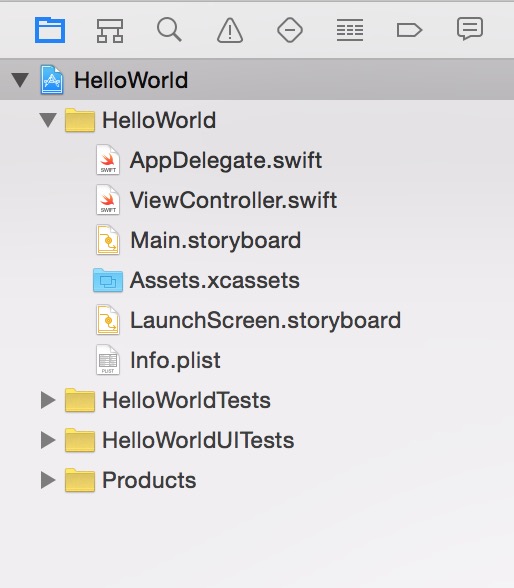
5. Después de crear el proyecto, se genera por defecto un archivo de ejemplo. Puedes ver que Swift ha fusionado los archivos .h y .m de Objective-C en un solo archivo (es decir, un archivo con extensión .swift). Main.storyboard equivale al archivo xib, pero tiene más funcionalidades que xib.
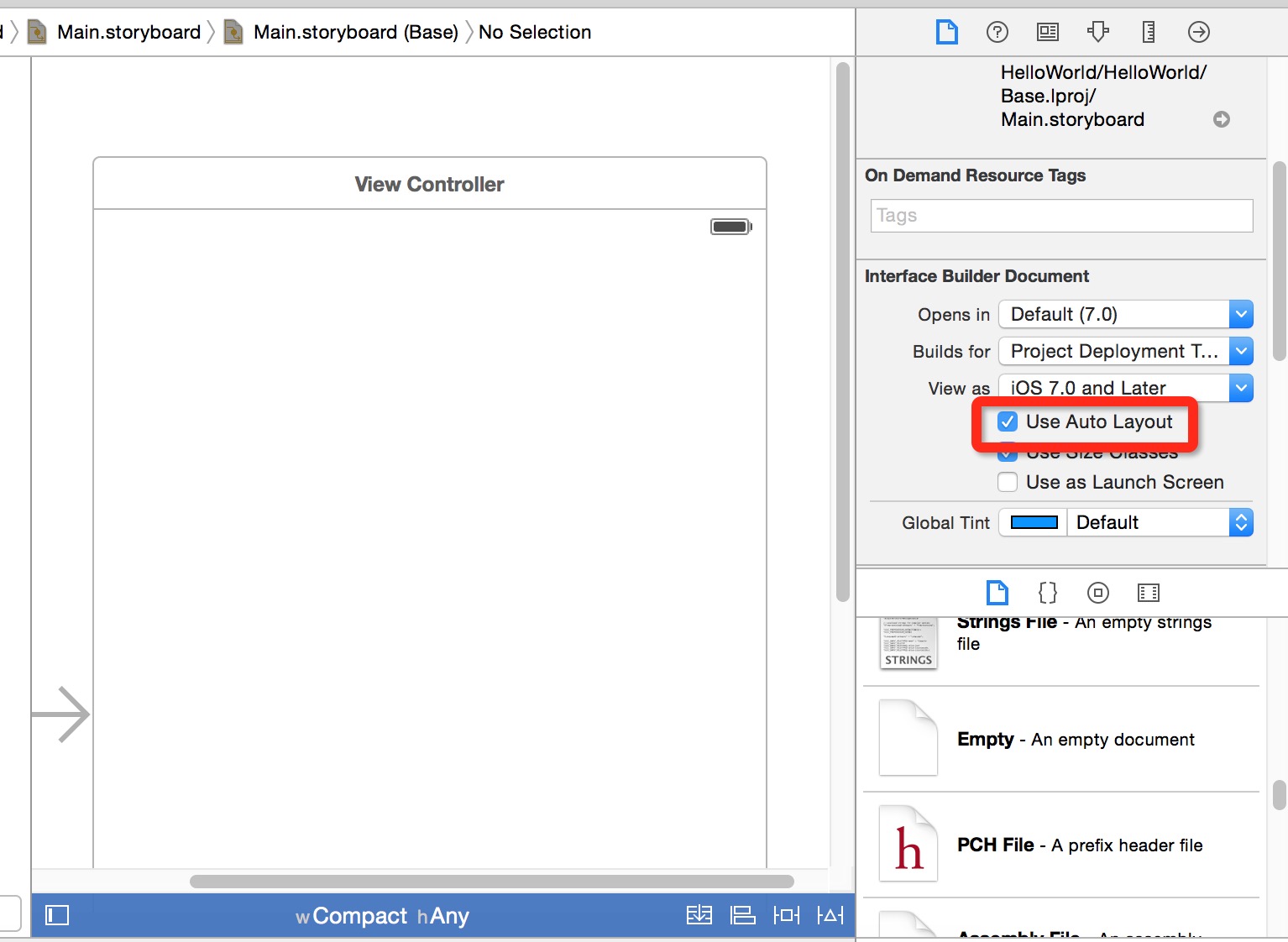
6. Abre main.storyboard y verás por defecto una interfaz de aplicación simple y en blanco, con el tamaño de la interfaz de una tableta. Si solo necesitas desarrollar aplicaciones compatibles con iPhone, puedes desmarcar "Use Auto Layout" (está marcado por defecto).
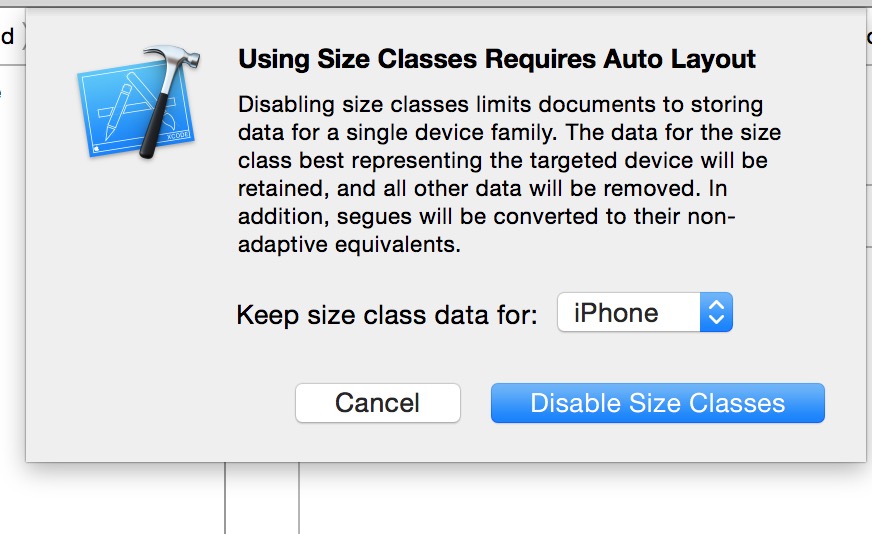
7. Aparece un cuadro de diálogo para que elijamos el tamaño de la interfaz: iPhone o iPad. Seleccionamos el tamaño de iPhone.
8. Como puedes ver, el tamaño de la interfaz ha cambiado al ancho y alto de un iPhone.
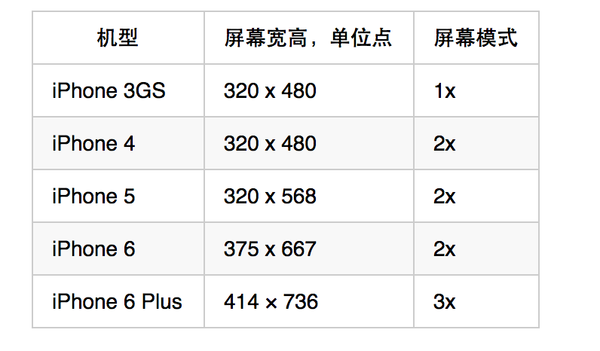
Pueden recordar los tamaños relacionados con la interfaz para facilitar el cálculo de posiciones en el diseño más adelante:
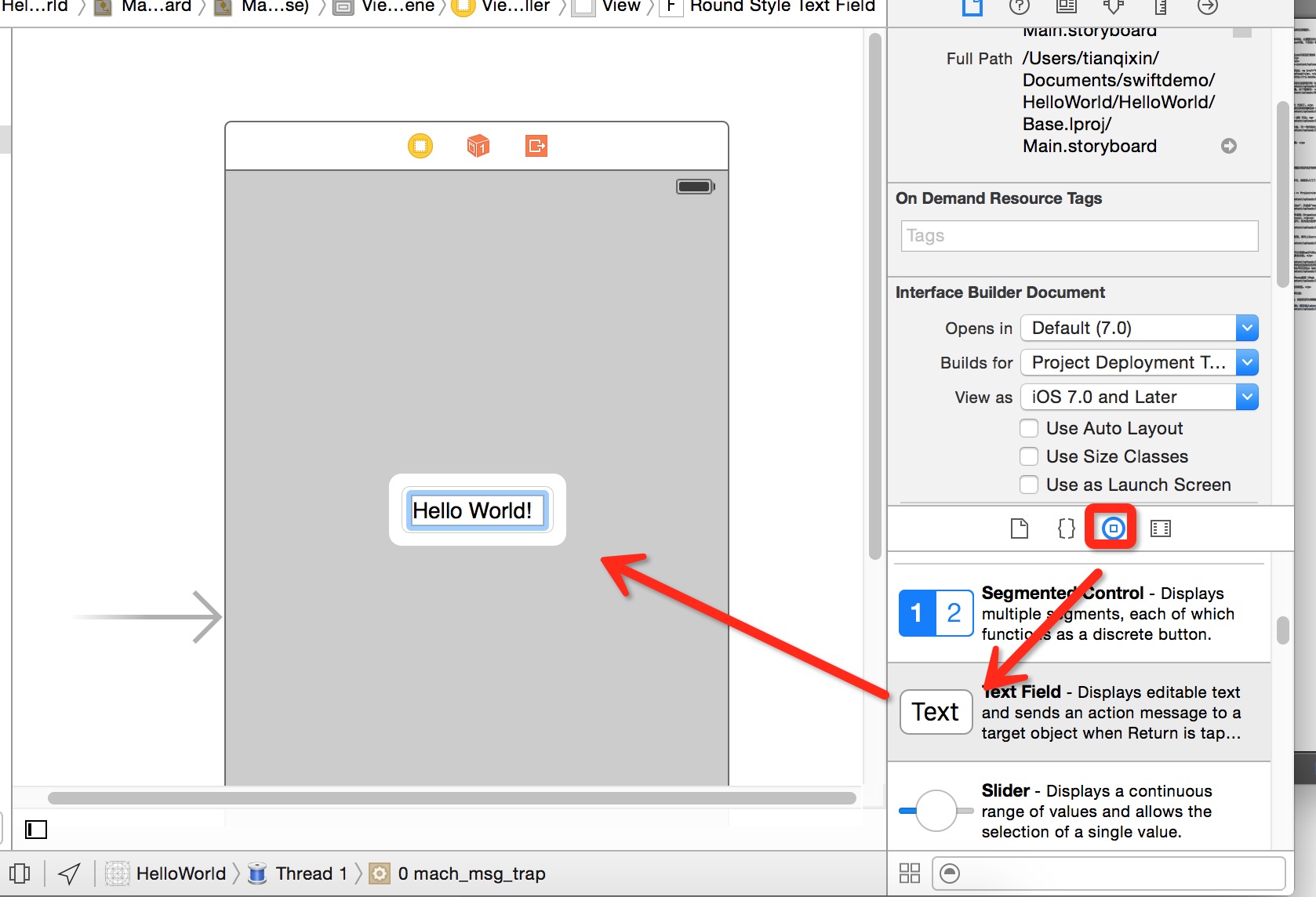
9. Agreguemos algo de contenido a la interfaz. En la parte inferior derecha, encuentra el control Text, arrástralo al storyboard y haz doble clic para escribir el texto "Hello World!".
Ejecuta el simulador (atajo de teclado Command+R o selecciona Product => Run en la barra de menús).
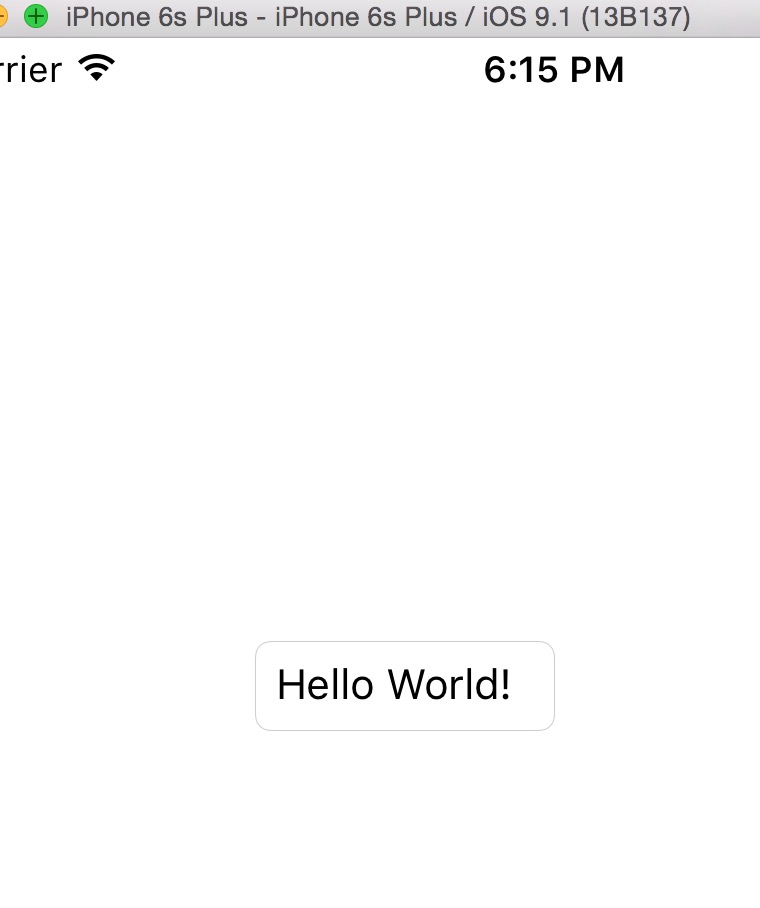
En este punto, nuestro primer proyecto en Swift está completo.
Otras extensiones