Instalación de Redis
Instalación en Windows
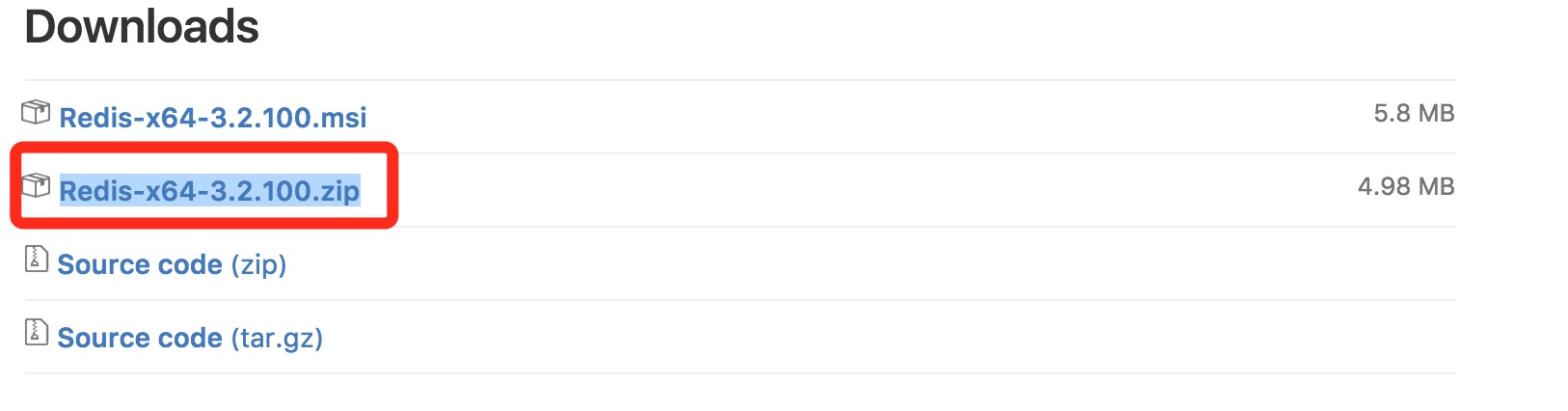
Dirección de descarga:https://github.com/redis-windows/redis-windows/releases。
Redis admite 32 y 64 bits. Debes elegir según la plataforma real de tu sistema. Aquí descargamosRedis-x64-xxx.zipel paquete comprimido en el disco C. Después de descomprimir, renombra la carpeta aredis。
Abre la carpeta, el contenido es el siguiente:

Abre unacmdventana. Usa el comando cd para cambiar el directorio aC:\redisEjecuta:
redis-server.exe redis.windows.conf
Si quieres comodidad, puedes agregar la ruta de redis a las variables de entorno del sistema, así no tendrás que escribir la ruta nuevamente. El archivo redis.windows.conf posterior se puede omitir; si se omite, se usará la configuración predeterminada. Después de ingresarlo, se mostrará la siguiente interfaz:

En este momento, abre otra ventana de cmd; no cierres la original, de lo contrario no podrás acceder al servidor.
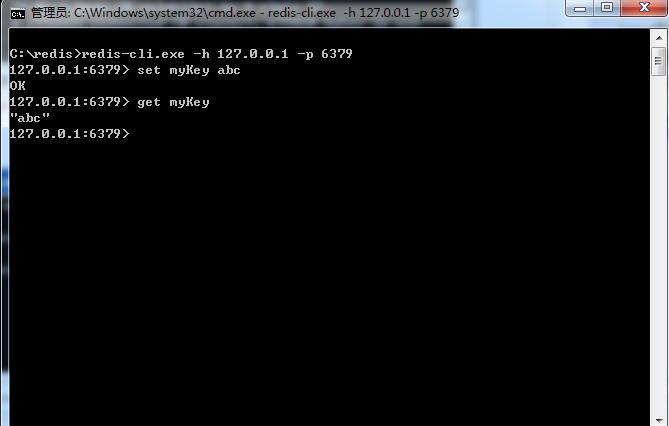
Cambia al directorio de redis y ejecuta:
redis-cli.exe -h 127.0.0.1 -p 6379
Establecer par clave-valor:
set myKey abc
Recuperar par clave-valor:
get myKey
Instalación desde el código fuente en Linux
Dirección de descarga:http://redis.io/download, descarga la última versión estable.
La versión de documento más reciente utilizada en este tutorial es 2.8.17. Descarga e instala:
# wget http://download.redis.io/releases/redis-6.0.8.tar.gz
# tar -xzvf redis-6.0.8.tar.gz
# cd redis-6.0.8
# make
Después de ejecutarmakedel comando, el de redis-6.0.8srcen el directorio aparecerá el programa de servicio redis-server compilado, y también el programa cliente redis-cli para pruebas:
A continuación, inicia el servicio de redis:
# cd src
# ./redis-server
Ten en cuenta que iniciar redis de esta manera usa la configuración predeterminada. También puedes usar parámetros de inicio para indicarle a redis que use un archivo de configuración específico; usa el siguiente comando para iniciarlo.
# cd src
# ./redis-server ../redis.conf
redis.confes un archivo de configuración predeterminado. Podemos usar nuestro propio archivo de configuración según sea necesario.
Después de iniciar el proceso del servicio redis, puedes usar el programa cliente de prueba redis-cli para interactuar con el servicio redis. Por ejemplo:
# cd src
# ./redis-cli
redis> set foo bar
OK
redis> get foo
"bar"
Instalación con el comando apt en Ubuntu
Para instalar Redis en un sistema Ubuntu, puedes usar el siguiente comando:
# sudo apt update
# sudo apt install redis-server
Iniciar Redis
# redis-server
¿Verificar si Redis está iniciado?
# redis-cli
El comando anterior abrirá la siguiente terminal:
redis 127.0.0.1:6379>
127.0.0.1 es la IP local, 6379 es el puerto del servicio redis. Ahora ingresamos el comando PING.
redis 127.0.0.1:6379> ping
PONG
Lo anterior indica que hemos instalado redis con éxito.
Otras extensiones