Instalación de OpenCV (C++)
OpenCV (Open Source Computer Vision Library) es una biblioteca de software de código abierto para visión por computadora y aprendizaje automático, que contiene cientos de algoritmos de visión por computadora y se utiliza ampliamente en áreas como procesamiento de imágenes, análisis de video, detección de objetos y reconocimiento facial.
C++ es el lenguaje de desarrollo original de OpenCV, adecuado para aplicaciones de alto rendimiento.
Antes de usar OpenCV en un proyecto de C++, primero es necesario instalar la biblioteca OpenCV.
Descargar OpenCV
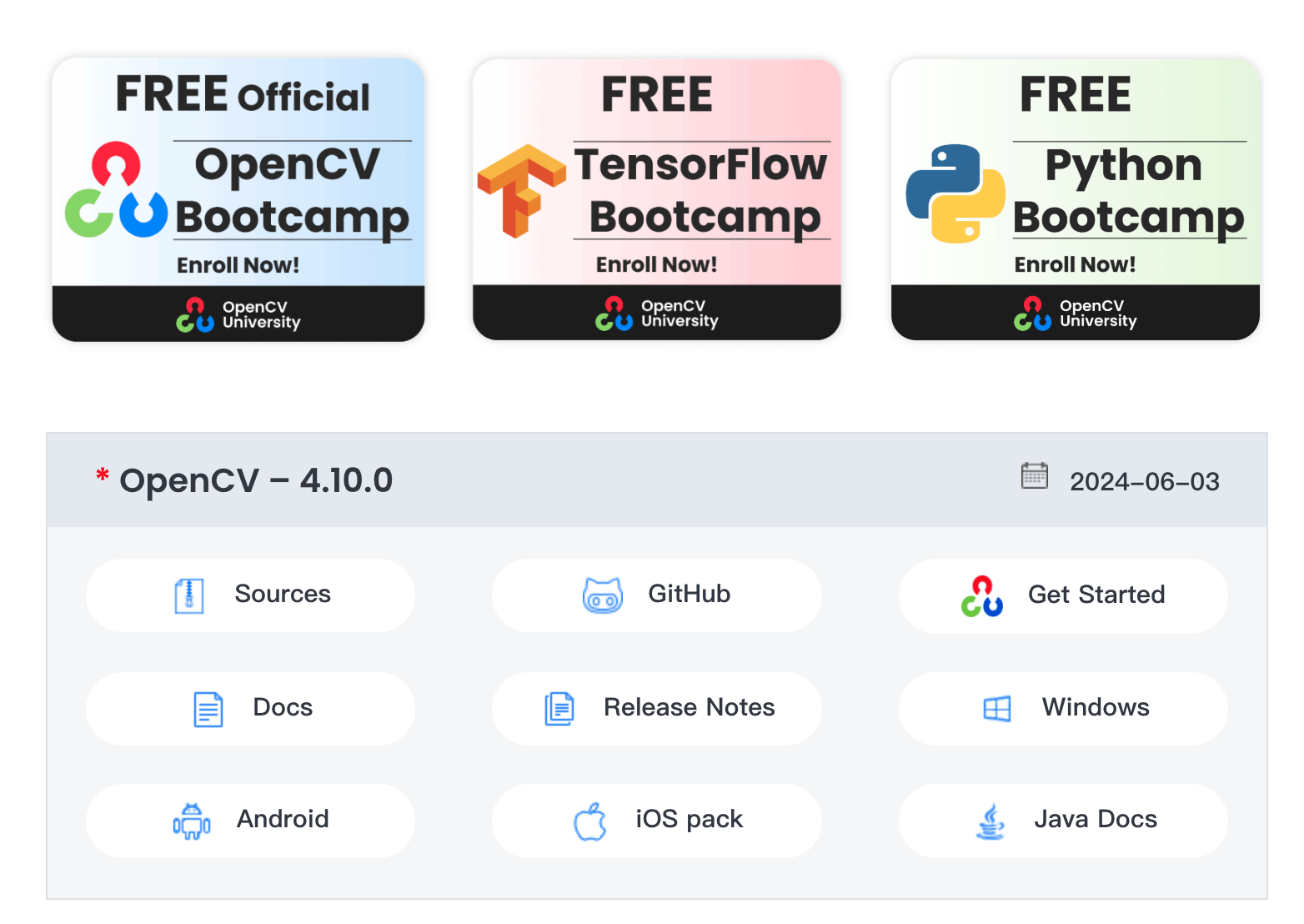
Visita la página de descarga oficial de OpenCV:https://opencv.org/releases/。
Selecciona la versión adecuada para tu sistema operativo (por ejemplo, Windows, Linux, macOS) y descárgala, por ejemplo, el paquete precompilado de Windows de OpenCV 4.x.
Instalación de OpenCV en Windows
Descomprime el archivo de OpenCV descargado:Descomprímelo en un directorio, por ejemplo C:\opencv.
-
Configurar las variables de entorno:Agrega el directorio bin de OpenCVC:\opencv\build\x64\vc15\bin (elige vc14 o vc15 según tu versión de Visual Studio)a la variable de entorno PATH del sistema.
-
Configurar el entorno de desarrollo:Si usas Visual Studio, debes configurar las rutas de los archivos de encabezado y las rutas de las bibliotecas de OpenCV en el proyecto. Haz clic derecho en "Este equipo" -> "Propiedades" -> "Configuración avanzada del sistema" -> "Variables de entorno" -> Editar
Path, agrega las rutas anteriores.
Configurar Visual Studio
1. Abre Visual Studio y crea un proyecto de C++.
2. Configurar los directorios de inclusión
Haz clic derecho en el proyecto -> "Propiedades" -> "Directorios de VC++" -> "Directorios de inclusión", agrega:
C:\opencv\build\include
3. Configurar los directorios de bibliotecas
Haz clic derecho en el proyecto -> "Propiedades" -> "Directorios de VC++" -> "Directorios de bibliotecas", agrega:
C:\opencv\build\x64\vc15\lib
4. Configurar el enlazador
Haz clic derecho en el proyecto -> "Propiedades" -> "Enlazador" -> "Entrada" -> "Dependencias adicionales", agrega:
opencv_world4xx.lib
4xxes el número de versión de OpenCV, por ejemploopencv_world450.lib 。
Instalación compilando desde el código fuente
Preparación antes de la instalación
Antes de instalar OpenCV, asegúrate de que tu sistema tenga instaladas las siguientes herramientas:
- CMake: se utiliza para generar archivos de compilación.
- Compilador de C++: como GCC (Linux/macOS) o MSVC (Windows).
- Git: se utiliza para clonar el código fuente de OpenCV desde GitHub.
Descargar el código fuente de OpenCV
Podemos, desde elrepositorio de GitHub de OpenCVdescargar el código fuente, o directamente desde lapágina web oficialdescargar la versión precompilada.
Usa Git para clonar el código fuente:
git clone https://github.com/opencv/opencv.git
git clone https://github.com/opencv/opencv_contrib.git  # 可选,包含额外的模块
Configurar OpenCV con CMake
1. Crea un directorio de compilación y accede a él:
mkdir build
cd build
2. Usa CMake para generar los archivos de compilación:
cmake -D CMAKE_BUILD_TYPE=Release -D CMAKE_INSTALL_PREFIX=/usr/local ..
Si necesitas módulos adicionales (comoopencv_contrib), puedes agregar los siguientes parámetros:
cmake -D CMAKE_BUILD_TYPE=Release -D CMAKE_INSTALL_PREFIX=/usr/local -D OPENCV_EXTRA_MODULES_PATH=../opencv_contrib/modules ..
3. Compila e instala OpenCV:
make -j4  # 使用 4 个线程进行编译
sudo make install
4. Configurar variables de entorno (opcional)
En Linux o macOS, es posible que necesites agregar la ruta de las bibliotecas de OpenCV a las variables de entorno:
export LD_LIBRARY_PATH=/usr/local/lib:$LD_LIBRARY_PATH
En Windows, puedes agregar la ruta de las bibliotecas de OpenCV a través de Propiedades del sistema -> Configuración avanzada del sistema -> Variables de entorno.
Usar OpenCV en un proyecto de C++
Una vez completada la instalación, puedes usar OpenCV en un proyecto de C++.
El siguiente es un programa de ejemplo simple que muestra cómo usar OpenCV para cargar y mostrar una imagen.
1. Crear un proyecto de C++
Crea un nuevo archivo fuente de C++, por ejemplomain.cpp。
Escribe el siguiente código:
Ejemplo
#include <iostream>
int main() {
// Leer la imagen
cv::Mat image = cv::imread("example.jpg");
// Verificar si la imagen se cargó correctamente
if (image.empty()) {
std::cout << "¡No se puede cargar la imagen!" << std::endl;
return -1;
}
// Mostrar la imagen
cv::imshow("Display Image", image);
// Esperar a que se pulse una tecla
cv::waitKey(0);
return 0;
}
2. Compilar y ejecutar
Compila el código con el siguiente comando:
g++ main.cpp -o main `pkg-config --cflags --libs opencv4`
3. Ejecutar
Ejecuta el archivo ejecutable generado:
./main
Si todo va bien, deberías ver la imagen mostrada en la ventana.
Preguntas frecuentes y soluciones
1. No se encuentra la biblioteca de OpenCV
Si encuentras un error de que no se encuentra la biblioteca de OpenCV al compilar, asegúrate de haber instalado OpenCV correctamente y de que las variables de entorno estén configuradas correctamente.
Podemos usarpkg-configpara comprobar la ruta de instalación de OpenCV:
pkg-config --cflags --libs opencv4
2. No se puede cargar la imagen
Si la imagen no se puede cargar, verifica que la ruta de la imagen sea correcta y que el archivo de imagen exista. Puedes usar una ruta absoluta para asegurarte de que la ruta sea correcta.
3. No se puede mostrar la ventana
Si la ventana no se puede mostrar, asegúrate de que tu sistema admita la interfaz gráfica y de que el módulo GUI de OpenCV esté instalado correctamente.
Otras extensiones