Editor Markdown
Si quieres hacer bien un trabajo, primero debes afilar tus herramientas. Elegir un editor adecuado es crucial para aprender Markdown:
1. Editor de código profesional
Visual Studio Code: Editor gratuito desarrollado por Microsoft; al instalar extensiones relacionadas con Markdown, se pueden obtener potentes funciones de edición y vista previa.
Tutorial de instalación de VScode:https://www.example.com/vscode/vscode-tutorial.html
Las extensiones de VScode que soportan Markdown incluyen:
- Markdown All in One: proporciona atajos de teclado, generación de índice y soporte de fórmulas matemáticas.
- Markdown Preview Enhanced: funciones de vista previa mejoradas, con soporte de gráficos y modo presentación.
- markdownlint: verificación de sintaxis y normas de formato.
Además, en China, Alibaba y ByteDance también tienen IDE basados en VS Code:
- ByteDance Trae:https://www.trae.cn/
- Alibaba Qoder:https://qoder.com/
Obsidian : Sistema de notas Markdown local que utiliza carpetas y texto plano para estructurar el conocimiento; consulte el tutorial:https://www.example.com/markdown/obsidian-tutorial.html。
2. Editor Markdown especializado
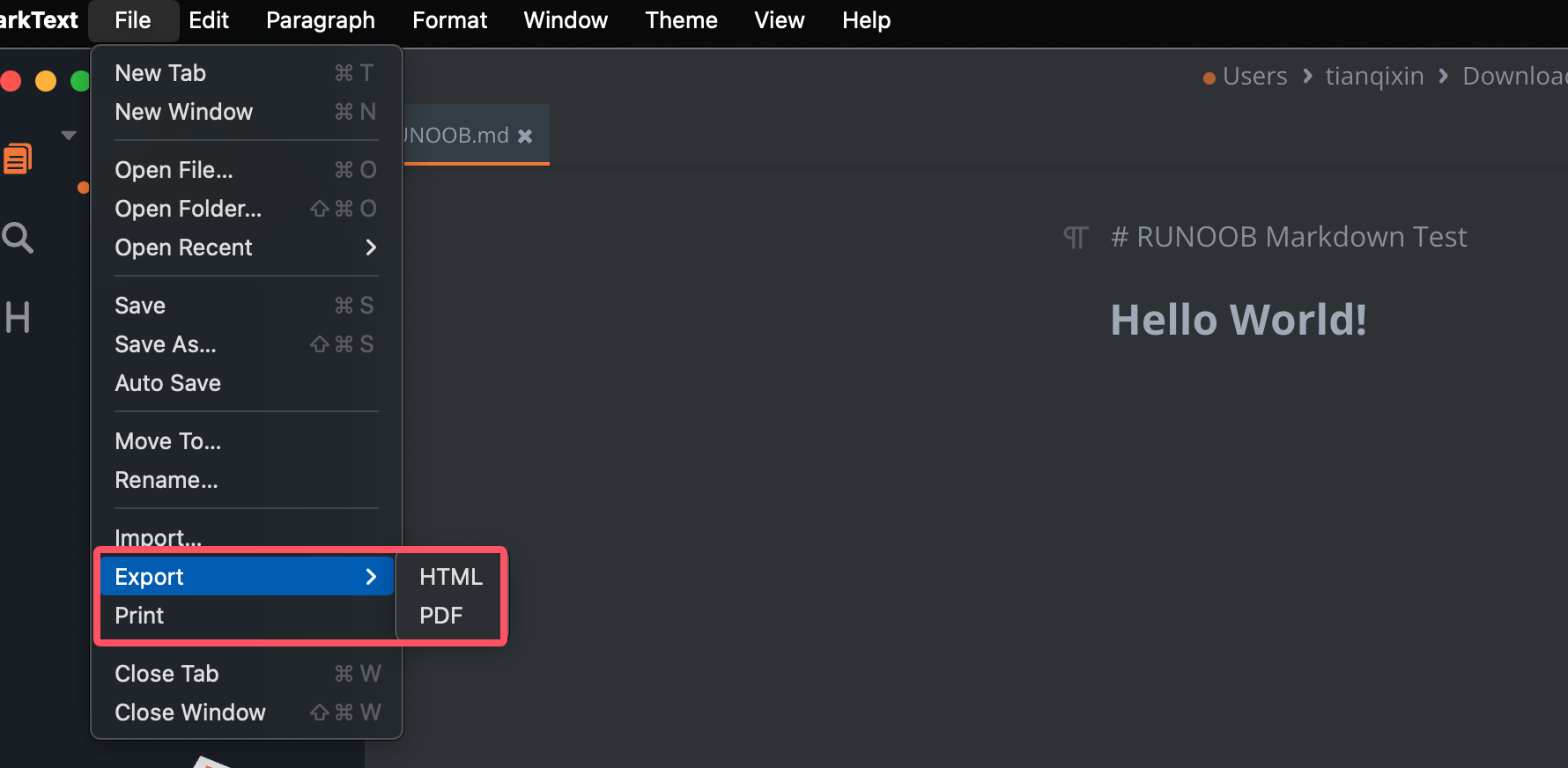
Mark Text: Editor Markdown de código abierto con vista previa en tiempo real, interfaz simple y funciones completas. Dirección de descarga:https://github.com/marktext/marktext/
-
Zettlr: Editor Markdown orientado a la escritura académica, compatible con gestión de citas y funciones de redacción de artículos. Dirección de descarga:https://github.com/Zettlr/Zettlr
-
Joplin: Aplicación de notas gratuita y de código abierto que admite Markdown --https://joplinapp.org/
3. Editor en línea
Editor Markdown en línea:https://www.jyshare.com/front-end/712/。
Dillinger:https://dillinger.io/, editor Markdown en línea con todas las funciones, compatible con sincronización en la nube y múltiples formatos de exportación.
StackEdit:https://stackedit.io/, editor basado en navegador, integrado con servicios en la nube como Google Drive, Dropbox, etc.
Editores de Jianshu y Yuque: Entorno de edición Markdown en línea proporcionado por plataformas chinas.
VS Code Markdown
Este tutorial usará el editor VSCode para explicar la sintaxis de Markdown. VSCode es compatible con MacOS, Windows y Linux, e incluye múltiples temas.
VSCode integra por defecto el complemento de edición de documentos Markdown y admite de forma nativa el resaltado de sintaxis de Markdown.
VSCode (nombre completo: Visual Studio Code) es un editor de código fuente gratuito y multiplataforma desarrollado por Microsoft.
- Tutorial de instalación de VScode:https://www.example.com/vscode/vscode-install.html
- Sitio web oficial de VScode:https://code.visualstudio.com/

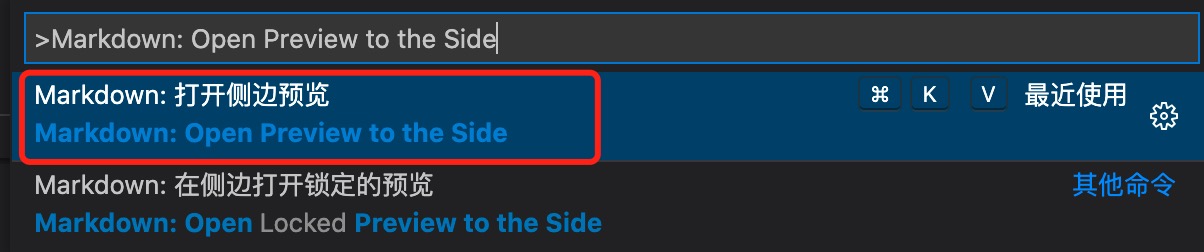
La vista previa en tiempo real de VSCode también requiere ejecutarMarkdown: Open Preview to the Sideel comando para lograrlo.
En la ventana de comandos, introduceMarkdown: Open Preview to the Sideel comando:
Resultado final:
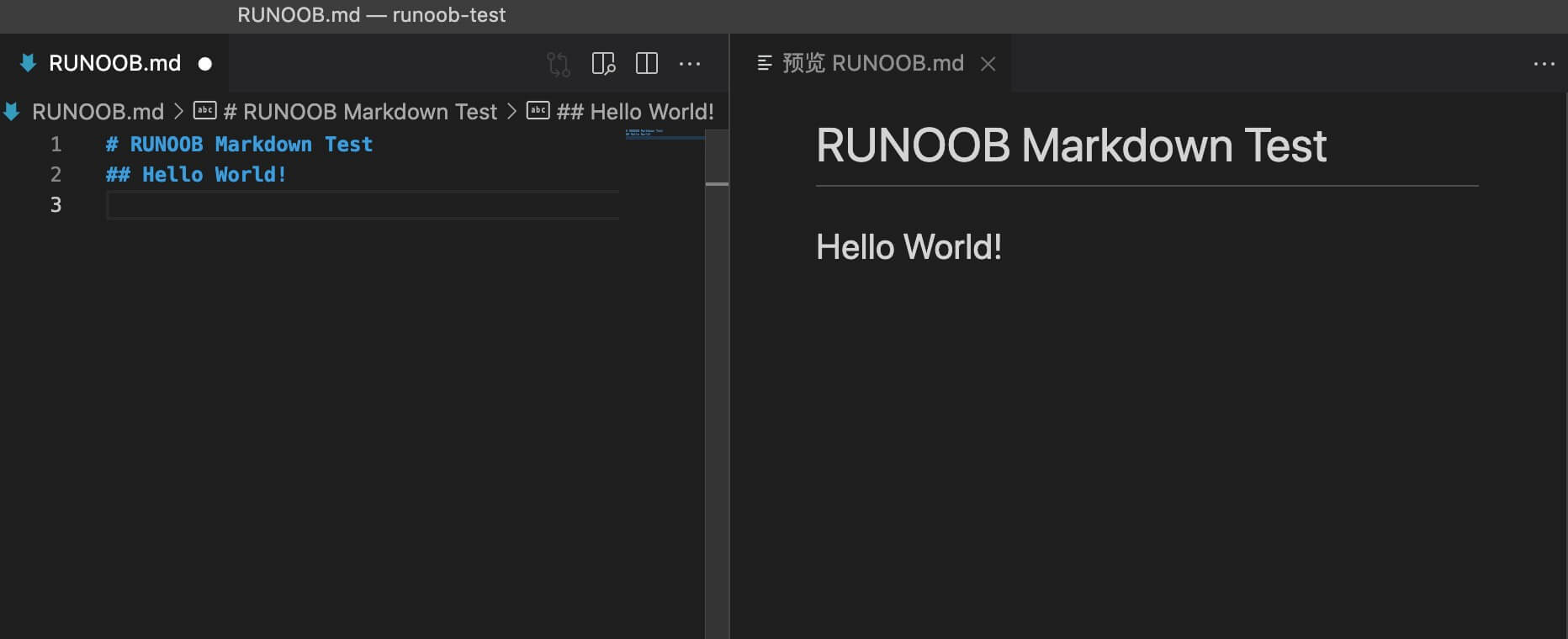
Si necesitas convertir Markdown a PDF, imágenes, HTML u otros formatos, también puedes instalar los complementos correspondientes para lograrlo.
También puedes usar nuestro editor en línea para probar:https://www.jyshare.com/front-end/712。
Herramienta de mapa mental para MarkDown:https://www.jyshare.com/front-end/9692/。
Ejemplo de prueba
En las siguientes pruebas, primero instalaremos en VSCodeMarkdown Preview Enhancedel complemento para lograr funciones más potentes.
Haz clic en el botón de extensiones de la barra lateral derecha y buscaMarkdown Preview Enhancedel complemento, y haz clic en Instalar:
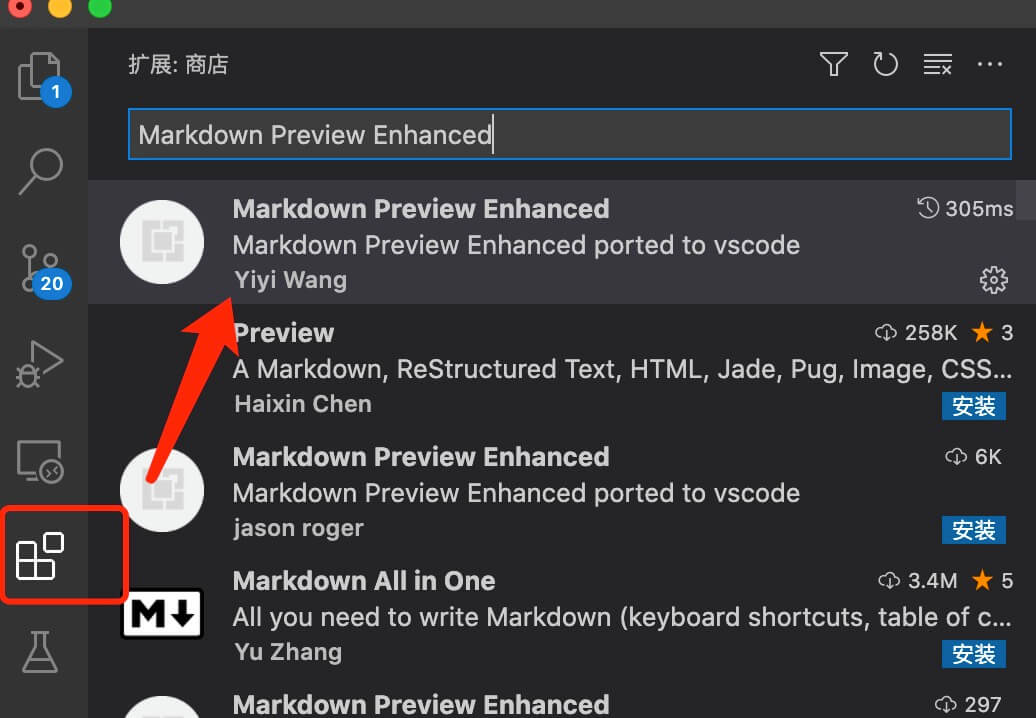
Después de la instalación, reinicia VSCode.
En EJEMPLO.md, ingresa el siguiente código:
# EJEMPLO Markdown Test
## Hello World!
Pega este código en el archivo EJEMPLO.md; el resultado es el siguiente:
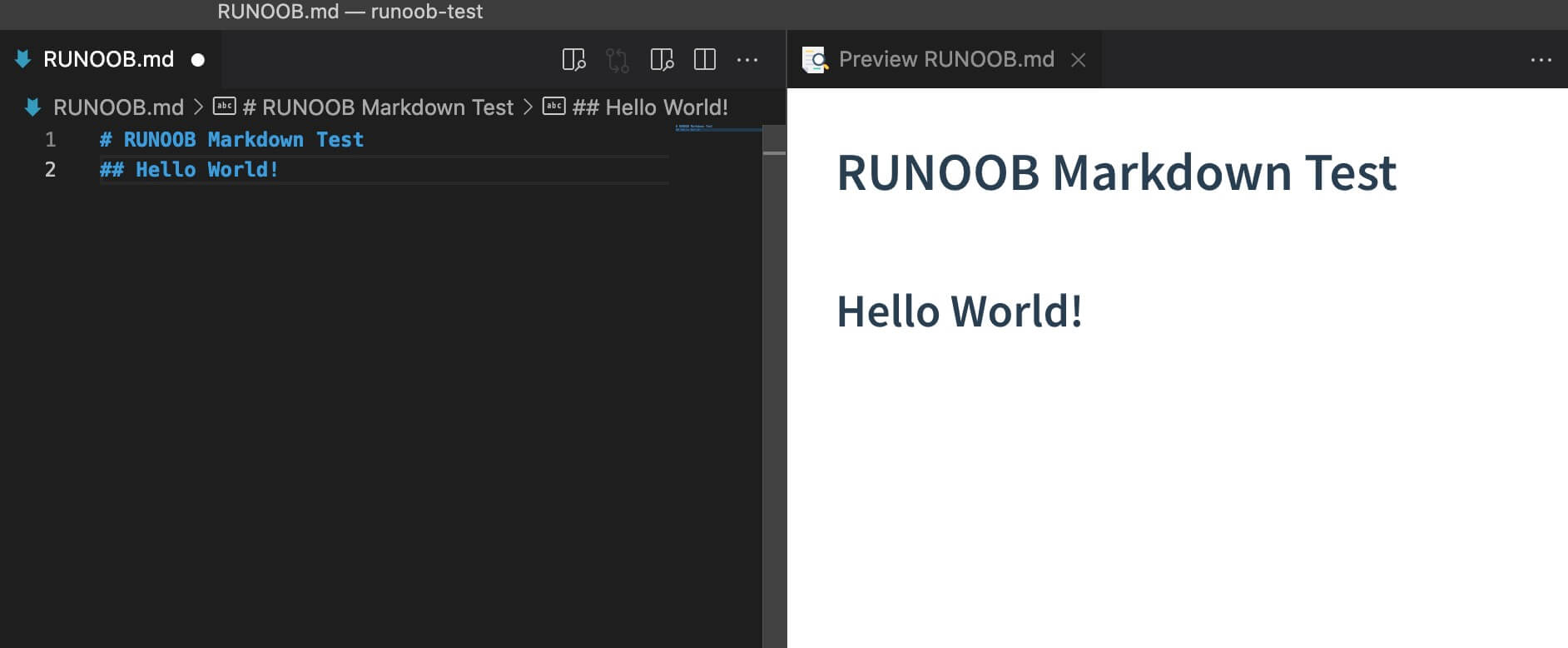
Al hacer clic derecho en el panel de vista previa, también se ofrecen varias funciones de exportación:

MarkText
También podemos usarMarkText -- un editor Markdown de código abierto, simple y elegante.。
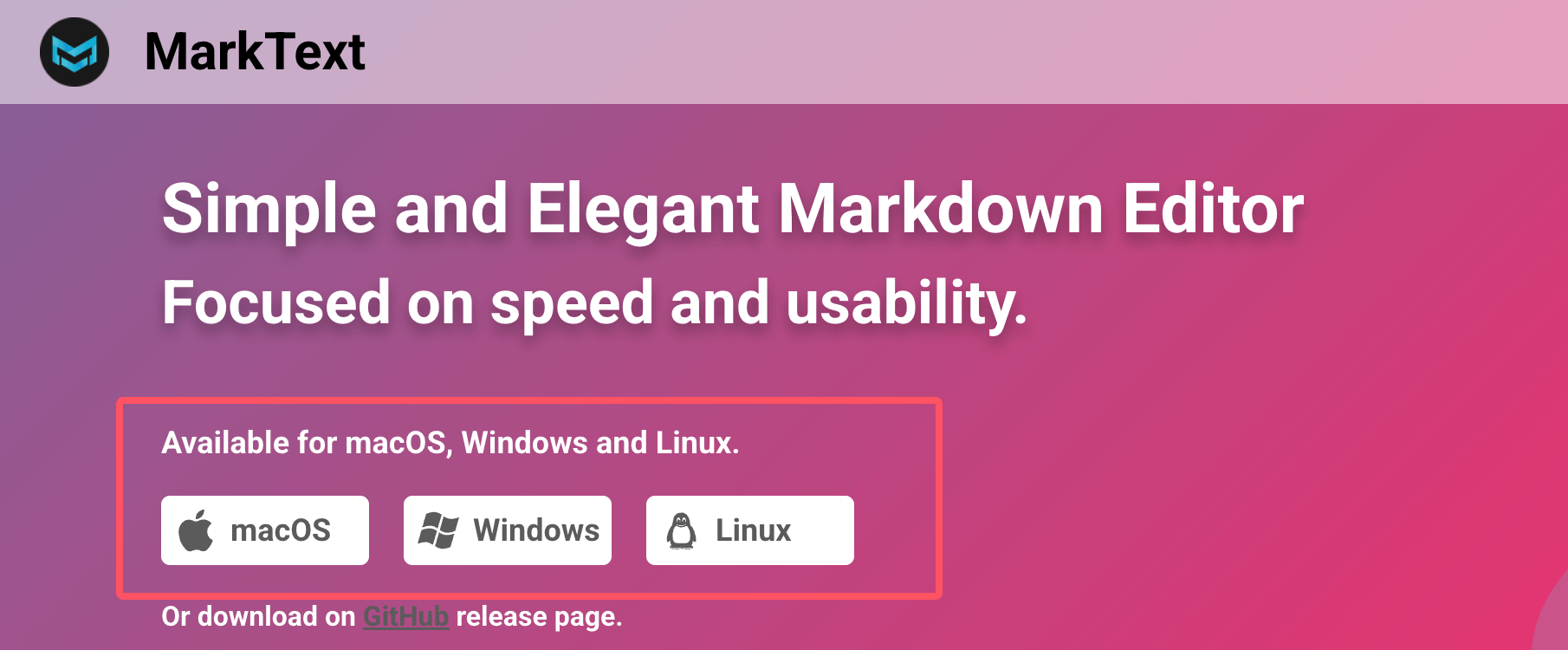
Dirección de descarga de MarkTexthttps://github.com/marktext/marktext/releases, se puede elegir el paquete de instalación adecuado según el sistema:
Después de descargar e instalar, en el menú podemosViewusar la opción para cambiar al modo de código fuente, y también se puede mostrar la barra de menú:
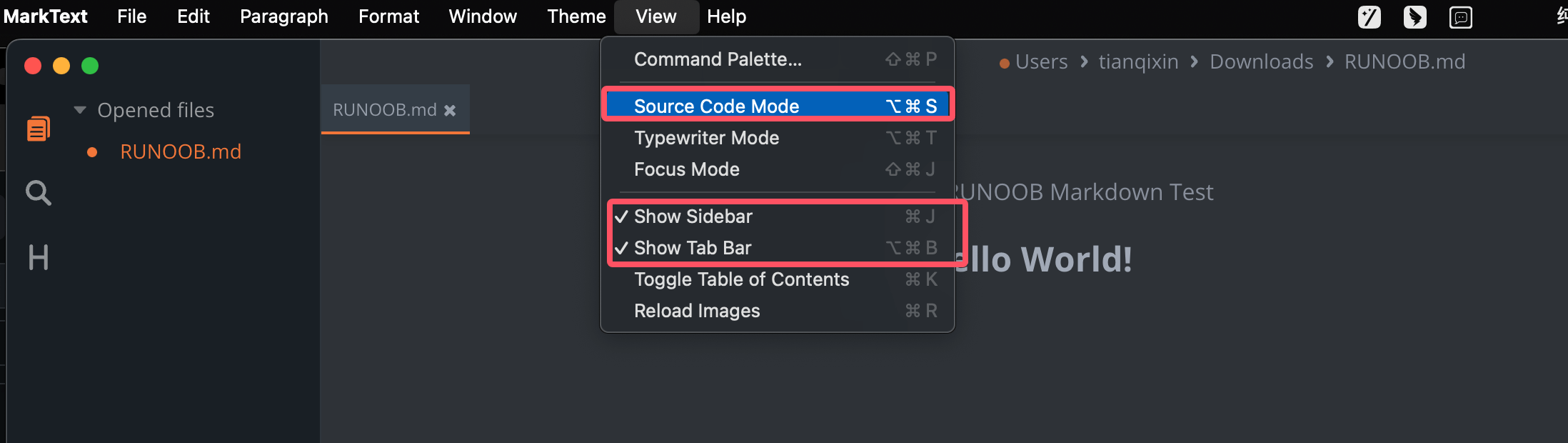
Mediante la opción File del menú, se pueden exportar archivos en diferentes formatos: