Configuración del entorno Eclipse JSP/Servlet
Este artículo asume que ya tienes instalado el entorno JDK. Si no lo has instalado, consultaConfiguración del entorno de desarrollo de Java。
Podemos usar Eclipse para configurar el entorno de desarrollo JSP. Primero, descarguemos los paquetes de software correspondientes:
- Eclipse J2EE:http://www.eclipse.org/downloads/
- Tomcat:http://tomcat.apache.org/download-70.cgi
Descarga e instalación de Tomcat
Puedes descargar el paquete correspondiente según tu sistema (a continuación, tomamos Windows como ejemplo):

Después de descargar, extrae el archivo comprimido en la unidad D (puedes elegirla tú mismo):

Ten en cuenta que el nombre del directorio no puede contener chino ni espacios. La estructura del directorio se explica a continuación:
- bin: archivos de ejecución binarios. El archivo más utilizado dentro esstartup.bat, si es Linux o Mac, el archivo de inicio esstartup.sh。
- conf: directorio de configuración. El archivo más importante dentro esserver.xml. Puedes cambiar el número de puerto, etc. El puerto predeterminado es 8080, es decir, este puerto no puede ser ocupado por otras aplicaciones.
- lib: archivos de biblioteca. Directorio donde se encuentran los paquetes jar que Tomcat necesita en tiempo de ejecución.
- logs: registros
- temp: archivos generados temporalmente, es decir, caché.
- webapps: aplicaciones web.Las aplicaciones web colocadas en este directorio pueden ser accedidas directamente por el navegador.
- work: archivos de clase después de la compilación.
A continuación, podemos hacer doble clic en startup.bat para iniciar Tomcat; aparecerá la siguiente interfaz:
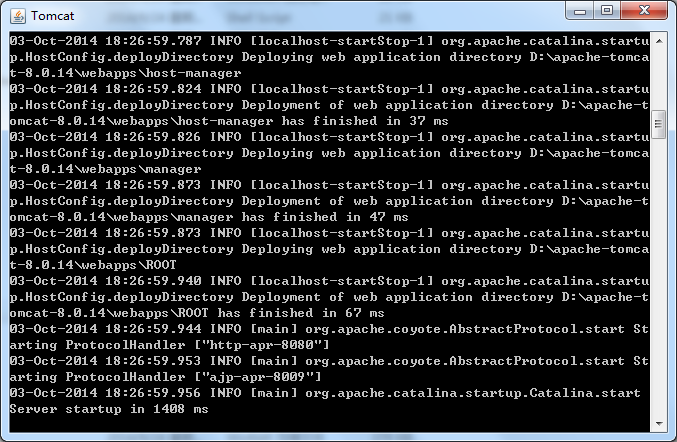
En este momento, el servidor local ya está configurado. Si quieres cerrar el servidor, puedes cerrar directamente la ventana anterior, o escribir Ctrl+C en ella para detener el servicio.
A continuación, escribimos en el navegadorhttp://localhost:8080/Si aparece la siguiente interfaz, significa que Tomcat se instaló correctamente y se ha iniciado:
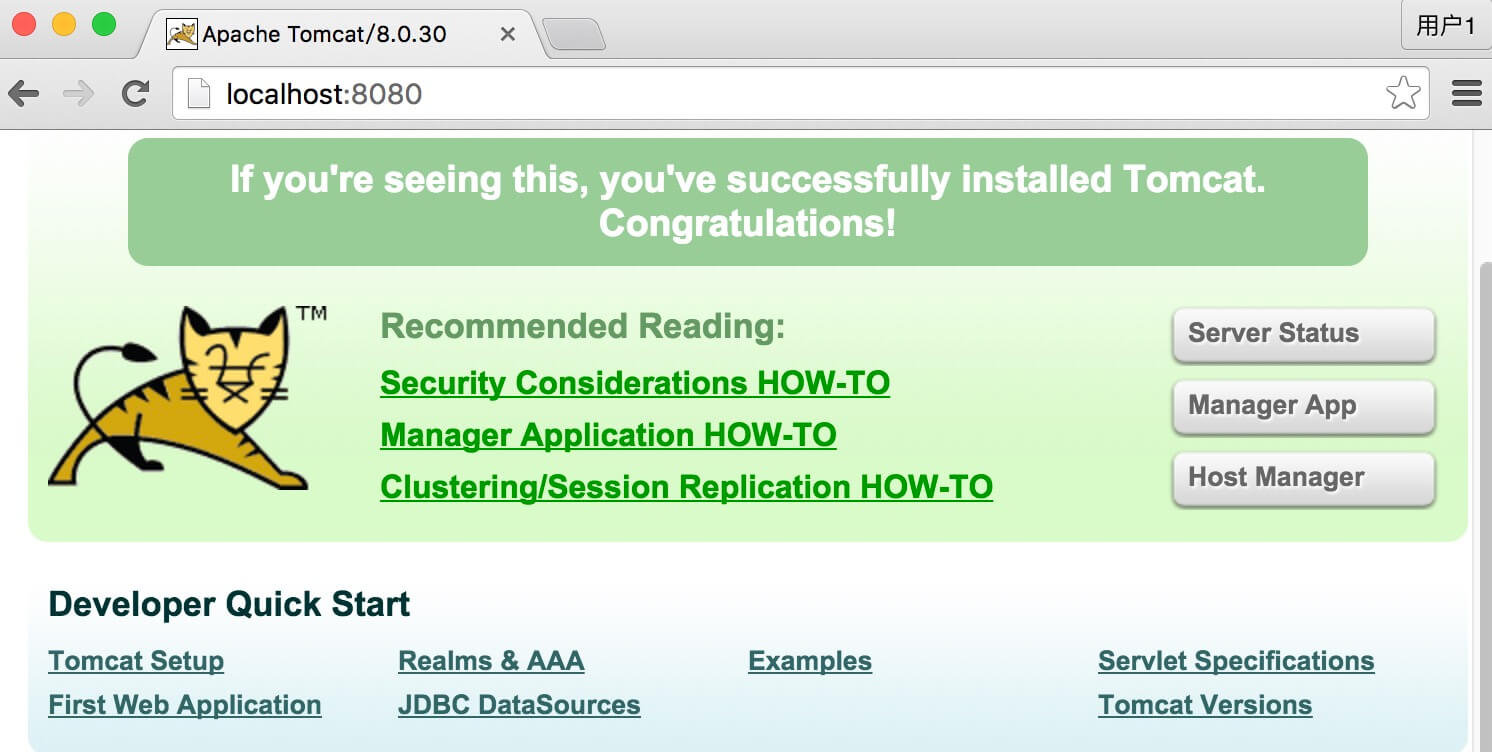
Ahora probémoslo en el navegador:
Primero, crea un archivo JSP en el directorio D:\apache-tomcat-8.0.14\webapps\ROOT:
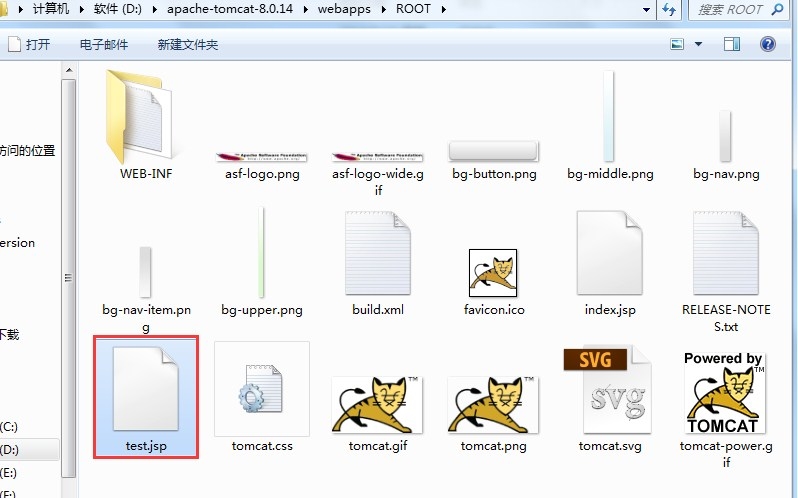
El código del archivo test.jsp es el siguiente:
<%@ page contentType="text/html;charset=UTF-8" %>
<%
out.print("Ejemplo : http://www.example.com");
%>
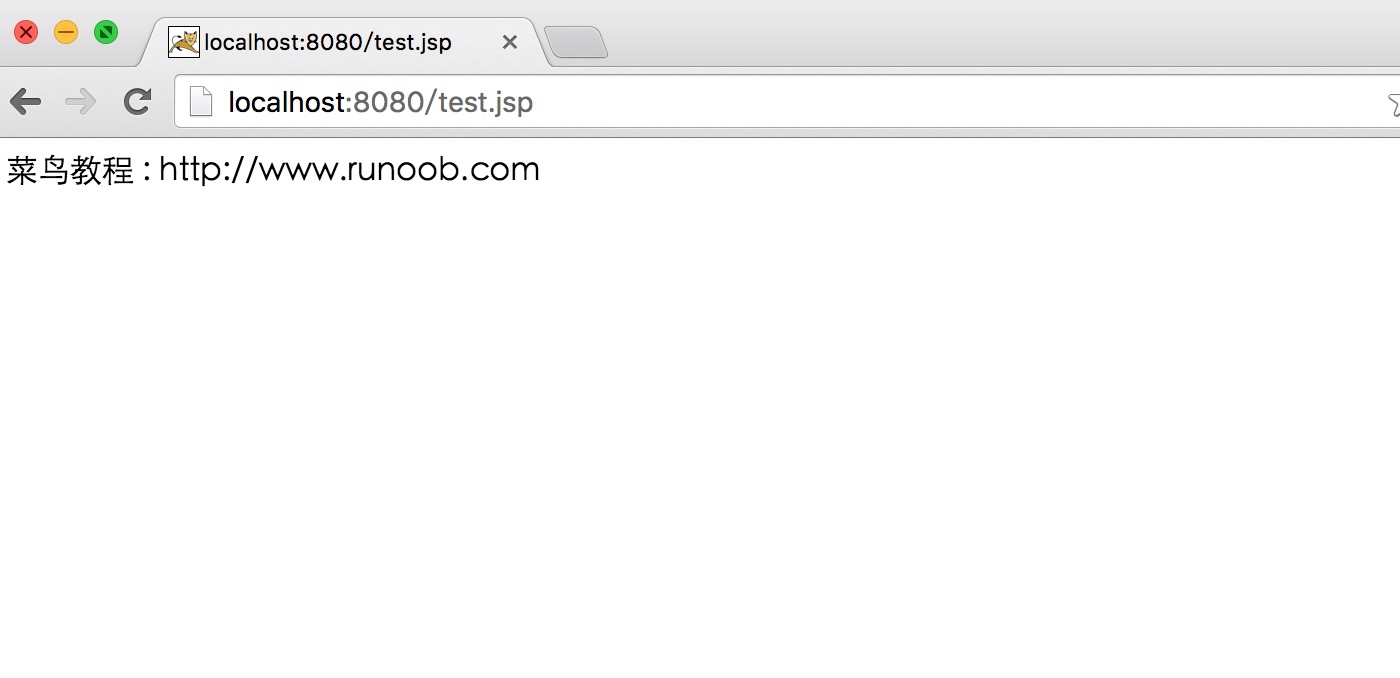
Luego, accede a la dirección en el navegadorhttp://localhost:8080/test.jspy el resultado es el siguiente:
Asociar Tomcat con Eclipse
Una vez descargado Eclipse J2EE, puedes usarlo después de descomprimirlo. Abrimos Java EE, seleccionamos en la barra de menús Windows --> preferences (en Mac: Eclipse --> Preferencias), y aparece la siguiente interfaz:
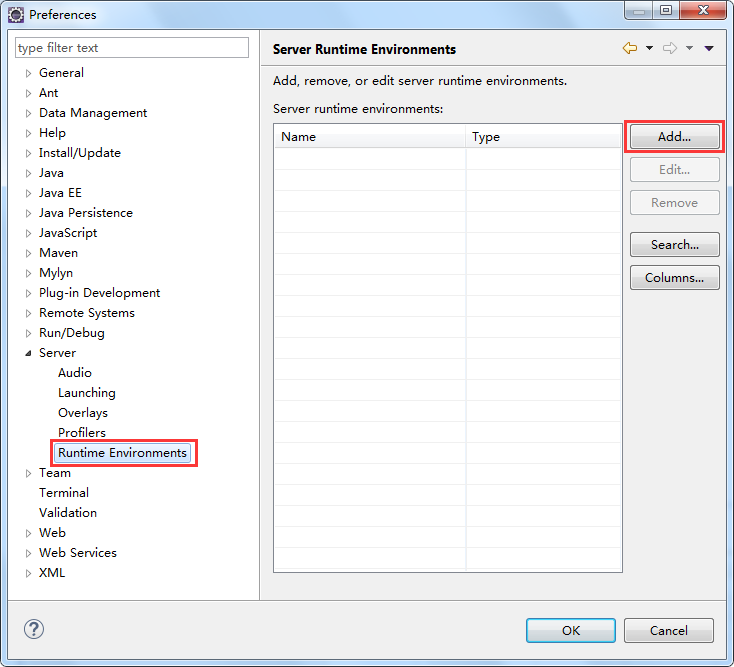
En la figura anterior, haz clic en el botón de agregar 'Add' y aparece la siguiente interfaz:
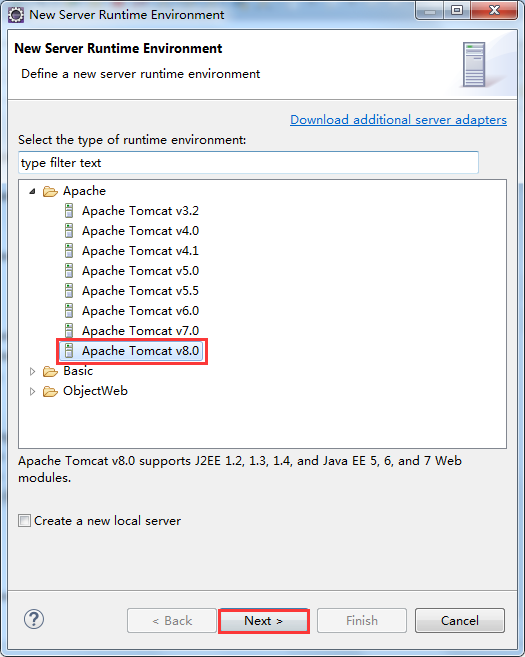
En las opciones, seleccionamos la versión de Tomcat correspondiente, luego hacemos clic en 'Next', elegimos el directorio de instalación de Tomcat y seleccionamos el entorno Java que instalamos:
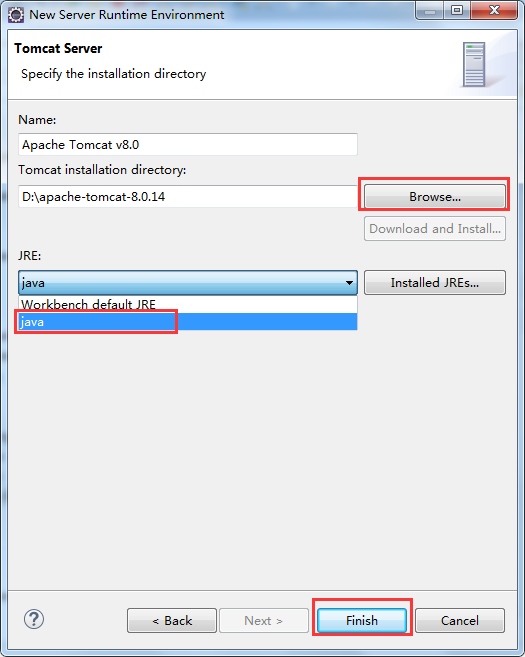
Haz clic en 'Finish' para completar la configuración.
Crear un ejemplo
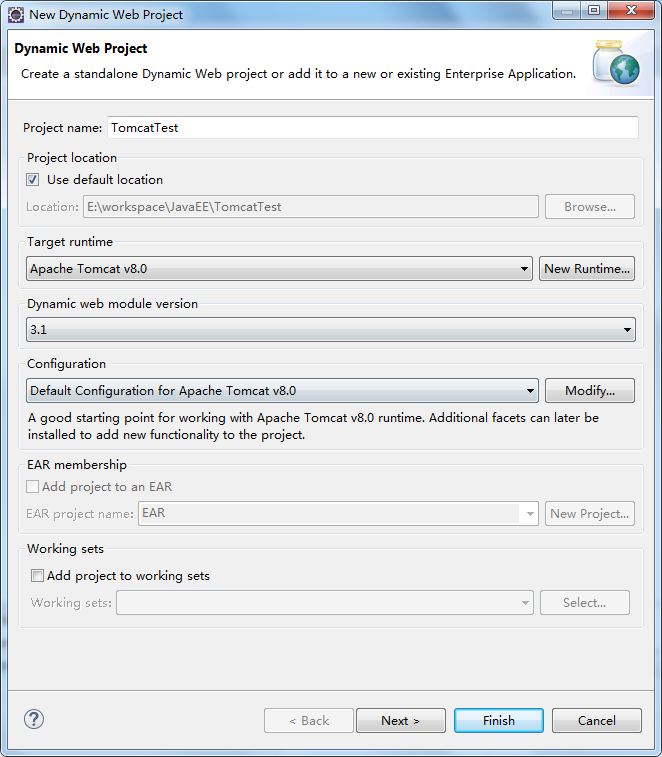
Selecciona 'File --> New --> Dynamic Web Project' para crear el proyecto TomcatTest:

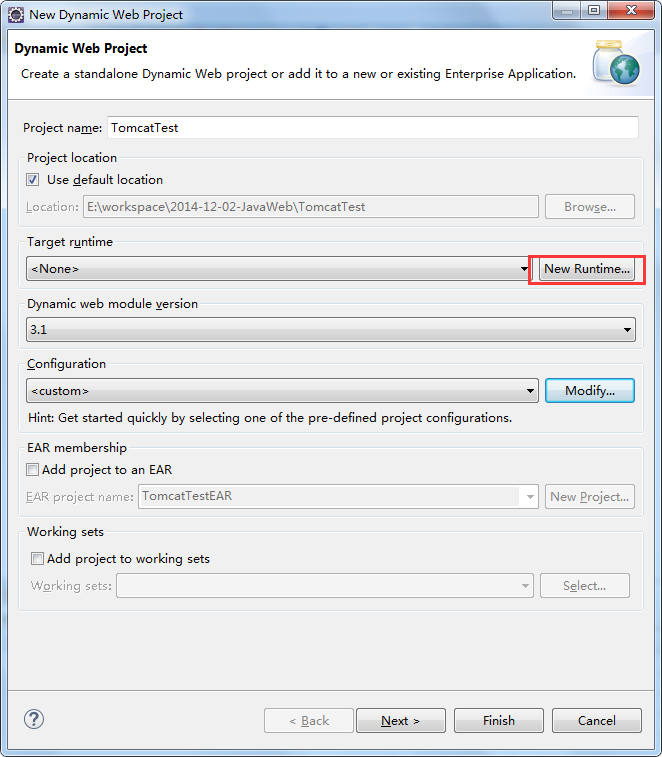
Haz clic en la parte del recuadro rojo en la figura anterior; aparece la siguiente interfaz:
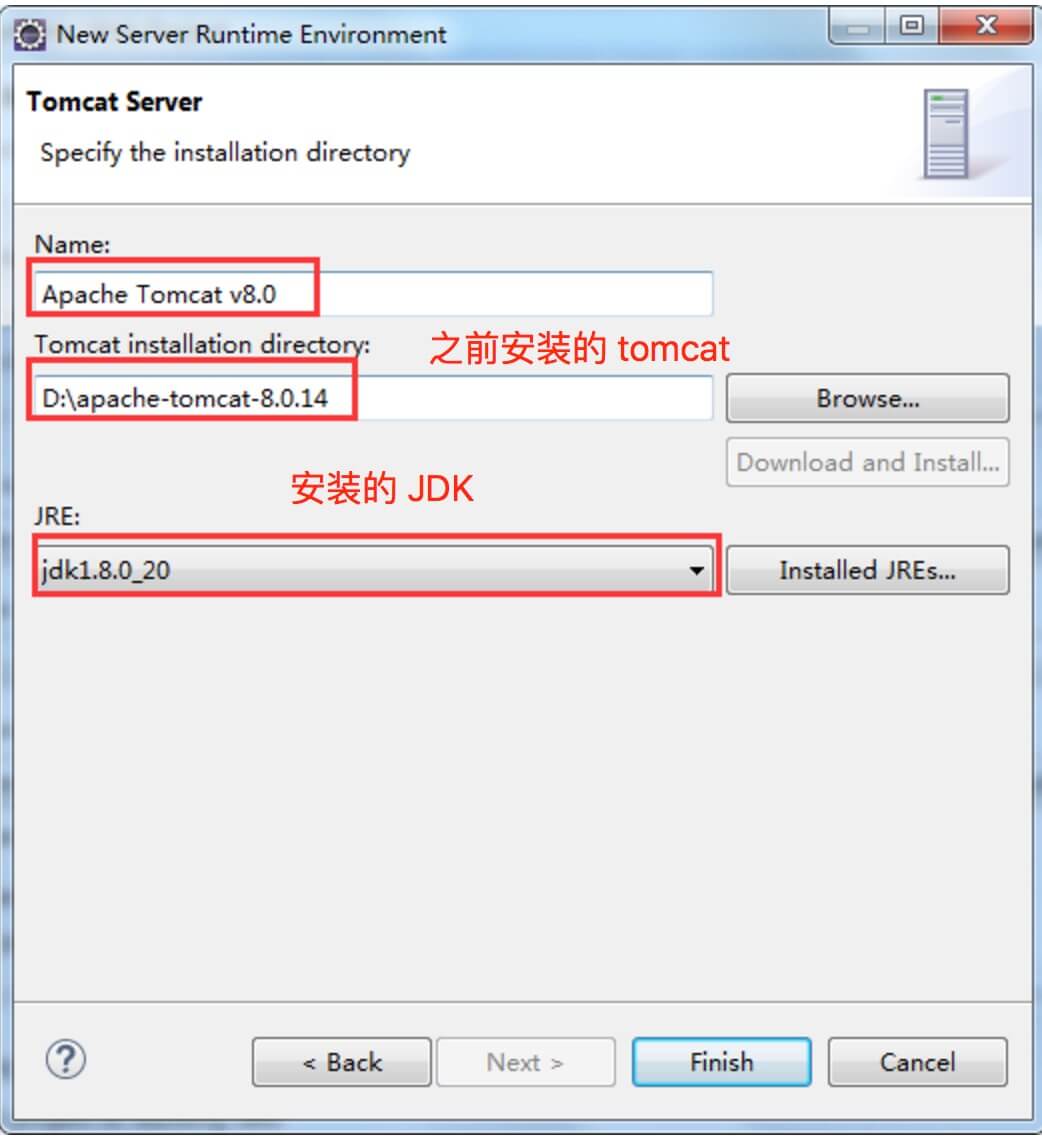
Nota: si Tomcat y JDK que instalamos previamente ya están seleccionados por defecto, puedes omitir este paso.
Luego, haz clic en 'Finish' para continuar:

Estructura de archivos del proyecto:

Explicación de los directorios en la figura anterior:
- deployment descriptor: la descripción del despliegue.
- Web App Libraries: los paquetes que agregues tú mismo se pueden colocar aquí.
- build: coloca los archivos después de la compilación.
- WebContent: coloca aquí las páginas que escribas.
Crea un archivo test.jsp en la carpeta WebContent. En la siguiente figura puedes ver su código predeterminado:
<%@ page language="java" contentType="text/html; charset=UTF-8"
    pageEncoding="UTF-8"%>
<!DOCTYPE html PUBLIC "-//W3C//DTD HTML 4.01 Transitional//EN" "http://www.w3.org/TR/html4/loose.dtd">
<html>
<head>
<meta http-equiv="Content-Type" content="text/html; charset=UTF-8">
<title>Insert title here</title>
</head>
<body>

</body>
</html>
A continuación, modificamos el archivo test.jsp de la siguiente manera:
<%@ page language="java" contentType="text/html; charset=UTF-8"
    pageEncoding="UTF-8"%>
<!DOCTYPE html PUBLIC "-//W3C//DTD HTML 4.01 Transitional//EN" "http://www.w3.org/TR/html4/loose.dtd">
<html>
<head>
<meta http-equiv="Content-Type" content="text/html; charset=UTF-8">
<title>Ejemplo</title>
</head>
<body>
<%
    out.println("Hello World!");
%>
</body>
</html>
Antes de ejecutar el programa, primero modificamos las opciones del navegador:
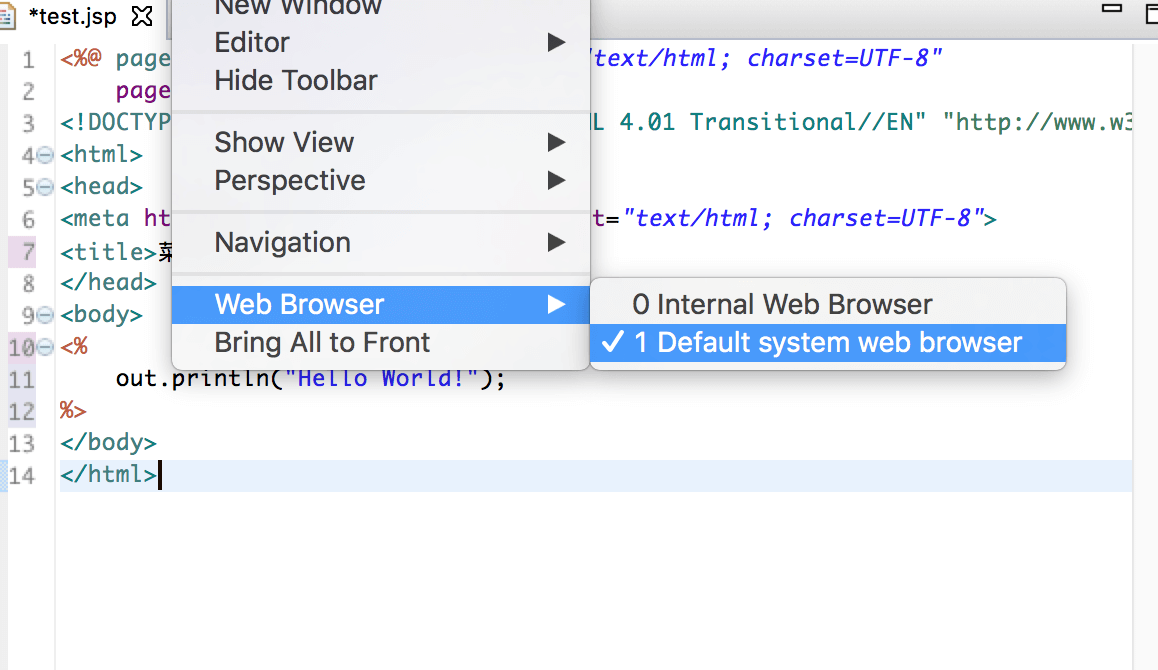
Luego, ejecutamos el proyecto:
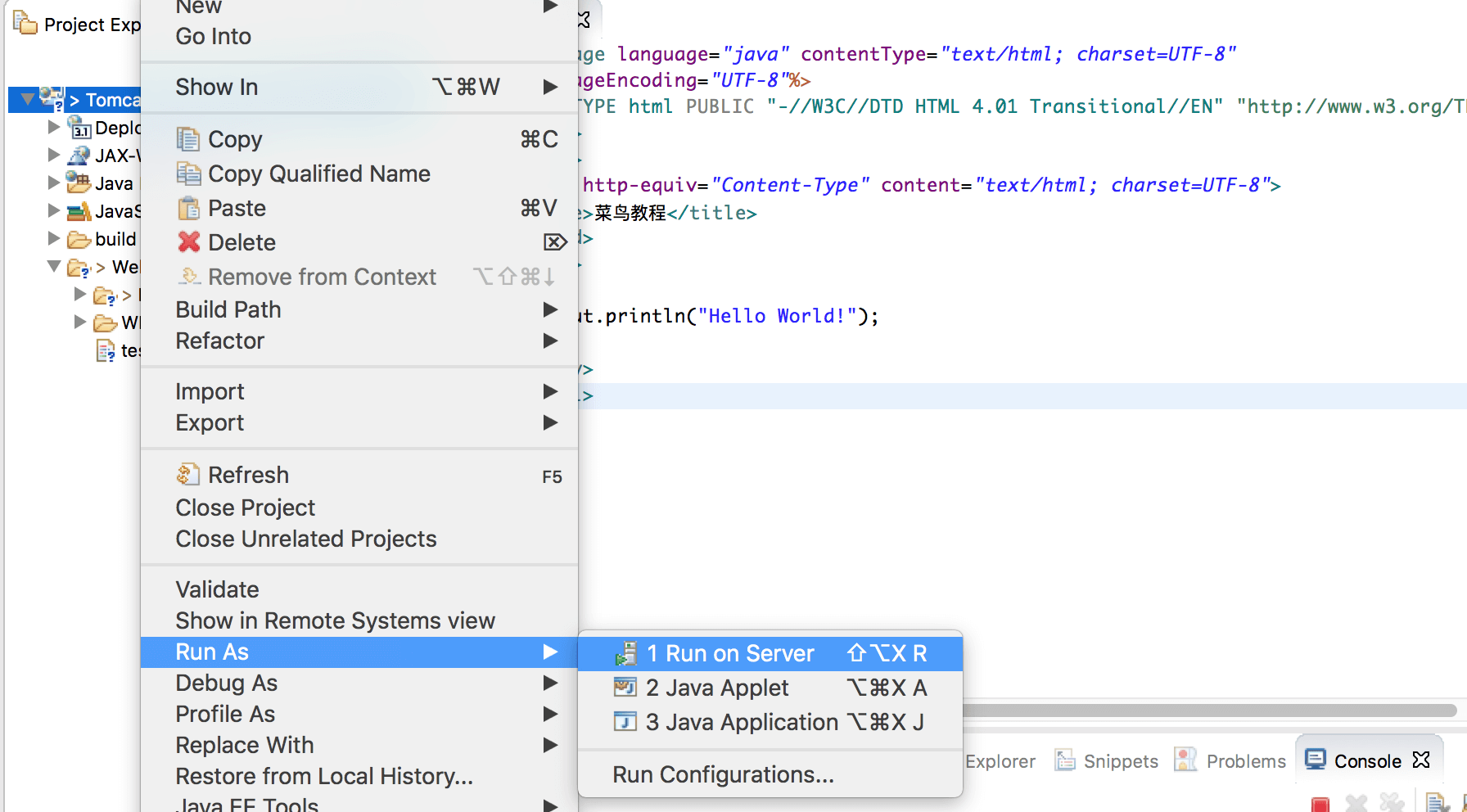
Al ejecutarlo, aparece el siguiente error: (si no tienes este error, ignóralo)

La razón es que antes hicimos clic en startup.bat en el paquete de instalación de Tomcat, lo que abrió manualmente el servidor Tomcat. Esto es claramente redundante, porque cuando el programa se ejecuta, Eclipse abrirá automáticamente el servidor Tomcat. Así que primero cerramos manualmente el software de Tomcat y volvemos a ejecutar el programa; eso es suficiente. La información de la consola es la siguiente:

Accede desde el navegador ahttp://localhost:8080/TomcatTest/test.jspy se mostrará el resultado normal:

Creación de un ejemplo de Servlet
También podemos usar el entorno anterior para crear un archivo Servlet. Selecciona 'File --> New --> Servlet':
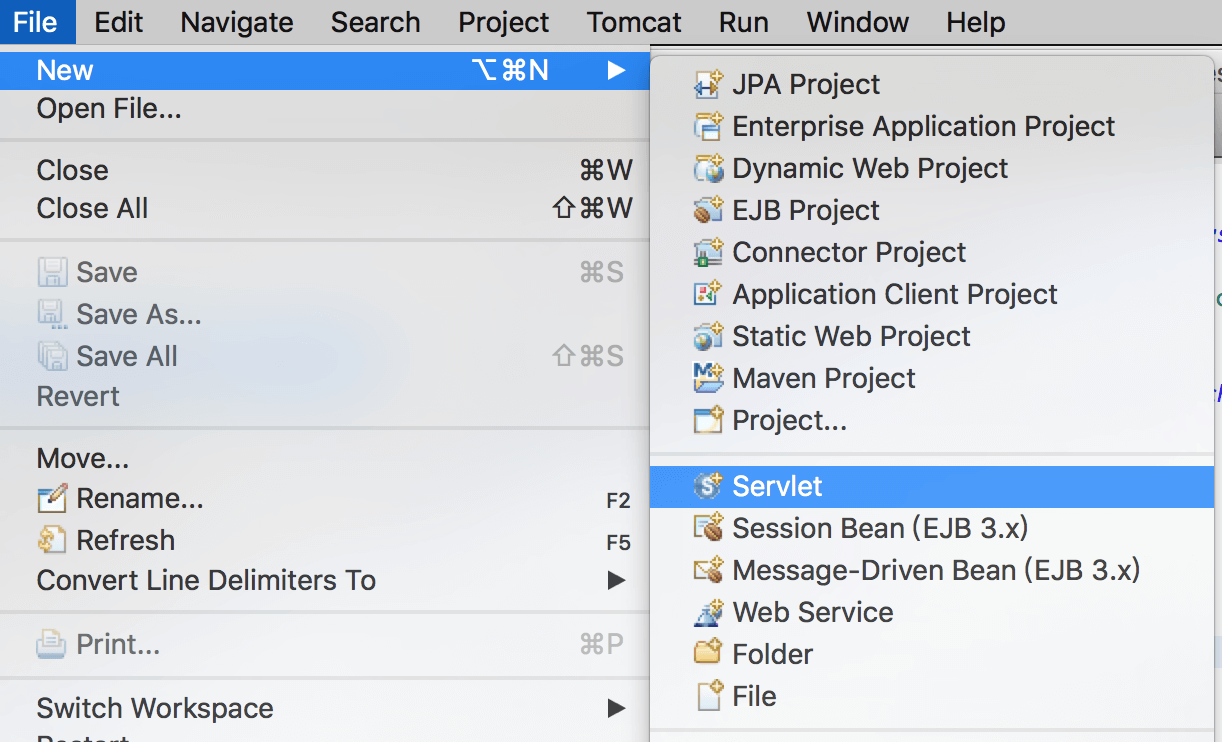
En el directorio /TomcatTest/src del proyecto TomcatTest, crea la clase 'HelloServlet', con el paquete 'com.ejemplo.test':
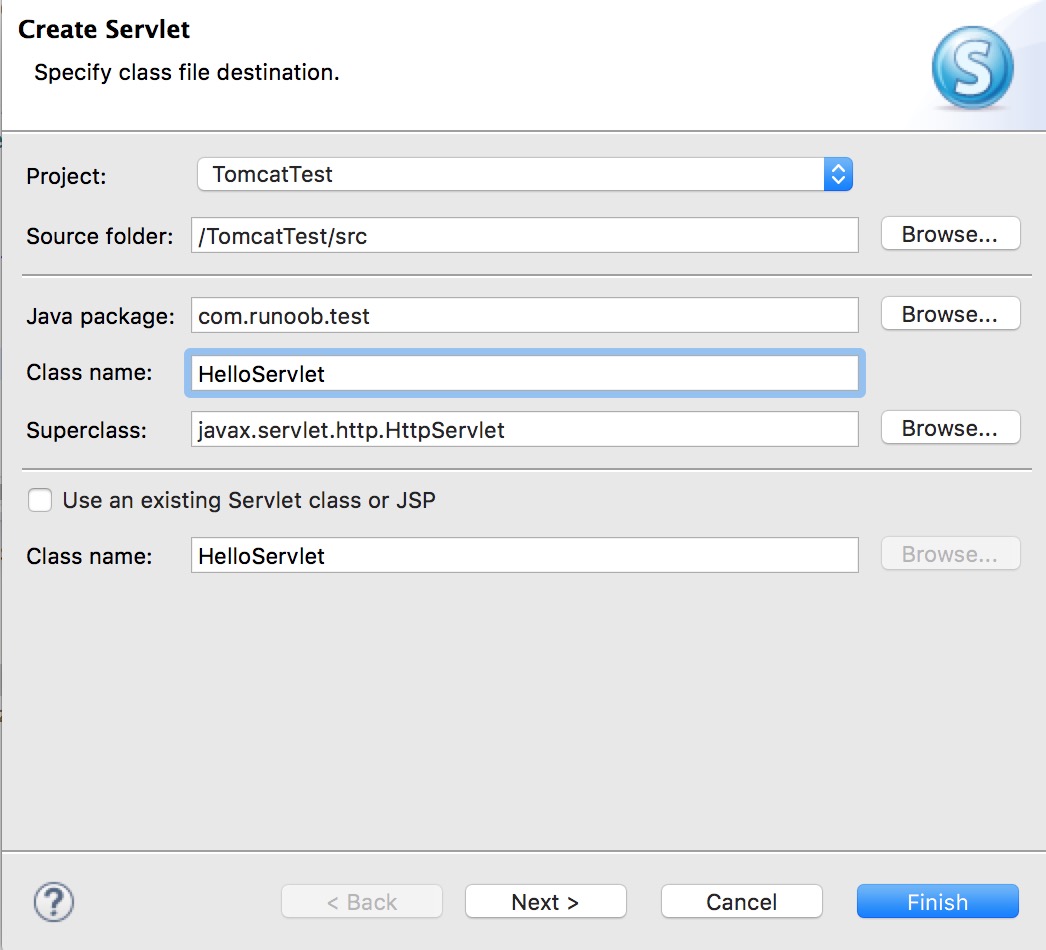
El código de HelloServlet.java es el siguiente:
package com.ejemplo.test;

import java.io.IOException;
import javax.servlet.ServletException;
import javax.servlet.annotation.WebServlet;
import javax.servlet.http.HttpServlet;
import javax.servlet.http.HttpServletRequest;
import javax.servlet.http.HttpServletResponse;

/**
 * Servlet implementation class HelloServlet
 */
@WebServlet("/HelloServlet")
public class HelloServlet extends HttpServlet {
    private static final long serialVersionUID = 1L;

    /**
     * @see HttpServlet#HttpServlet()
     */
    public HelloServlet() {
        super();
        // TODO Auto-generated constructor stub
    }

    /**
     * @see HttpServlet#doGet(HttpServletRequest request, HttpServletResponse response)
     */
    protected void doGet(HttpServletRequest request, HttpServletResponse response) throws ServletException, IOException {
        // 使用 GBK 设置中文正常显示
        response.setCharacterEncoding("GBK");
        response.getWriter().write("Ejemplo:http://www.example.com");
    }

    /**
     * @see HttpServlet#doPost(HttpServletRequest request, HttpServletResponse response)
     */
    protected void doPost(HttpServletRequest request, HttpServletResponse response) throws ServletException, IOException {
        // TODO Auto-generated method stub
        doGet(request, response);
    }

}
Crea el archivo /TomcatTest/WebContent/WEB-INF/web.xml (si no existe), con el siguiente código:
<?xml version="1.0" encoding="UTF-8"?>
<web-app version="2.5"
    xmlns="http://java.sun.com/xml/ns/javaee"
    xmlns:xsi="http://www.w3.org/2001/XMLSchema-instance"
    xsi:schemaLocation="http://java.sun.com/xml/ns/javaee
    http://java.sun.com/xml/ns/javaee/web-app_2_5.xsd">
  <servlet>
     <!-- 类名 -->
    <servlet-name>HelloServlet</servlet-name>
    <!-- 所在的包 -->
    <servlet-class>com.ejemplo.test.HelloServlet</servlet-class>
  </servlet>
  <servlet-mapping>
    <servlet-name>HelloServlet</servlet-name>
    <!-- 访问的网址 -->
    <url-pattern>/TomcatTest/HelloServlet</url-pattern>
    </servlet-mapping>
</web-app>
Luego reinicia Tomcat y accede en el navegador ahttp://localhost:8080/TomcatTest/HelloServlet:
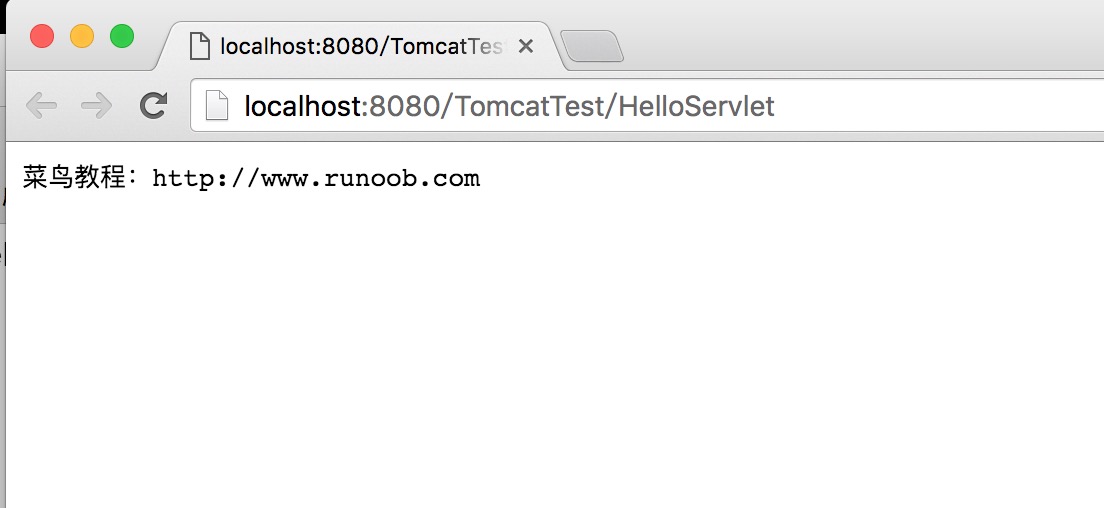
Artículo de referencia: http://www.cnblogs.com/smyhvae/p/4046862.html
Otras extensiones