Instalación y configuración de Git
Antes de usar Git, necesitamos instalarlo primero.
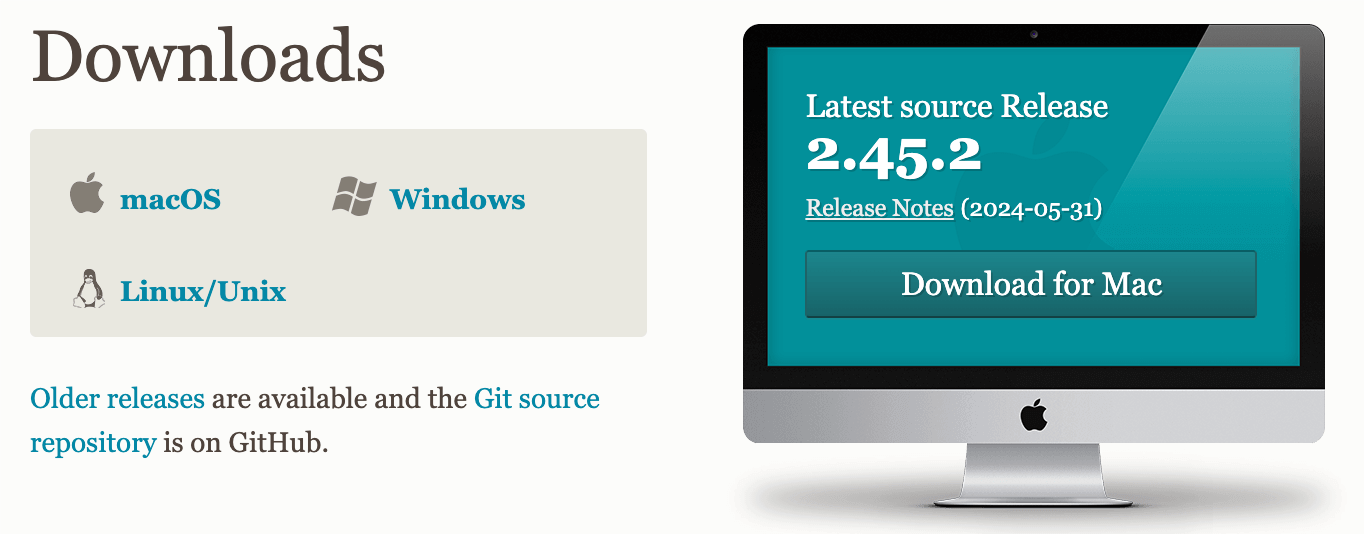
Actualmente, Git es compatible con Linux/Unix, Solaris, Mac y Windows.
La dirección de descarga de los paquetes de instalación de Git para cada plataforma es:http://git-scm.com/downloads
Instalación en la plataforma Linux
Las principales plataformas Linux pueden instalarse mediante el administrador de paquetes (apt-get, yum, etc.).
El comando para instalar la última versión estable de Git en Debian/Ubuntu es:
apt-get install git
Centos/RedHat
Si su sistema es Centos/RedHat, el comando de instalación es:
yum -y install git-core
Comando de instalación en Fedora:
# yum install git (Fedora 21 及之前的版本)
# dnf install git (Fedora 22 及更高新版本)
Comando de instalación en FreeBSD:
pkg install git
Comando de instalación en OpenBSD:
pkg_add git
Comando de instalación en Alpine:
apk add git
Instalación desde el código fuente
También podemos descargar el paquete fuente desde el sitio web oficial para instalarlo. La dirección de descarga del último paquete fuente es:https://mirrors.edge.kernel.org/pub/software/scm/git/。
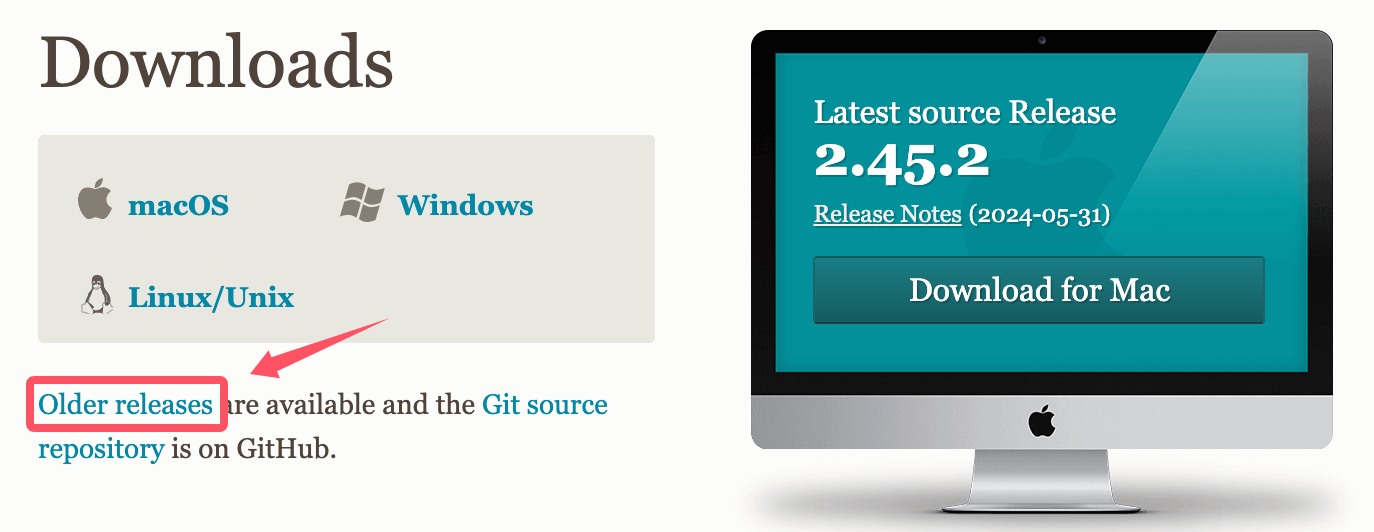
También se puede clonar el paquete fuente desde GitHub:
git clone https://github.com/git/git
Descomprimir e instalar el paquete fuente descargado:
$ tar -zxf git-1.7.2.2.tar.gz
$ cd git-1.7.2.2
$ make prefix=/usr/local all
$ sudo make prefix=/usr/local install
Instalación en la plataforma Windows
Instalar Git en la plataforma Windows es igual de fácil. Un proyecto llamado msysGit proporciona el paquete de instalación. Puede ir a la página de GitHub para descargar el archivo de instalación .exe y ejecutarlo:
Dirección de descarga del paquete de instalación:https://gitforwindows.org/
También se puede descargar directamente desde el sitio web oficial:https://git-scm.com/download/win。

Después de la descarga, haga doble clic en el paquete de instalación. La interfaz que se abre se muestra a continuación. Haga clic en el botón "next" para comenzar la instalación:
Una vez finalizada la instalación, puede usar la herramienta git de línea de comandos (que ya incluye el cliente ssh). Además, hay una herramienta de gestión de proyectos Git con interfaz gráfica.
En el menú Inicio, busque"Git"->"Git Bash"Se abrirá una ventana de comandos de Git, y podrá realizar operaciones de Git en esa ventana.
Usar la herramienta winget
Si ya ha instalado winget, puede usar el siguiente comando para instalar:
winget install --id Git.Git -e --source winget
Instalación en la plataforma Mac
Instalar mediante Homebrew:
brew install git
Si desea instalar git-gui y gitk (la GUI de confirmación de git y el navegador interactivo del historial), puede usar homebrew para instalarlos:
brew install git-gui
También puede usar la herramienta de instalación gráfica de Git. La dirección de descarga es:
https://sourceforge.net/projects/git-osx-installer/
La interfaz de instalación se muestra a continuación:

Configuración de Git
Git proporciona lo que se llama ungit configcomando, que se utiliza para configurar o leer las variables de entorno de trabajo correspondientes.
Estas variables de entorno determinan la forma de trabajo y el comportamiento específico de Git en cada etapa.
Estas variables se pueden almacenar en los siguientes tres lugares diferentes:
-
/etc/gitconfigArchivo: la configuración que se aplica a todos los usuarios del sistema. Si al usargit configse utiliza--systemla opción, se leerá y escribirá este archivo. -
~/.gitconfigArchivo: el archivo de configuración en el directorio del usuario solo se aplica a ese usuario. Si al usargit configse utiliza--globalla opción, se leerá y escribirá este archivo. - El archivo de configuración en el directorio Git del proyecto actual (es decir, el
.git/configarchivo en el directorio de trabajo): la configuración aquí solo es válida para el proyecto actual. Cada nivel de configuración sobrescribe la misma configuración del nivel superior, por lo tanto,.git/configla configuración en ... sobrescribirá/etc/gitconfiglas variables del mismo nombre en ...
En el sistema Windows, Git busca el archivo .gitconfig en el directorio principal del usuario. El directorio principal es el directorio especificado por la variable $HOME, generalmente C:\Documents and Settings\$USER.
Además, Git también intentará buscar el archivo /etc/gitconfig, pero depende del directorio donde se instaló Git originalmente, usándolo como directorio raíz para localizarlo.
Información del usuario
Configure su nombre de usuario y dirección de correo electrónico. Esto es para registrar la información del autor en cada confirmación de código:
git config --global user.name "ejemplo"
git config --global user.email [email protected]
Si se usa la--globalopción, el archivo de configuración que se modifica es el que se encuentra en su directorio principal. A partir de entonces, todos sus proyectos usarán por defecto la información de usuario configurada aquí.
Si desea usar otro nombre o correo electrónico en un proyecto específico, solo elimine la opción --global y vuelva a configurar. La nueva configuración se guarda en el archivo .git/config del proyecto actual.
Editor de texto
Establezca el editor de texto predeterminado de Git. Generalmente puede ser Vi o Vim. Si tiene otras preferencias, como VS Code, puede volver a configurarlo:
git config --global core.editor "code --wait"
Herramienta de análisis de diferencias
Otra opción bastante común es elegir qué herramienta de análisis de diferencias usar al resolver conflictos de fusión. Por ejemplo, si quiere cambiar a vimdiff:
git config --global merge.tool vimdiff
Git puede entender la información de salida de herramientas de fusión como kdiff3, tkdiff, meld, xxdiff, emerge, vimdiff, gvimdiff, ecmerge y opendiff.
Por supuesto, también puede especificar el uso de una herramienta desarrollada por usted mismo. Para saber cómo hacerlo, consulte el Capítulo 7.
Ver la información de configuración
Para verificar la información de configuración existente, puede usar elgit config --listcomando:
$ git config --list
http.postbuffer=2M
user.name=ejemplo
[email protected]
A veces verá nombres de variables repetidos, lo que indica que provienen de diferentes archivos de configuración (por ejemplo, /etc/gitconfig y ~/.gitconfig). Sin embargo, Git finalmente utiliza el último.
Estas configuraciones también las podemos~/.gitconfigo/etc/gitconfigver, como se muestra a continuación:
vim ~/.gitconfig
El contenido mostrado es el siguiente:
[http]
    postBuffer = 2M
[user]
    name = ejemplo
    email = [email protected]
También puede consultar directamente la configuración de una variable de entorno. Solo necesita poner el nombre específico después, de esta manera:
$ git config user.name
ejemplo
Generar clave SSH (opcional)
Si necesita realizar operaciones de Git a través de SSH, puede generar una clave SSH y agregarla a su servicio de alojamiento de Git (como GitHub, GitLab, etc.).
ssh-keygen -t rsa -b 4096 -C "[email protected]"
Siga las indicaciones para completar el proceso de generación y luego agregue la clave pública generada a la plataforma correspondiente.
Verificar la instalación
Ejecute el siguiente comando en la terminal o en la línea de comandos para asegurarse de que Git se haya instalado y configurado correctamente:
git --version
git config --list
Otras extensiones