Tutorial de uso de GitCode
Esta lección explicará cómo practicar los comandos de Git en GitCode.
Primer paso: registrarse y configurar la clave SSH
Antes de usar GitCode para la gestión de código, debes completar algunos ajustes básicos. A continuación se detallan los pasos.
1. Visita GitCode y regístrate con una cuenta
- Primero, abre tu navegador y visitaGitCodeel sitio web.
- Haz clic en el botón"Registrarse"y sigue las instrucciones para completar la información necesaria, como nombre de usuario, contraseña, número de teléfono, etc.
2. Genera un par de claves SSH
Si aún no tienes un par de claves SSH, debes generar uno.
Un par de claves SSH consta de una clave pública y una clave privada; la clave pública puede ser pública, mientras que la clave privada debe mantenerse en secreto.
En la terminal, puedes usar el siguiente comando para generar un par de claves SSH:
ssh-keygen -t rsa -b 4096 -C "[email protected]"
El valor de `[email protected]` de aquí[email protected]debe reemplazarse con tu dirección de correo electrónico; esto ayuda a identificar el propósito de este par de claves.
3. Añade la clave pública a tu cuenta de GitCode
- Después de generar el par de claves, encontrarás dos archivos en el directorio ~/.ssh: id_rsa (clave privada) e id_rsa.pub (clave pública).
- Debes añadir el contenido de la clave pública a tu cuenta de GitCode. Abre el archivo id_rsa.pub y copia su contenido.
- Inicia sesión en tu cuenta de GitCode y ve a"Configuración personal"la página y busca la sección "Clave pública SSH".
- Haz clic en el botón "Añadir clave pública SSH", pega el contenido de la clave pública copiada en el campo de texto correspondiente, completa una descripción (como "Portátil personal" o "Computadora de trabajo") y luego haz clic en "Guardar".
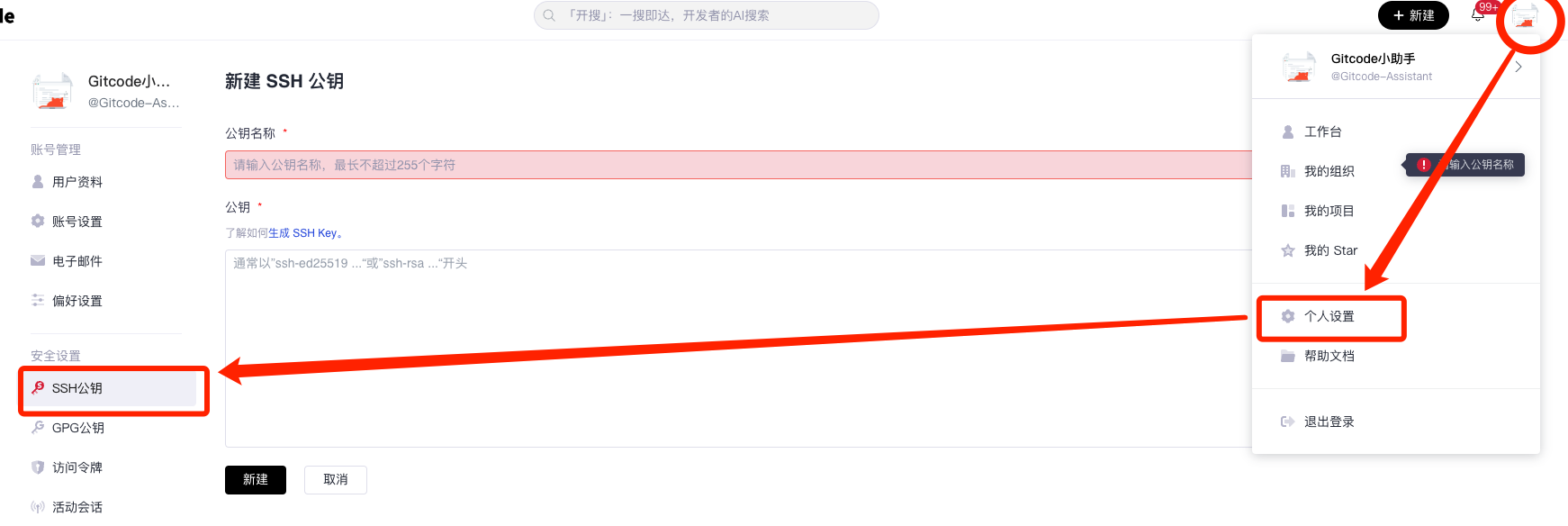
4. Verifica si la clave SSH se configuró correctamente
Después de añadir la clave SSH, para asegurarte de que todo esté configurado correctamente, puedes ejecutar el siguiente comando en la terminal:
ssh -T [email protected]
Este comando intentará conectarse al servidor SSH de GitCode y devolverá información. Si ves un mensaje similar a "Welcome to GitCode", significa que la clave SSH se configuró correctamente.
Si encuentras algún problema, como "Permission denied (publickey)", puede que necesites comprobar si tu clave SSH se añadió correctamente a tu cuenta de GitCode, o volver a generar y añadir una nueva clave SSH.
Con los pasos anteriores, puedes asegurarte de que tu cuenta de GitCode y tu entorno de desarrollo local estén conectados de forma segura mediante claves SSH, lo que te permite realizar confirmaciones (commits) y descargas (pull) de código de manera segura. Esto no solo mejora la seguridad, sino que también hace las operaciones más convenientes.
Segundo paso: crear un nuevo repositorio
Después de registrarte y configurar las claves SSH correctamente, a continuación puedes crear un nuevo proyecto para alojar tu código.
A continuación se detallan los pasos:
1. Inicia sesión en tu cuenta de GitCode
- Abre el navegador y visitaGitCode。
- Introduce tu nombre de usuario y contraseña para iniciar sesión en tu cuenta de GitCode.
2. Selecciona "Nuevo proyecto"
En el menú desplegable,busca y haz clic en la opción "Nuevo proyecto". Esto te llevará a la interfaz de creación de un nuevo proyecto.
3. En la ruta del proyecto, selecciona la organización «Tutorial para novatos»
- Durante el proceso de creación de un nuevo proyecto, debes elegir una ruta de proyecto. Aquí se recomienda crear los proyectos de prueba bajo la organización «Tutorial para novatos».
- Selecciona la organización«Tutorial para novatos», de modo que los proyectos de prueba que crees pertenezcan a esta organización.
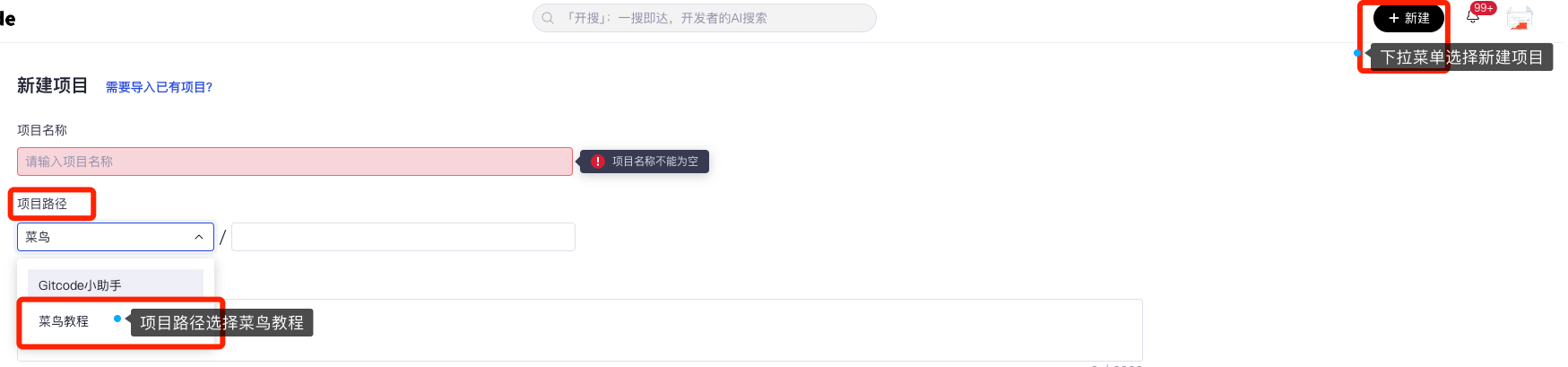
4. Completa la información del repositorio
En la interfaz de creación del proyecto, debes completar información básica:
- Nombre del proyecto: introduce un nombre conciso y descriptivo, como "Mi proyecto" o "Repositorio de prueba".
- Ruta del proyecto: la ruta del proyecto es la dirección después de que el proyecto se cree correctamente. Ten en cuenta que esta dirección es única para cada proyecto y no puede repetirse.
- Descripción del repositorio: describe brevemente el propósito o el contenido de este repositorio, lo que ayuda a otras personas a entender su finalidad.
- Público o privado: elige la visibilidad del repositorio. Un repositorio público es accesible para cualquier persona, mientras que un repositorio privado solo es accesible para usuarios autorizados.
Después de completar toda la información necesaria, haz clic en el botón "Crear proyecto" en la parte inferior de la página.
El sistema procesará tu solicitud y creará un nuevo repositorio en unos segundos.
5. Verifica que el repositorio se haya creado correctamente
- Ve a la página "Proyectos" de la organización «Tutorial para novatos»y verás el repositorio que acabas de crear.
- Haz clic en el nombre del repositorio para entrar en su página principal. Aquí puedes ver los archivos del repositorio, el historial de confirmaciones, issues, pull requests, etc.
- Haz clic en el botón "Clone" en la parte derecha de la barra de navegación del proyecto y verás las instrucciones de comando para clonar ese proyecto (como todos ya han configurado la clave SSH, aquí se recomienda clonar mediante SSH).
6. Inicializa el repositorio local
- En tu computadora local, abre la terminal o el símbolo del sistema.
- Usa el siguiente comando para clonar tu nuevo repositorio localmente:
git clone [email protected]:test121/your-demo-repo.git
La URL de aquí[email protected]:test121/your-demo-repo.gites la dirección SSH del repositorio que acabas de crear; asegúrate de reemplazarla por la dirección real de tu repositorio.
Con los pasos anteriores, no solo habrás creado un nuevo repositorio correctamente, sino que también podrás empezar a escribir y confirmar código en tu entorno de desarrollo local. Esto sienta una base sólida para la gestión de código, el control de versiones y el desarrollo colaborativo posteriores.
Tercer paso: enviar (push) y obtener (pull) código
Después de crear un nuevo proyecto e inicializar el repositorio local, a continuación debes aprender cómo enviar los cambios de código locales a GitCode y cómo obtener el código más reciente desde GitCode. A continuación se detallan los pasos y algunas operaciones relacionadas.
Enviar código a GitCode (push)
1. Realiza cambios de código localmente
- Abre tu editor de código o IDE y empieza a escribir o modificar código.
- Guarda tus cambios.
2. Añade los cambios a Git
Abre la terminal o el símbolo del sistema y cambia al directorio de tu repositorio.
Usa el siguiente comando para añadir los archivos modificados al área de preparación (staging) de Git:
git add .
Aquí.se añaden todos los archivos modificados del directorio actual. También puedes especificar un nombre de archivo concreto, por ejemplo:
git add filename.txt
3. Confirma los cambios
Usa el comando git commit para confirmar tus cambios y añade un mensaje de confirmación descriptivo:
git commit -m "添加了新功能"
El mensaje de confirmación debe ser conciso y claro, describiendo los cambios que has realizado.
4. Envía los cambios a GitCode (push)
Usa el comando git push para enviar tus cambios a GitCode:
git push origin main
Aquí origin es el nombre del repositorio remoto, cuyo valor predeterminado es origin, y main es el nombre de la rama que estás enviando. Si usas otra rama, como develop o feature-branch, debes reemplazarlo en consecuencia.
5. Resuelve conflictos al enviar (push)
Si encuentras conflictos al hacer push, puede que necesites primero obtener el código más reciente y resolver los conflictos:
git pull --rebase origin main
Esto volverá a aplicar los cambios de la rama remota a tu rama local; puede que necesites resolver algunos conflictos manualmente.
Abre"Probar ahora"。
Obtener código de GitCode (pull)
1. Obtén el código más reciente
En la terminal o el símbolo del sistema, cambia al directorio de tu repositorio.
Usa el comando git pull para obtener el código más reciente desde GitCode:
git pull origin main
Esto fusionará los últimos cambios del repositorio remoto en tu repositorio local.
2. Resuelve conflictos de fusión
Si encuentras conflictos de fusión durante el proceso de pull, Git te pedirá que los resuelvas.
Abre el archivo en conflicto, encuentra las secciones de conflicto marcadas por Git, decide qué cambios conservar y cuáles eliminar.
Guarda el archivo y cierra el editor.
3. Vuelve a confirmar los cambios
Después de resolver los conflictos, debes volver a hacer commit de estos cambios:
git add .
git commit -m "解决合并冲突"
4. Vuelve a enviar los cambios
Sube los cambios resueltos a GitCode:
git push origin main
5. Mantén el código sincronizado
Usa regularmente el comando git pull para mantener tu repositorio local sincronizado con el repositorio remoto, evitando demasiados conflictos al hacer push.
Con estos pasos, puedes gestionar eficazmente tus cambios de código y asegurarte de que tu repositorio de código se mantenga siempre actualizado. Esto no solo ayuda al desarrollo personal, sino que también es una parte muy importante de la colaboración en equipo.
AbrirProbar ahora。
Cuarto paso: explora funciones avanzadas
GitCode no es solo una plataforma de alojamiento de código, sino también una comunidad que promueve el intercambio de conocimientos, la comunicación técnica y el desarrollo colaborativo. Esperamos que GitCode se convierta en un hogar de código eficiente, conveniente y amigable para los desarrolladores nacionales.
Publicar y compartir código
Crea un nuevo repositorio de código en el sitio web, sube tu código a ese repositorio y comparte el enlace para que otros puedan acceder a tu código.
Participar en discusiones y comunicaciones
Proporciona comentarios sobre problemas o ideas del código, conoce las últimas actividades y recomendaciones de contenido de las organizaciones de código abierto.
Programación colaborativa
Participa en proyectos de otros, resuelve problemas juntos o desarrolla nuevas funciones, envía tus cambios y sugerencias al proyecto mediante una Pull Request.
Leer y aprender del código de otros
Encuentra proyectos o repositorios de código interesantes mediante la búsqueda, consulta el código fuente, la documentación y la información de los contribuyentes del proyecto.
Para obtener una introducción detallada de más funciones, consulta:https://docs.gitcode.com/docs/。
Otras extensiones