Instalación de Nginx con Docker
Nginx es un servidor web de alto rendimiento para HTTP y proxy inverso, que también proporciona servicios IMAP/POP3/SMTP.
1. Ver las versiones disponibles de Nginx
Accede a la dirección del repositorio de imágenes de Nginx:https://hub.docker.com/_/nginx?tab=tags。
Puedes ver otras versiones de Nginx mediante Sort by; por defecto se muestra la versión más reciente.nginx:latest。
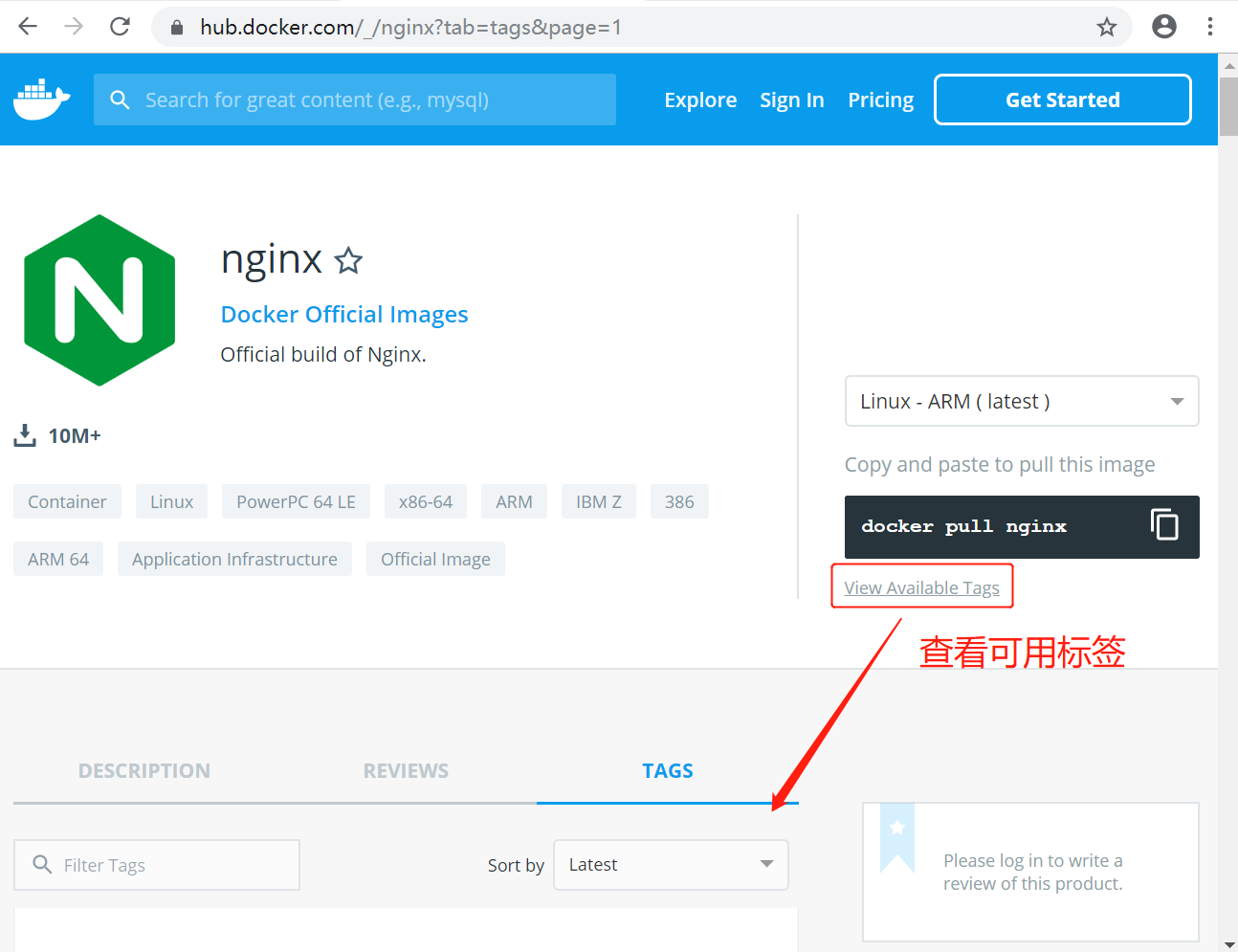
También puedes encontrar otras versiones que desees en la lista desplegable:
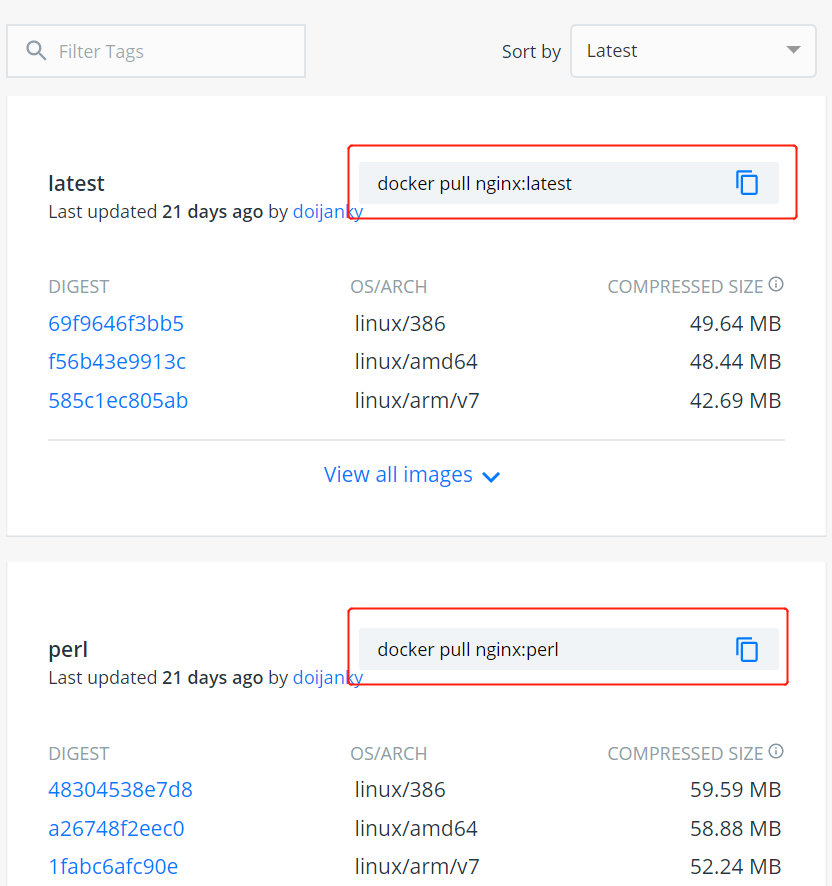
Además, también podemos usardocker search nginxel comando para ver las versiones disponibles:
$ docker search nginx
NAME                      DESCRIPTION                                     STARS     OFFICIAL   AUTOMATED
nginx                     Official build of Nginx.                        3260      [OK]
jwilder/nginx-proxy       Automated Nginx reverse proxy for docker c...   674                  [OK]
richarvey/nginx-php-fpm   Container running Nginx + PHP-FPM capable ...   207                  [OK]
million12/nginx-php       Nginx + PHP-FPM 5.5, 5.6, 7.0 (NG), CentOS...   67                   [OK]
maxexcloo/nginx-php       Docker framework container with Nginx and ...   57                   [OK]
...
2. Obtener la imagen más reciente de Nginx
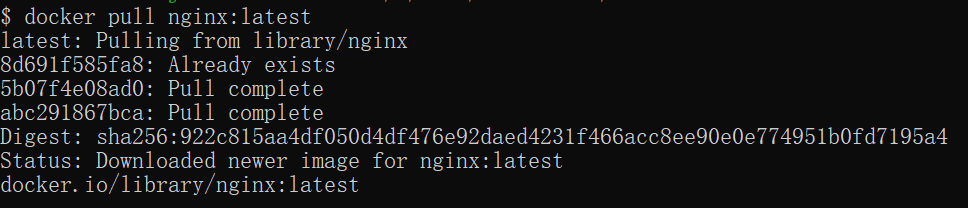
Aquí extraemos la imagen oficial de la última versión:
$ docker pull nginx:latest
3. Ver las imágenes locales
Usa el siguiente comando para comprobar si nginx ya está instalado:
$ docker images

En la imagen de arriba se puede ver que ya hemos instalado la imagen de nginx en su versión más reciente (latest).
4. Ejecutar el contenedor
Una vez completada la instalación, podemos usar el siguiente comando para ejecutar el contenedor de nginx:
$ docker run --name nginx-test -p 8080:80 -d nginx
Descripción de parámetros:
- --name nginx-testNombre del contenedor.
- -p 8080:80Asignación de puertos: asigna el puerto 8080 local al puerto 80 del contenedor.
- -d nginxConfigura el contenedor para que se ejecute en segundo plano continuamente.

5. Instalación exitosa
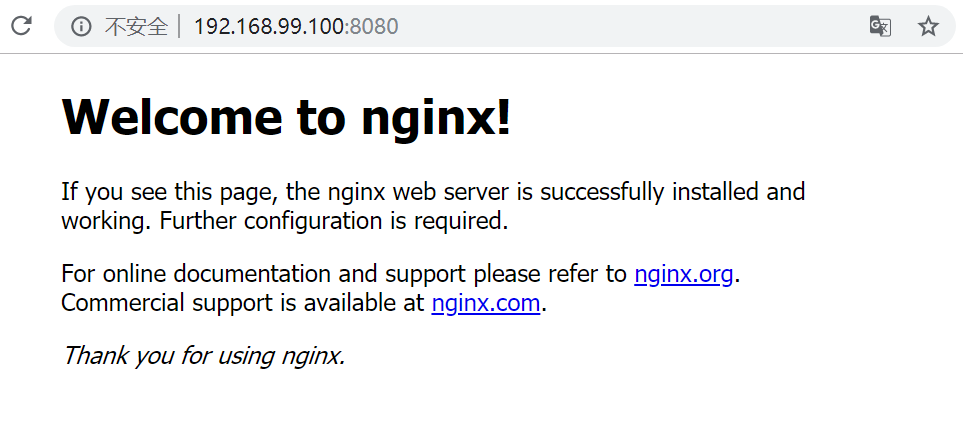
Finalmente, podemos acceder directamente al servicio nginx en el puerto 8080 a través del navegador: