Instalación y configuración de CMake
Sistemas operativos compatibles con CMake:
- Microsoft Windows
- Apple macOS
- Linux
- FreeBSD
- OpenBSD
- Solaris
- AIX
Instalar CMake
CMake se puede instalar en diferentes sistemas operativos. Este artículo presenta la instalación y configuración en Windows, Linux y macOS.
Dirección de descarga del paquete de instalación de CMake:https://cmake.org/download/。
La página de descarga contiene paquetes de código fuente y paquetes binarios:
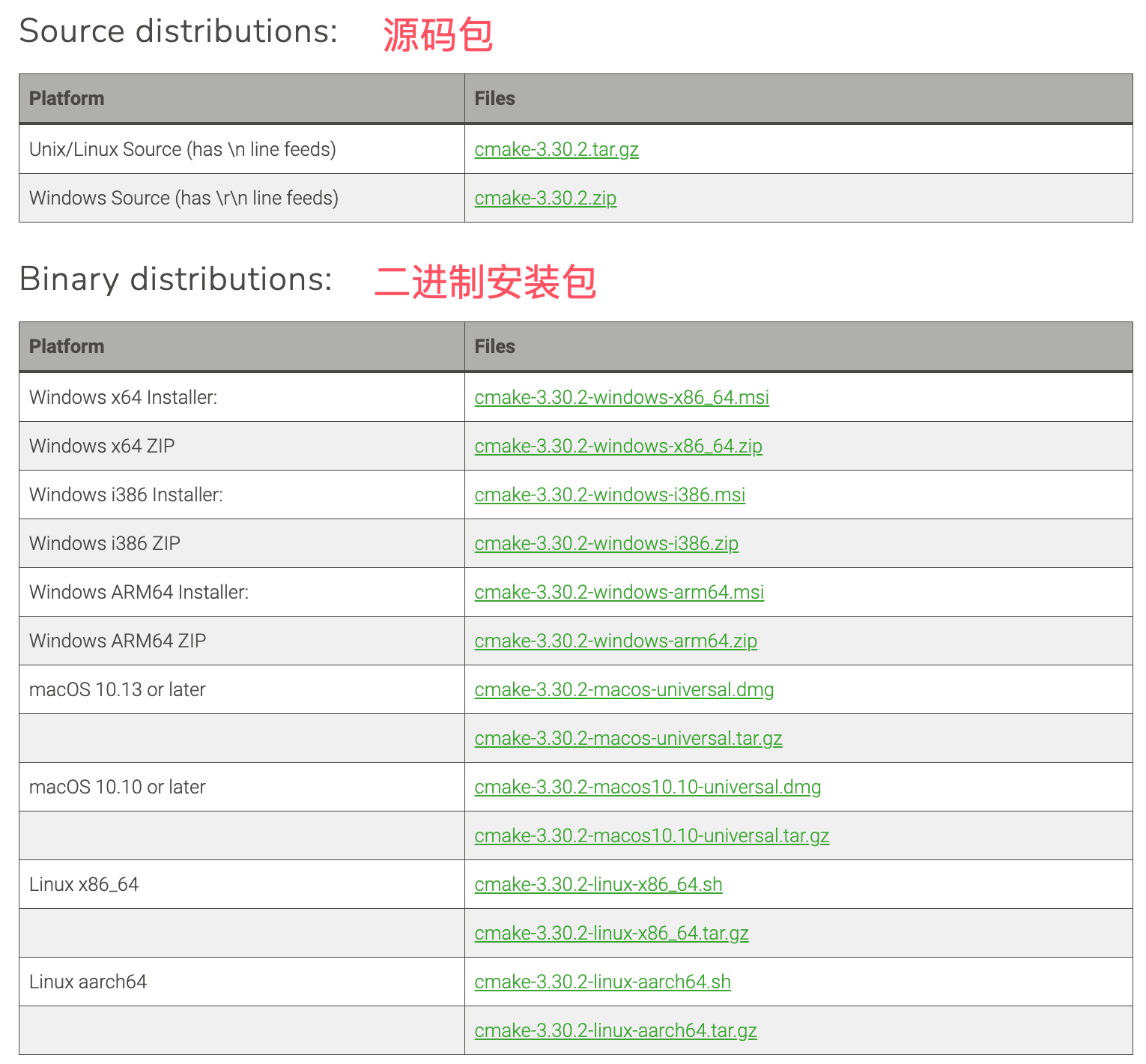
Podemos descargar el paquete de instalación adecuado para nuestro sistema operativo desde la lista de paquetes binarios anterior.
Windows
Seleccione el paquete de instalación para Windows (generalmente un archivo .msi).
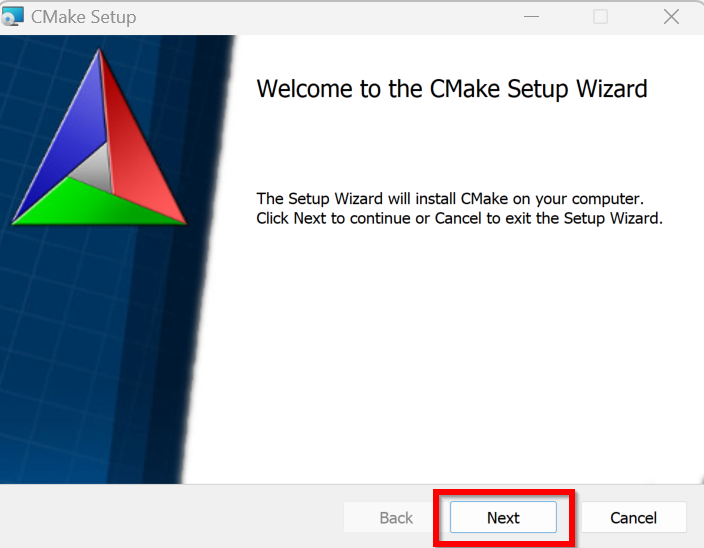
Después de la descarga, haga doble clic en el.msiarchivo y siga las indicaciones del asistente de instalación.
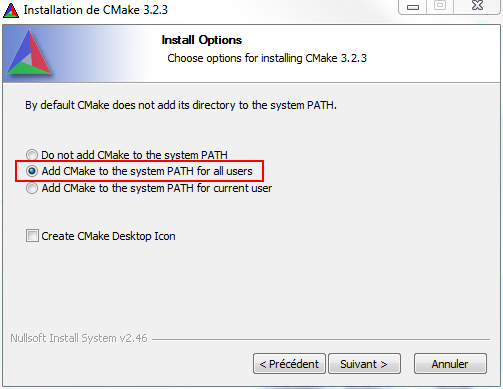
Durante la instalación, puede optar por agregar CMake a la variable de entorno PATH del sistema (se recomienda elegir esta opción para poder usar el comando cmake directamente en la línea de comandos).
Verificar la instalación:Abra el símbolo del sistema (CMD) o PowerShell y escribacmake --versionpara ver si la información de versión de CMake se muestra correctamente.
macOS
Instalar mediante Homebrew
Abra la terminal (Terminal) y ejecute el siguiente comando de instalación:
brew install cmake
Mediante el paquete de instalación oficial
Visite la página de descarga del sitio web oficial de CMake y seleccione la versión para macOS del.dmgarchivo.
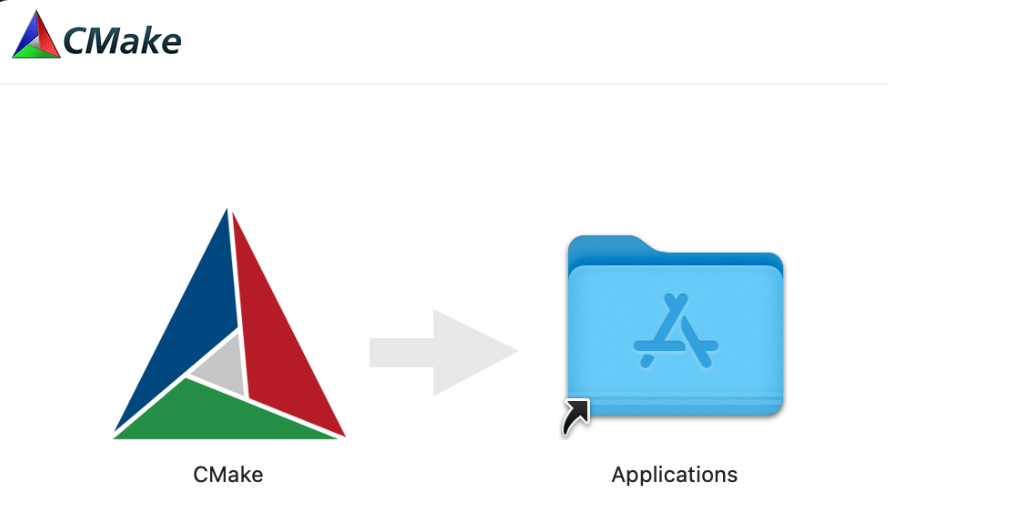
Descargue y ejecute el.dmgarchivo, arrastre el icono de CMake a la carpeta de Aplicaciones.
Después de una instalación exitosa, los comandos están en el directorio/Applications/CMake.app/Contents/bin, necesitamos agregar la variable de entorno al archivo.bash_profileusando vim para editarlo:
vim ~/.bash_profile
Agregue el siguiente contenido al final del archivo:
export PATH="/Applications/CMake.app/Contents/bin":"$PATH"
Después de agregarlo, ejecutesource ~/.bash_profileo reinicie la terminal.
Verificar la instalación:Abra la terminal, escribacmake --versionpara confirmar que CMake se ha instalado correctamente.
Linux
Instalar mediante el gestor de paquetes (aplicable a la mayoría de las distribuciones):
- Para sistemas Ubuntu o Debian:sudo apt-get install cmake
- Para sistemas Fedora:sudo dnf install cmake
- Para sistemas Arch Linux:sudo pacman -S cmake
Compilar e instalar desde el código fuente:
Visite el sitio web oficial de CMake para descargar el paquete de código fuente.
Descomprima el paquete de código fuente y entre en el directorio descomprimido.
Ejecute los siguientes comandos para compilar e instalar:
./bootstrap
make
sudo make install
Verificar la instalación:Abra la terminal, escribacmake --versionpara confirmar que CMake se instaló correctamente.
Configurar CMake
Asegúrese de que la ruta de instalación de CMake esté agregada a la variable de entorno PATH del sistema, para poder acceder a CMake desde la línea de comandos en cualquier ubicación.
Configuración de variables de entorno en Windows
Si durante la instalación eligió agregar CMake a PATH, no se necesita configuración adicional.
Si no lo eligió, puede agregarlo manualmente: haga clic derecho en "Equipo" o "Este equipo", seleccione "Propiedades" -> "Configuración avanzada del sistema" -> "Variables de entorno", busque Path en "Variables del sistema", haga clic en "Editar" y agregue la ruta de instalación de CMake.
macOS y Linux
Normalmente el instalador configura PATH automáticamente; si no, puede configurarlo manualmente.
Abra la terminal, edite el archivo~/.bash_profileo~/.zshrcy agregue las siguientes líneas:
export PATH="/usr/local/bin:$PATH"
Ejecutesource ~/.bash_profileosource ~/.zshrcpara que los cambios surtan efecto.
Uso de la GUI de CMake
CMake también proporciona una interfaz gráfica de usuario (GUI) que se puede utilizar para configurar proyectos de manera más intuitiva.
En Windows, generalmente se puede iniciar desde el menú Inicio.
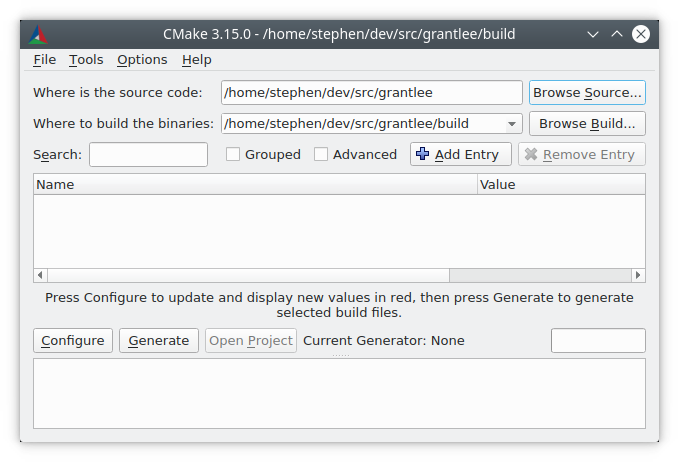
En macOS y Linux, se inicia con el comando de terminal cmake-gui.
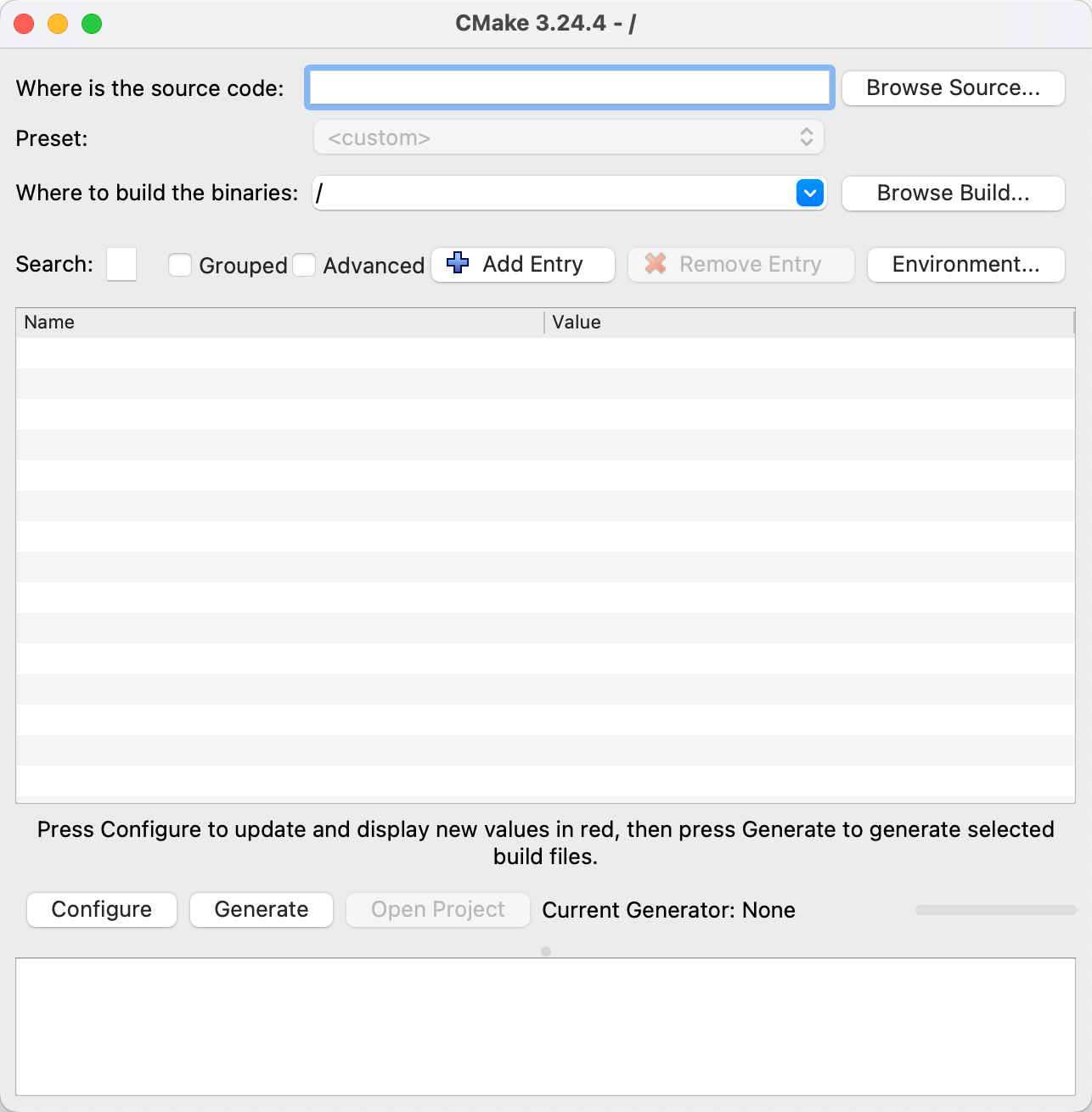
Configurar el directorio de código fuente y el directorio de construcción:
- Directorio de código fuente (Source Code Directory):Apunte al directorio que contiene el archivo CMakeLists.txt.
- Directorio de construcción (Build Directory):Apunte al directorio donde se almacenarán los archivos de construcción generados. Se recomienda usar un directorio separado para mantener limpio el código fuente.
Configurar y generar:
- Haga clic en el botón "Configure", seleccione el compilador y las opciones de construcción. CMake verificará las dependencias y generará la configuración.
- Haga clic en el botón "Generate". CMake generará los archivos de construcción adecuados para la plataforma actual.
Con los pasos anteriores, los usuarios pueden instalar y configurar CMake, dejándolo listo para construir y gestionar proyectos.
Otras extensiones