Bootstrap5 Utilidades
Bootstrap 5 proporciona muchas clases útiles para ayudarnos a lograr efectos rápidamente, sin necesidad de escribir repetidamente código CSS.
Color de fondo
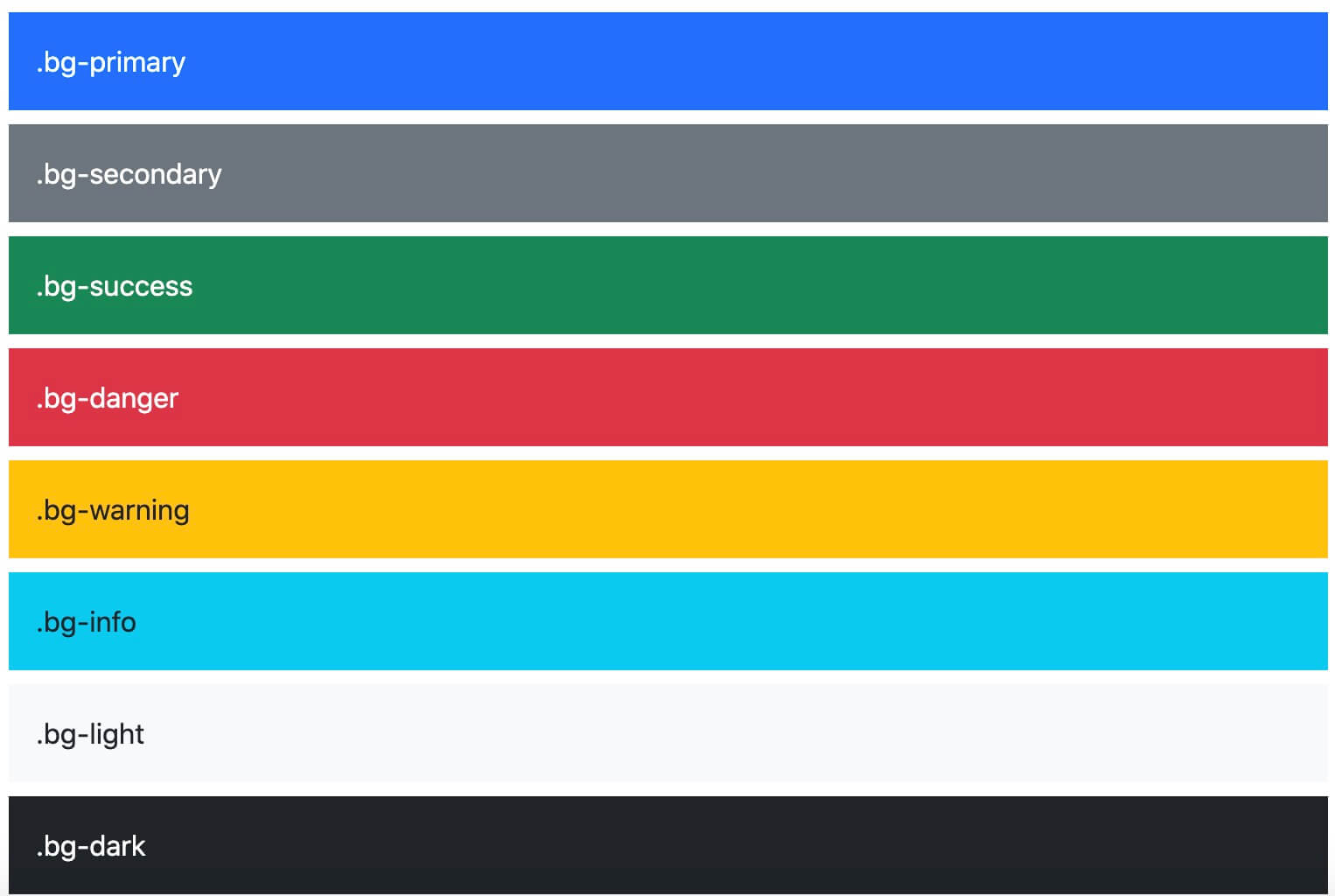
Al establecer el color de fondo de diferentes elementos, debe usar.text-*la clase para establecer el color de texto coincidente:
Ejemplo
<div class="p-3 mb-2 bg-primary text-white">.bg-primary</div>
<div class="p-3 mb-2 bg-secondary text-white">.bg-secondary</div>
<div class="p-3 mb-2 bg-success text-white">.bg-success</div>
<div class="p-3 mb-2 bg-danger text-white">.bg-danger</div>
<div class="p-3 mb-2 bg-warning text-dark">.bg-warning</div>
<div class="p-3 mb-2 bg-info text-dark">.bg-info</div>
<div class="p-3 mb-2 bg-light text-dark">.bg-light</div>
<div class="p-3 mb-2 bg-dark text-white">.bg-dark</div>
<div class="p-3 mb-2 bg-body text-dark">.bg-body</div>
<div class="p-3 mb-2 bg-white text-dark">.bg-white</div>
<div class="p-3 mb-2 bg-transparent text-dark">.bg-transparent</div>
Pruébalo »
.bg-gradientla clase puede establecer el efecto de degradado del color de fondo:
Ejemplo
<div class="p-3 mb-2 bg-primary bg-gradient text-white">.bg-primary</div>
<div class="p-3 mb-2 bg-secondary bg-gradient text-white">.bg-secondary</div>
<div class="p-3 mb-2 bg-success bg-gradient text-white">.bg-success</div>
<div class="p-3 mb-2 bg-danger bg-gradient text-white">.bg-danger</div>
<div class="p-3 mb-2 bg-warning bg-gradient text-dark">.bg-warning</div>
<div class="p-3 mb-2 bg-info bg-gradient text-dark">.bg-info</div>
<div class="p-3 mb-2 bg-light bg-gradient text-dark">.bg-light</div>
<div class="p-3 mb-2 bg-dark bg-gradient text-white">.bg-dark</div>
<div class="p-3 mb-2 bg-body bg-gradient text-dark">.bg-body</div>
<div class="p-3 mb-2 bg-white bg-gradient text-dark">.bg-white</div>
<div class="p-3 mb-2 bg-transparent bg-gradient text-dark">.bg-transparent</div>
Pruébalo »
Bordes
Podemos usarborderlas clases relacionadas para mostrar bordes según sea necesario:

Ejemplo
<span class="border"></span>
<span class="border border-0"></span>
<span class="border border-top-0"></span>
<span class="border border-end-0"></span>
<span class="border border-bottom-0"></span>
<span class="border border-start-0"></span>
<br>
<span class="border-top"></span>
<span class="border-end"></span>
<span class="border-bottom"></span>
<span class="border-start"></span>
Pruébalo »
.border-1llegar.border-5La clase se usa para establecer el ancho de la línea del borde:
Ejemplo
<span class="border border-1"></span>
<span class="border border-2"></span>
<span class="border border-3"></span>
<span class="border border-4"></span>
<span class="border border-5"></span>
Pruébalo »
Lo siguiente establece diferentes colores de borde:
Ejemplo
<span class="border border-primary"></span>
<span class="border border-secondary"></span>
<span class="border border-success"></span>
<span class="border border-danger"></span>
<span class="border border-warning"></span>
<span class="border border-info"></span>
<span class="border border-light"></span>
<span class="border border-dark"></span>
<span class="border border-white"></span>
Pruébalo »
roundedLas clases relacionadas se usan para establecer los bordes redondeados:

Ejemplo
<img src="..." class="rounded" alt="...">
<img src="..." class="rounded-top" alt="...">
<img src="..." class="rounded-end" alt="...">
<img src="..." class="rounded-bottom" alt="...">
<img src="..." class="rounded-start" alt="...">
<img src="..." class="rounded-circle" alt="...">
<img src="..." class="rounded-pill" alt="...">
Pruébalo »
rounded-0llegarrounded-3Las clases se usan para establecer el tamaño de los bordes redondeados:
Ejemplo
<img src="..." class="rounded-0" alt="...">
<img src="..." class="rounded-1" alt="...">
<img src="..." class="rounded-2" alt="...">
<img src="..." class="rounded-3" alt="...">
Pruébalo »
Flotación y limpieza de flotación
Los elementos flotan a la derecha usando la clase .float-end, a la izquierda usando la clase .float-start, y la clase .clearfix se usa para limpiar la flotación:
Ejemplo
<div class="clearfix">
<span class="float-start">Float left</span>
<span class="float-end">Float right</span>
</div>
Pruébalo »
También se puede establecer el efecto de flotación según el tamaño de pantalla (.float-*-left|right - * indica sm (>=576px), md (>=768px), lg (>=992px), xl (>=1200px) o xxl (>=1400px)):
Ejemplo
<div class="float-sm-end">Flotar a la derecha en pantallas pequeñas</div><br>
<div class="float-md-end">Flotar a la derecha en pantallas medianas</div><br>
<div class="float-lg-end">Flotar a la derecha en pantallas grandes</div><br>
<div class="float-xl-end">Flotar a la derecha en pantallas extra grandes</div><br>
<div class="float-xxl-end">Flotar a la derecha en pantallas extra extra grandes</div><br>
<div class="float-none">Sin flotación</div>
Pruébalo »
Centrado
Use.mx-autola clase para centrar el elemento (agregue margin-left y margin-right como auto):
Ejemplo
<div class="mx-auto bg-warning" style="width:150px">Centrado</div>
Pruébalo »
Ancho y alto
El ancho se establece usandow-* (.w-25, .w-50, .w-75, .w-100, .mw-auto, .mw-100)la clase para configurarlo.
Ejemplo
<div class="w-25 bg-warning">Ancho de 25%</div>
<div class="w-50 bg-warning">Ancho de 50%</div>
<div class="w-75 bg-warning">Ancho de 75%</div>
<div class="w-100 bg-warning">Ancho de 100%</div>
<div class="w-auto bg-warning">Ancho automático</div>
<div class="mw-100 bg-warning">Ancho máximo de 100%</div>
Pruébalo »
El alto se establece usandoh-* (.h-25, .h-50, .h-75, .h-100, .mh-auto, .mh-100)la clase para configurarlo.
Ejemplo
<div style="height:200px;background-color:#ddd">
<div class="h-25 d-inline-block p-2 bg-warning">Alto de 25%</div>
<div class="h-50 d-inline-block p-2 bg-warning">Alto de 50%</div>
<div class="h-75 d-inline-block p-2 bg-warning">Alto de 75%</div>
<div class="h-100 d-inline-block p-2 bg-warning">Alto de 100%</div>
<div class="h-auto d-inline-block p-2 bg-warning">Alto automático</div>
<div class="mh-100 d-inline-block p-2 bg-warning" style="height:500px">Altura máxima de 100%</div>
</div>
Pruébalo »
Espaciado
La sintaxis para configurar el espaciado es la siguiente:
{property}{sides}-{size}  // 适用 xs(<=576px)
{property}{sides}-{breakpoint}-{size} // 适用 sm (>=576px), md (>=768px), lg (>=992px), xl (>=1200px) o  xxl (>=1400px)
breakpoints se refiere al ancho de pantalla: xs (<=576px), sm (>=576px), md (>=768px), lg (>=992px), xl (>=1200px) o xxl (>=1400px).
propertyRepresenta la propiedad, incluye:
m- se usa para configurarmarginp- se usa para configurarpadding
sidesSe refiere principalmente a la dirección:
t- se usa para configurarmargin-topopadding-topb- se usa para configurarmargin-bottomopadding-bottoms- se usa para configurarmargin-leftopadding-lefte- se usa para configurarmargin-rightopadding-rightx- se usa para configurar*-lefty*-righty- se usa para configurar*-topy*-bottom- blank - se usa para configurar el elemento en las cuatro direcciones
marginopadding
sizese refiere al tamaño del espaciado:
0- establecemarginopaddingPara01- establecemarginopaddingPara$spacer * .252- establecemarginopaddingPara$spacer * .53- establecemarginopaddingPara$spacer4- establecemarginopaddingPara$spacer * 1.55- establecemarginopaddingPara$spacer * 3auto- establecemargina auto
Mira la configuración del código fuente de algunos espaciados:
.mt-0 {
  margin-top: 0 !important;
}

.ml-1 {
  margin-left: ($spacer * .25) !important;
}

.px-2 {
  padding-left: ($spacer * .5) !important;
  padding-right: ($spacer * .5) !important;
}

.p-3 {
  padding: $spacer !important;
}
Ejemplo
<div class="mx-auto" style="width: 200px;">Elemento centrado</div>
<form >
<div class="form-row">
<div class="form-group">
<label for="text" class="mt-2">Configurar margin-top:</label>
<input type="text" class="form-control" id="text" placeholder="email">
<label for="color" class="mt-2">Color:</label>
<input type="color" id="color" class="form-control" style="width: 60px;padding: 4px;" autocomplete="off" value="#656565">
</div>
</div>
</form>
Pruébalo »
Más ejemplos
.m-# / m-*-# |
Configurar el margen exterior de todos los lados |
Pruébalo
|
.mt-# / mt-*-# |
margin top |
Pruébalo
|
.mb-# / mb-*-# |
margin bottom |
Pruébalo
|
.ms-# / ms-*-# |
margin left |
Pruébalo
|
.me-# / me-*-# |
margin right |
Pruébalo
|
.mx-# / mx-*-# |
margin left y right |
Pruébalo
|
.my-# / my-*-# |
margin top y bottom |
Pruébalo
|
.p-# / p-*-# |
Usar los lados para configurar padding |
Pruébalo
|
.pt-# / pt-*-# |
padding top |
Pruébalo
|
.pb-# / pb-*-# |
padding bottom |
Pruébalo
|
.ps-# / ps-*-# |
padding left |
Pruébalo
|
.pe-# / pe-*-# |
padding right |
Pruébalo
|
.py-# / py-*-# |
padding top y bottom |
Pruébalo
|
.px-# / px-*-# |
padding left y right |
Pruébalo
|
Otras extensiones