Instalación de Android Studio
Paso 1 - Requisitos del sistema
Puede comenzar el desarrollo de aplicaciones Android en los siguientes sistemas operativos:
- Microsoft® Windows® 8/7/Vista/2003 (32 o 64 bits).
- Mac® OS X® 10.8.5 o superior
- Escritorio GNOME o KDE
Todas las herramientas necesarias para desarrollar aplicaciones Android son de código abierto y se pueden descargar de Internet. A continuación se muestra la lista de software necesaria antes de comenzar a programar aplicaciones Android:
- Java JDK5 y versiones posteriores
- Java Runtime Environment 6
- Android Studio
Paso 2 - Instalar Android Studio
Resumen
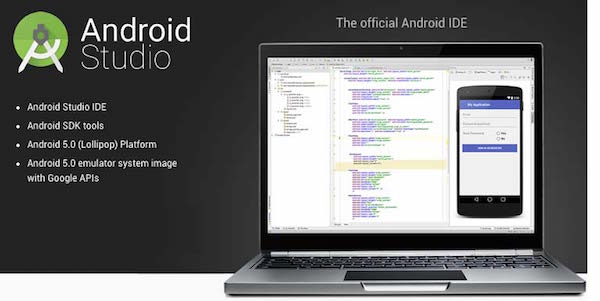
Android Studio es el IDE oficial para desarrollar aplicaciones Android, basado en Intellij IDEA. Puede hacerlo desde el sitio web oficialDescargar Android StudioDescargue la última versión de Android Studio. Si es nuevo en la instalación de Android Studio en Windows, busque el archivo llamado android-studio-bundle-135.17407740-windows.exe, descárguelo y ejecútelo siguiendo la guía del asistente de Android Studio.
Si desea instalar Android Studio en Mac o Linux, puede hacerlo desdeDescargar Android Studio para MacoDescargar Android Studio para Linuxpara descargar la última versión y consulte las instrucciones proporcionadas con el archivo de descarga. Este tutorial asume que instala su entorno en el sistema operativo Windows 8.1.
Instalación
Asegúrese de tener instalado Java JDK antes de instalar Android Studio. Para instalar Java JDK, consulteConfiguración del entorno de desarrollo Java |la sección.

Una vez iniciada la instalación de Android Studio, debe configurar la ruta de JDK5 o versiones posteriores en el instalador de Android Studio.

La siguiente imagen muestra la inicialización del JDK de Android SDK.

Revise los componentes necesarios para crear la aplicación. En la siguiente imagen se seleccionan "Android Studio", "Android SDK", "Máquina virtual Android" y "Apariencia (chip Intel)".

Debe especificar las rutas de Android Studio y Android SDK en su máquina. La siguiente imagen muestra las ubicaciones de instalación predeterminadas en Windows 8.1 de arquitectura de 64 bits.

Especifique el espacio de RAM predeterminado requerido por el emulador de Android como 512M.

Finalmente, descomprima el paquete de SDK en la máquina local. Esto tardará un tiempo y ocupará 2626 M de espacio en el disco duro.
Después de completar los pasos anteriores, verá el botón Finalizar y podrá abrir proyectos de Android Studio en la pantalla de bienvenida, como se muestra a continuación:

Comience el desarrollo de aplicaciones Android creando un nuevo proyecto de Android Studio. En la nueva página de instalación, se le pedirá que ingrese el nombre de la aplicación, la información del nombre del paquete y la ruta del proyecto.

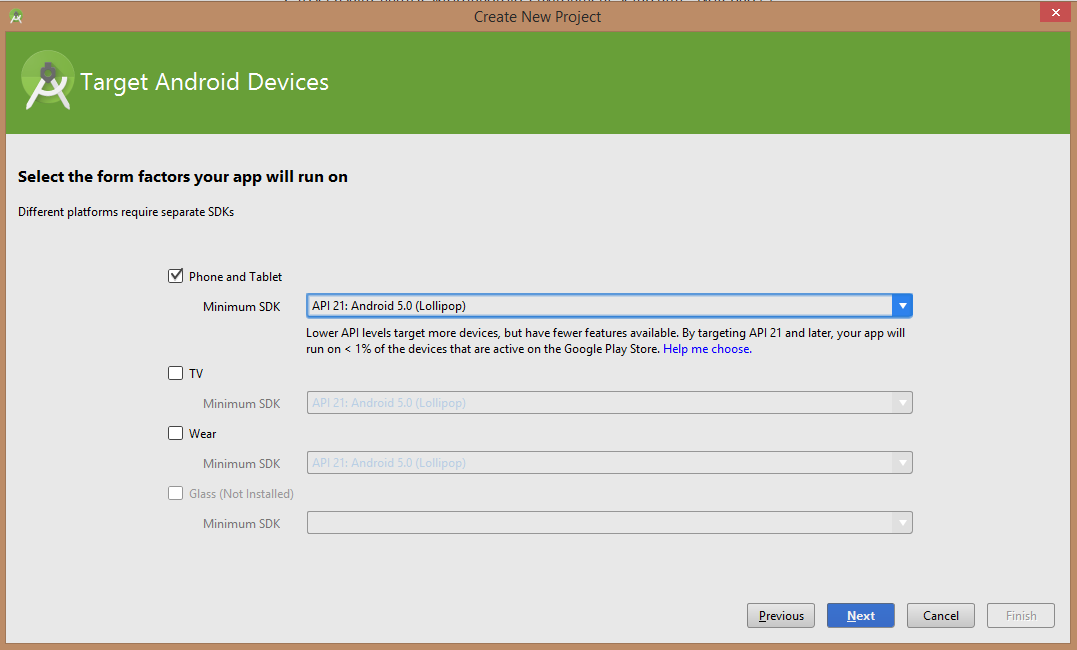
Después de ingresar el nombre de la aplicación, comience a seleccionar los parámetros de entorno para ejecutar la aplicación. Aquí debe especificar el SDK mínimo. En este tutorial, elegimos API 21: Android 5.0 (Lollipop).
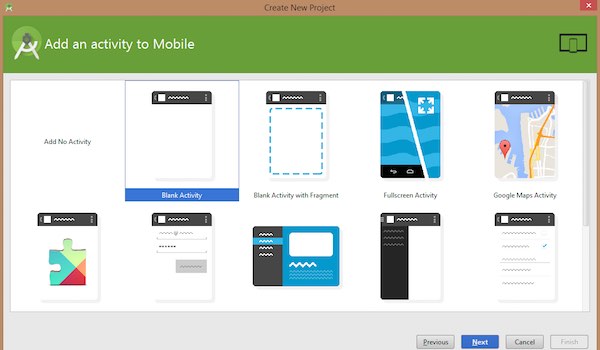
El siguiente paso de la instalación requiere seleccionar la actividad del dispositivo móvil y especificar el diseño predeterminado para la aplicación.
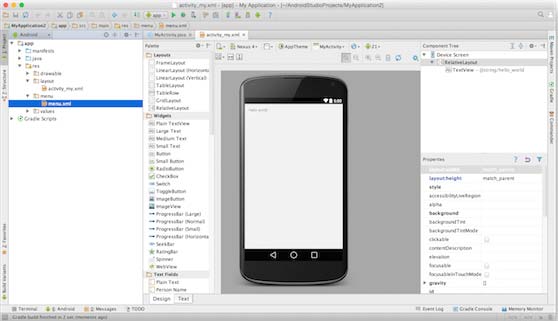
En la última fase, abra la herramienta de desarrollo para escribir el código de la aplicación.
Paso 3 - Crear un dispositivo virtual Android
Para probar aplicaciones Android, se necesita un dispositivo virtual Android. Por lo tanto, antes de comenzar a escribir código, cree un dispositivo virtual Android. Haga clic en el icono de AVD Manager en la siguiente imagen para iniciar el administrador de AVD de Android.
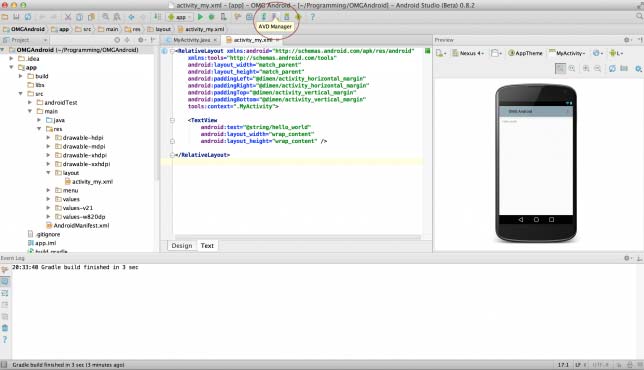
Después de hacer clic en el icono del dispositivo virtual, se mostrarán los dispositivos virtuales predeterminados existentes en el SDK. Haga clic en el botón "Create new Virtual device" para crear un dispositivo virtual.
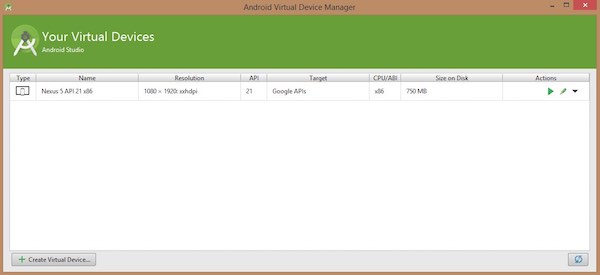
Si el AVD se crea correctamente, significa que está listo para el desarrollo de aplicaciones Android. Haga clic en el botón de cerrar en la esquina superior derecha para cerrar la ventana. Después de completar el último paso, reinicie su máquina. Antes de comenzar con el primer ejemplo de Android, necesita comprender algunos conceptos relacionados con el desarrollo de aplicaciones Android.
Ejemplo de Hello World
Antes de escribir el código de Hello World, necesitamos conocer las etiquetas XML. Abra el archivo siguiendo app > res > layout > activity_main.xml.
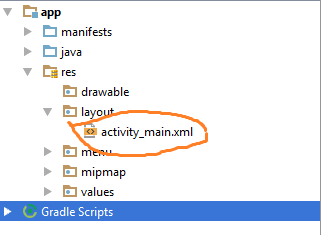
El código específico es el siguiente:
<RelativeLayout xmlns:android="http://schemas.android.com/apk/res/android"
   xmlns:tools="http://schemas.android.com/tools" android:layout_width="match_parent"
   android:layout_height="match_parent" android:paddingLeft="@dimen/activity_horizontal_margin"
   android:paddingRight="@dimen/activity_horizontal_margin"
   android:paddingTop="@dimen/activity_vertical_margin"
   android:paddingBottom="@dimen/activity_vertical_margin" tools:context=".MainActivity">

   <TextView android:text="@string/hello_world"
      android:layout_width="550dp"
      android:layout_height="wrap_content" />
</RelativeLayout>
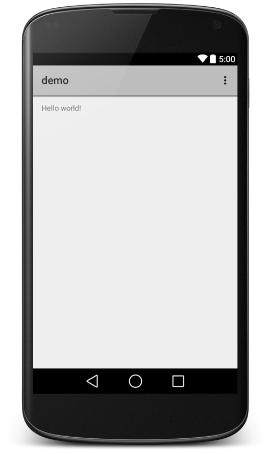
Haga clic en Run > Run App para ejecutar el programa. El resultado de la ejecución es el siguiente:
 Otras extensiones