Configuración del entorno integrado de Android Eclipse
Instalar el SDK de Android
Puedes, desde el sitio web oficial,Descarga del SDK de AndroidDescarga la última versión del SDK de Android. Si instalas el SDK en una máquina Windows, encontrarás un archivo installer_rXX windows.exe. Solo necesitas descargar y ejecutar este exe; se iniciará el asistente de instalación de las herramientas del SDK de Android para guiar todo el proceso de instalación. Por lo tanto, solo sigue las instrucciones de instalación y podrás instalar las herramientas del SDK de Android en tu máquina.
Este tutorial asume que vas a instalar el entorno de desarrollo en el sistema operativo Windows 7.
Por lo tanto, abramos las opciones en el Administrador de SDK de Android: Todos los programas > Herramientas del SDK de Android > Administrador de SDK. Aparecerá la siguiente ventana:
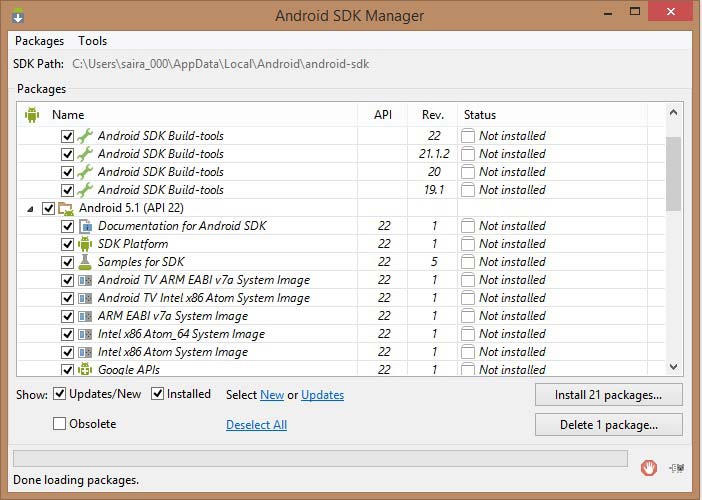
Una vez abierto el Administrador de SDK, puedes comenzar a instalar otros paquetes necesarios. De forma predeterminada, se muestran 7 paquetes que deben instalarse, pero se recomienda desmarcar la Documentación del SDK de Android y el Código de muestra del SDK para reducir el tiempo de instalación. A continuación, haz clic en el botón Instalar, y aparecerá el siguiente cuadro de diálogo:
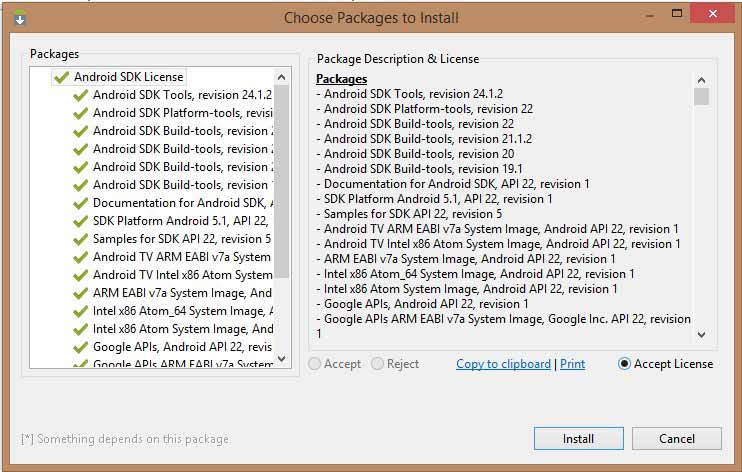
Si aceptas instalar estos paquetes, selecciona el botón de opción "Aceptar todo" y haz clic en el botón "Instalar". Luego deja que el Administrador de SDK trabaje por sí solo hasta que se instalen todos los paquetes. Esto puede llevar algún tiempo, dependiendo principalmente de tu conexión de red. Cuando se hayan instalado todos los paquetes, cierra el Administrador de SDK mediante el botón de la esquina superior derecha.
Instalar Eclipse IDE
Todos los ejemplos de este tutorial están escritos en Eclipse IDE. Por lo tanto, se recomienda instalar la última versión de Eclipse en tu máquina.
Enhttps://www.eclipse.org/downloads/Descarga el último binario de Eclipse para instalarlo. Una vez que se complete la descarga del paquete de instalación, descomprímelo en una ubicación conveniente. Por ejemplo, C:\eclipse en Windows, o /usr/local/eclipse en Linux, y establece la variable de entorno PATH adecuada.
En máquinas Windows, puedes iniciar Eclipse ejecutando el siguiente comando, o simplemente hacer doble clic en eclipse.exe.
%C:\eclipse\eclipse.exeEn Linux, usa el siguiente comando:
$/usr/local/eclipse/eclipse
Después de una instalación exitosa, si todo va bien, se mostrará el siguiente resultado:

Instalar el complemento de herramientas de desarrollo de Android (ADT)
Este paso te ayudará a instalar el complemento de herramientas de desarrollo de Android (ADT) para Eclipse. Abre Eclipse, selecciona "Ayuda" > "Actualizaciones de software" > "Instalar software nuevo". Esto mostrará el siguiente cuadro de diálogo:

Ahora usa el botón "Agregar" para añadir el complemento ADT como nombre, y en Ubicación escribe https://dl-ssl.google.com/android/eclipse/. Luego haz clic en "Aceptar" para agregar esta ubicación. Al hacer clic en "Aceptar", Eclipse comienza a buscar complementos en la ubicación dada y finalmente lista los complementos encontrados.

Haz clic en "Seleccionar todo" para seleccionar todos los complementos listados, y haz clic en el botón "Siguiente" para guiarte en la instalación de las herramientas ADT y otros complementos necesarios.
Crear un dispositivo virtual de Android

Si el AVD se crea correctamente, significa que tu entorno de desarrollo de aplicaciones de Android está listo. Si lo deseas, cierra la ventana mediante el botón de la esquina superior derecha. Finalmente, reinicia tu computadora. Cuando completes el último paso, estarás listo para desarrollar tu primer ejemplo de Android. Pero antes de eso, veremos algunos conceptos importantes relacionados con el desarrollo de aplicaciones de Android.
Otras extensiones