Trae Solo
Trae — это интегрированная среда разработки (IDE) с поддержкой ИИ для разработчиков, выпущенная ByteDance. Она основана на VS Code и предоставляет интеллектуальные вопросы и ответы, автодополнение кода и возможности автоматического программирования с ИИ на основе агентов.
Проще говоря, это инструмент с ИИ для написания кода и разработки, поддерживающий множество языков программирования и сценариев разработки.
По умолчанию кнопка загрузки автоматически подстраивается под систему нашего компьютера. Мы также можем найти установочный пакет Trae, подходящий для операционной системы нашего компьютера, и скачать его.

Для установки Trae см.:https://www.example.com/w3cnote/trae-tutorial.html
SOLO Mode — одна из ключевых функций Trae, где ИИ руководит всем процессом разработки.
В SOLO Mode нам нужно только чётко описать свои требования на естественном языке (например: написать функцию, которая получает недорогие товары), и ИИ автоматически разобьёт задачи, сгенерирует код и даже поможет проверить изменения, без необходимости вручную выполнять сложные операции.
SOLO Mode
SOLO Mode строится вокруг ИИ, автоматически планируя и выполняя весь процесс разработки от понимания требований, генерации кода и тестирования до предварительного просмотра результата.
В SOLO Mode мы можем отправлять требования гибкими способами, такими как описания на естественном языке, голосовое общение или загрузка локальных файлов. ИИ быстро и автономно декомпозирует задачи и эффективно управляет выполнением, делая процесс разработки чрезвычайно упрощённым и полностью интеллектуальным.
Посетите официальный сайт, чтобы скачать и установить: https://www.trae.cn/
Включить SOLO Mode
После установки Trae откройте Trae и нажмите кнопку переключения режима в левом верхнем углу интерфейса, чтобы переключить TRAE в SOLO Mode.
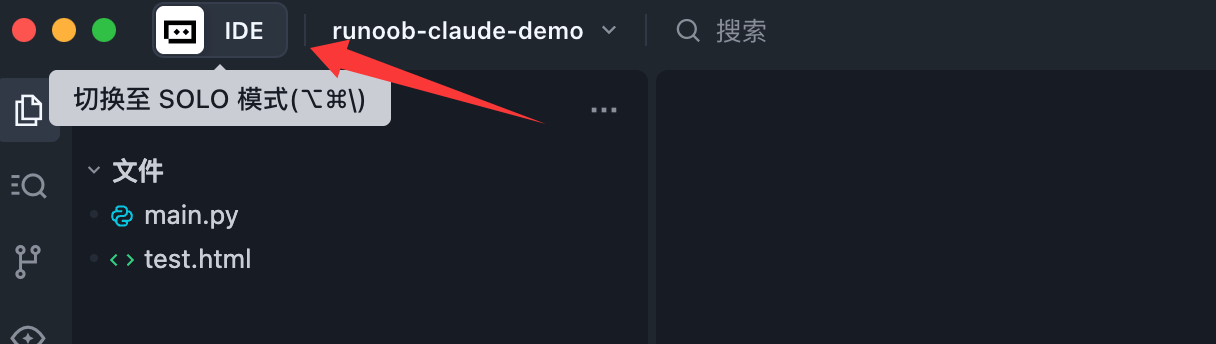
Пользовательский интерфейс
SOLO Mode использует трёхколоночный макет, слева направо: Панель управления задачами, Панель чата с ИИ и Панель инструментов.
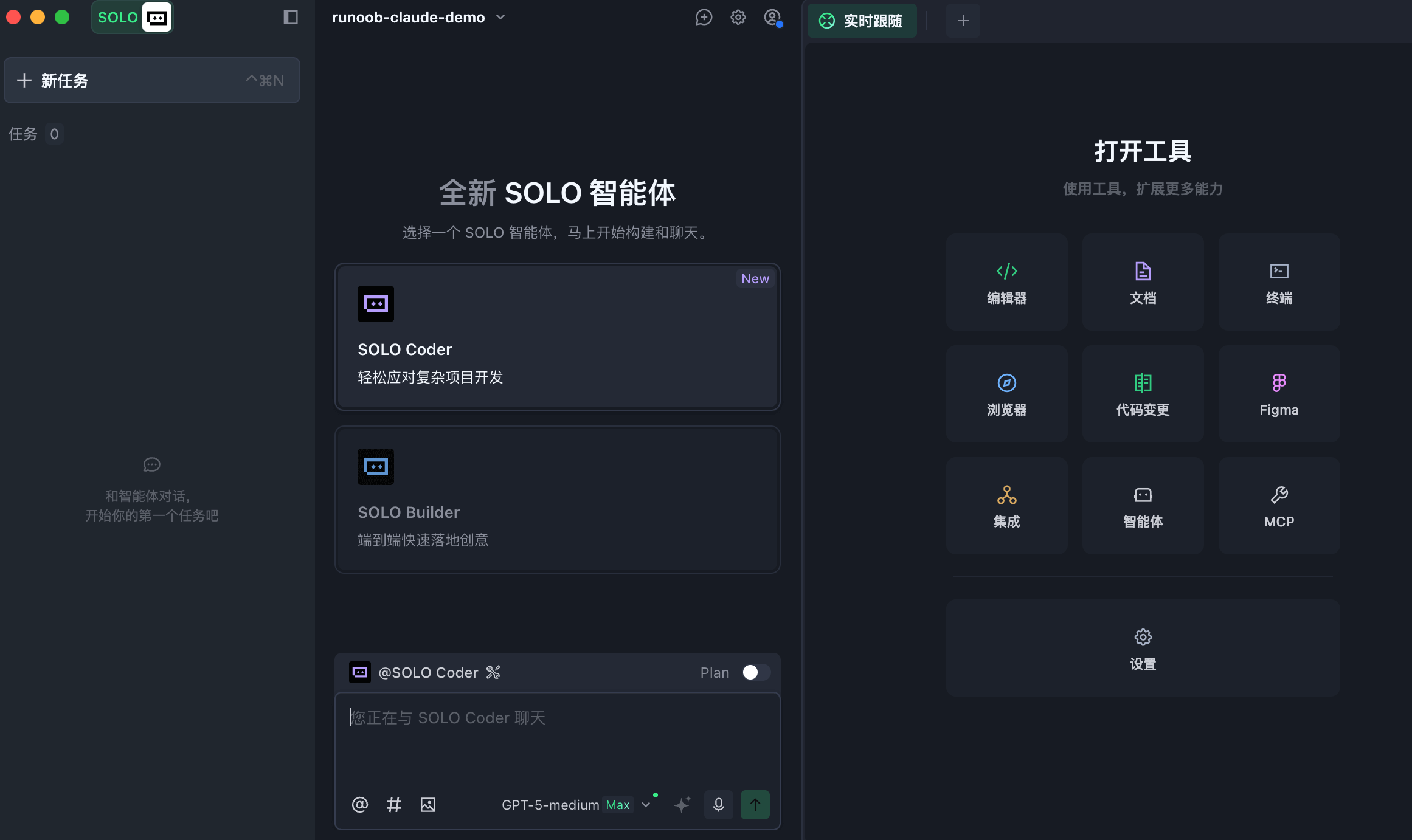
Введение в SOLO Coder
SOLO Coder — это агент, предназначенный для разработки сложных проектов, помогающий вам эффективно выполнять весь процесс разработки от итерации требований до рефакторинга архитектуры.
SOLO Coder обладает возможностями интеллектуального планирования задач и точного выполнения. После того как вы подтвердите план, он автоматически продвинет процесс разработки. Вы также можете самостоятельно управлять несколькими агентами, чтобы создать специализированную команду ИИ, обеспечивая взаимодействие нескольких ролей и ускоряя поставку проекта.
Примечание:SOLO Coder имеет Auto Mode, включённый по умолчанию, и его нельзя изменить. Этот режим комплексно балансирует скорость вопросов и ответов, производительность и использование ресурсов, интеллектуально подбирая подходящие модели, чтобы обеспечить более плавный опыт взаимодействия с ИИ.
Включить SOLO Coder
После входа в SOLO Mode нажмите символ @ в левом нижнем углу поля ввода чата с ИИ и выберите SOLO Coder в меню агентов.

Редактировать SOLO Coder
Вы можете настроить вызываемые пользовательские агенты, MCP-серверы и встроенные инструменты для SOLO Coder.
Наведите курсор мыши на значок конфигурации справа от SOLO Coder, нажмите кнопку «Редактировать инструменты» на панели, чтобы войти в панель конфигурации SOLO Coder, и выполните соответствующую настройку.

Вызов пользовательских агентов
SOLO Coder поддерживает вызов пользовательских агентов для выполнения модульных задач.
По умолчанию у него есть встроенный поисковый агент Search, который может находить и просматривать файлы, помогая точно направлять других агентов для совместного выполнения задач.
После настройки доступных агентов для SOLO Coder он может выступать в роли главного агента. При обработке задач с длинным контекстом и высокой сложностью он автоматически разделяет и изолирует задачи, при необходимости вызывая соответствующих агентов, что позволяет каждому агенту сосредоточиться на выполнении в независимом контексте, повышая общую эффективность выполнения и качество результата.
Вы также можете напрямую указать целевого агента в промпте, и SOLO Coder выполнит вызов в подходящий момент на основе контекста.

Режим планирования
Режим планирования подходит для сложных, длительных задач. Переключатель находится в правом верхнем углу диалогового окна, и его также можно быстро включить с помощью сочетания клавиш: в macOS этоOption + P, в Windows этоAlt + P。

После включения SOLO Coder сначала проанализирует и спланирует задачу после получения требования, а затем будет выполнять её шаг за шагом после вашего подтверждения.
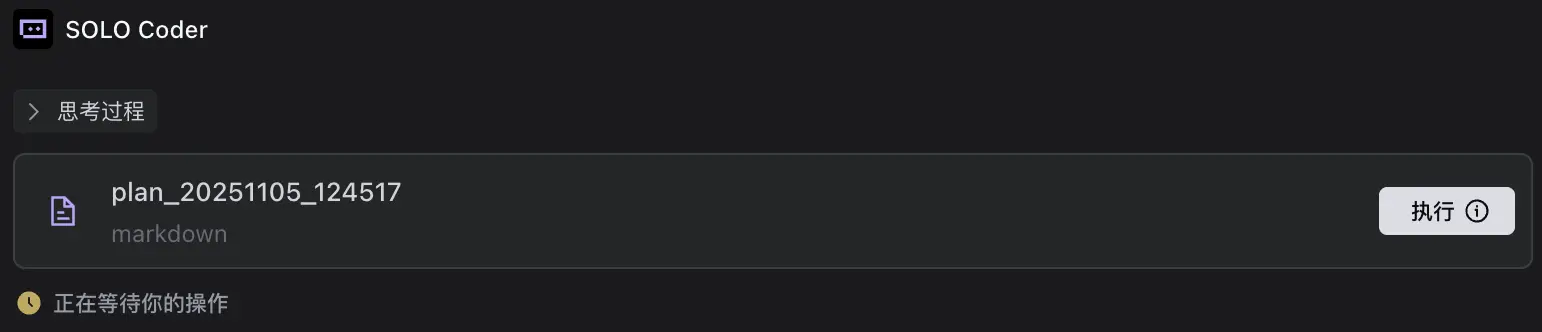
Если созданный план не соответствует ожиданиям, его можно изменить двумя способами:
- Непосредственно отредактируйте содержимое плана вручную, затем по завершении нажмите кнопку «Выполнить»;
- Отправьте SOLO Coder инструкции по изменениям, и он автоматически скорректирует содержимое плана.
Включите SOLO Builder
SOLO Builder — один из двух основных агентов, встроенных в режим SOLO от TRAE, ориентированный на быстрое создание полноценных веб-приложений с нуля. Разработчики могут эффективно реализовывать креативные прототипы или создавать совершенно новые проекты без ручного написания больших объёмов кода, что делает его подходящим для таких сценариев, как проверка прототипов и быстрая реализация идей.
Включите SOLO Builder
После входа в режим SOLO нажмите на@символ в левом нижнем углу поля ввода AI-чата, затем выберите SOLO Builder в меню агентов.