Установка React (NPM)
Перед началом убедитесь, что у вас установлены Node.js и npm. Проверить, установлены ли они, можно с помощью следующих команд:
node -v
npm -v
Если ваша система пока не поддерживает Node.js и NPM, обратитесь к нашемуруководству по Node.js。
Мы рекомендуем использовать в React модульную систему CommonJS, такую как browserify или webpack. В этом руководстве используется webpack.
Использование npm в Китае очень медленное. Вы можете использовать инструмент командной строки cnpm, доработанный Taobao (с поддержкой gzip-сжатия), вместо стандартного npm:
$ npm install -g cnpm --registry=https://registry.npmmirror.com
$ npm config set registry https://registry.npmmirror.com
Затем вы можете использовать команду cnpm для установки модулей:
$ cnpm install [name]
Для получения дополнительной информации см.:http://npm.taobao.org/。
Используйте create-react-app для быстрого создания среды разработки React
React предоставляет официальный инструмент Create React App для быстрого создания проектов React.
create-react-app создан в Facebook. С помощью этой команды мы можем быстро создать среду разработки React без настройки.
Проект, автоматически создаваемый create-react-app, основан на Webpack + ES6.
Выполните следующую команду, чтобы создать проект:
$ cnpm install -g create-react-app
$ create-react-app my-app
$ cd my-app/
$ npm start
Вы также можете использовать командуnpxдля его создания. npx — это инструмент, включённый в npm 5.2.0 и более поздние версии, используемый для выполнения локальных или удалённых пакетов npm:
npx create-react-app my-app
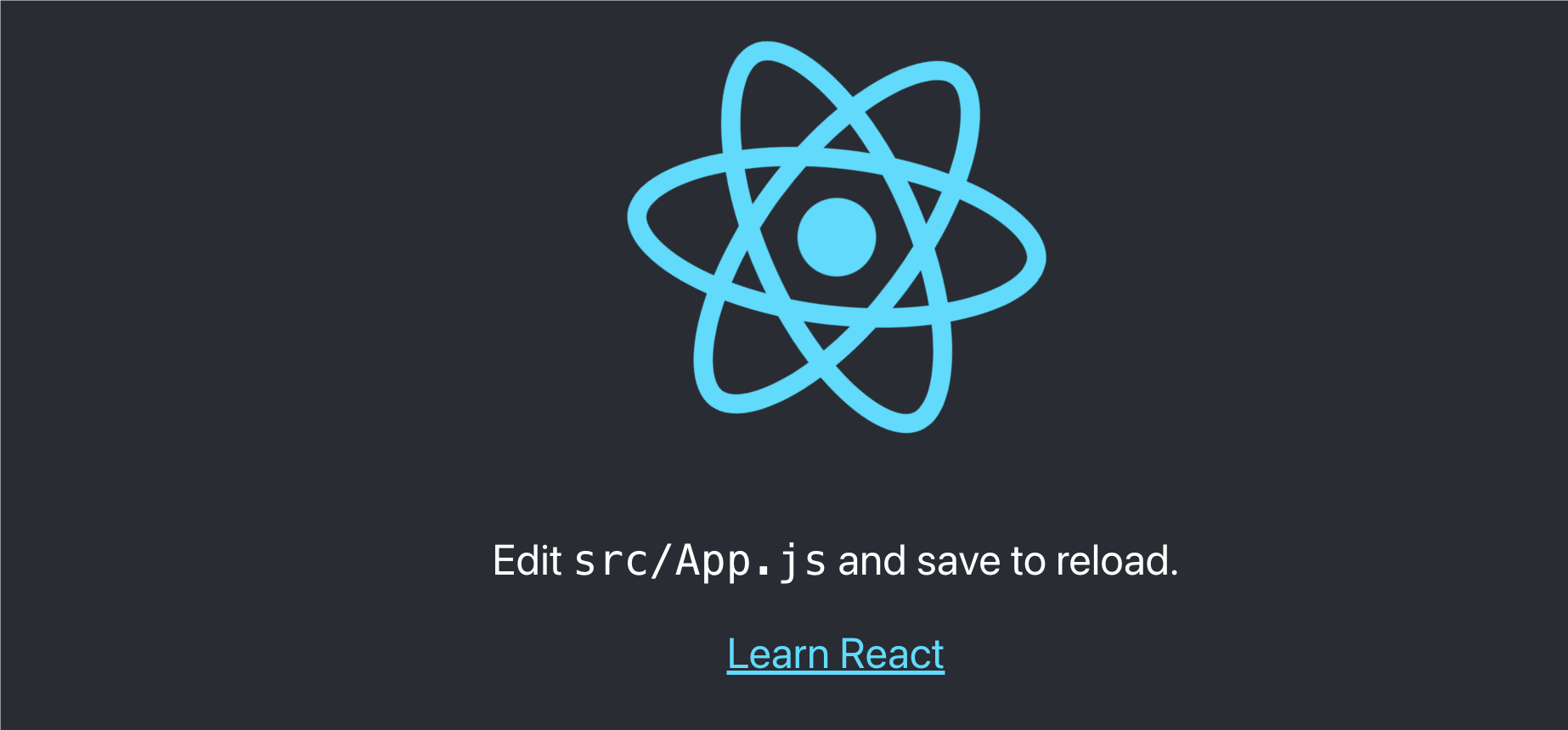
Откройте в браузереhttp://localhost:3000/, результат показан на рисунке ниже:
Структура каталога проекта выглядит следующим образом:
my-first-react-app/
├── node_modules/
├── public/
│   ├── favicon.ico
│   ├── index.html
│   ├── logo192.png
│   ├── logo512.png
│   ├── manifest.json
│   └── robots.txt
├── src/
│   ├── App.css
│   ├── App.js
│   ├── App.test.js
│   ├── index.css
│   ├── index.js
│   ├── logo.svg
│   ├── reportWebVitals.js
│   └── setupTests.js
├── .gitignore
├── package.json
├── README.md
└── yarn.lock (или  package-lock.json)
Описание каталогов и файлов
node_modules/
Хранит все пакеты зависимостей проекта. Этот каталог автоматически создаётся npm или yarn и содержит все сторонние библиотеки и модули, необходимые для работы проекта.
public/
Хранит статические файлы. Webpack не будет обрабатывать файлы в этом каталоге.publicФайлы в этом каталоге будут скопированы напрямую в каталог сборки.
favicon.ico: Маленький значок на вкладке браузера.index.html: HTML-файл шаблона. Компоненты React будут смонтированы вdivэлемент в этом файле.logo192.pngиlogo512.png: Значки логотипа React разных размеров.manifest.json: Файл манифеста веб-приложения, используемый для определения метаданных, таких как имя приложения и значки.robots.txt: Используется, чтобы сообщить поисковым системам, какие страницы можно сканировать.
src/
Хранит исходный код приложения. Здесь вы в основном занимаетесь разработкой.
App.css:AppФайл стилей компонента.App.js: Основной файл компонента, определяющий базовый компонент React.App.test.js:AppФайл тестов компонента.index.css: Глобальный файл стилей.index.js: Входной файл приложения, отвечающий за рендеринг компонентов React в DOM.logo.svg: SVG-файл для логотипа React.reportWebVitals.js: Файл для мониторинга производительности, который может помочь вам понять и проанализировать производительность вашего приложения.setupTests.js: Файл, используемый для настройки тестовой среды.
.gitignore
Перечисляет файлы и каталоги, которые Git должен игнорировать, такие какnode_modules/и каталог вывода сборки.
package.json
Файл конфигурации проекта, содержащий информацию о проекте, скрипты, зависимости и т. д.
README.md
README-файл проекта, содержащий базовую информацию о проекте и инструкции по использованию.
yarn.lockилиpackage-lock.json
Файл блокировки, фиксирующий точные версии зависимостей для обеспечения согласованной установки зависимостей в разных средах.
Попробуйте изменить код файла src/App.js:
src/App.js
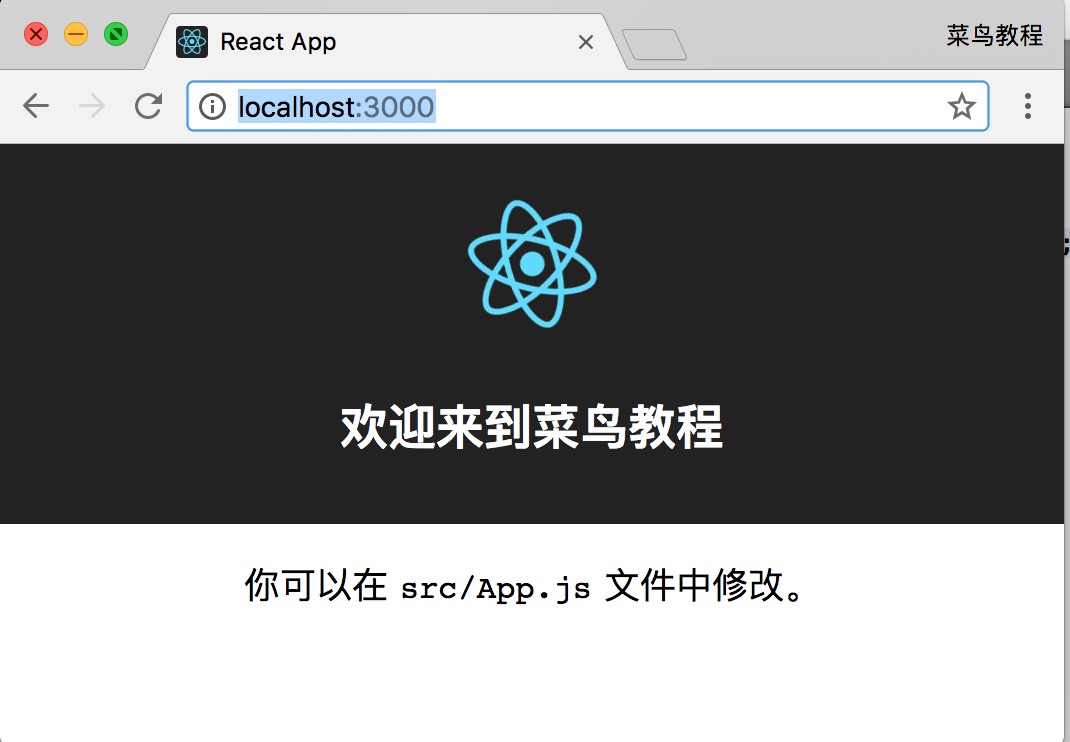
После изменения откройте http://localhost:3000/ (обычно автоматически обновляется), и вывод будет следующим:
src/index.js — это входной файл. Мы можем попробовать напрямую изменить код файла src/index.js:
Примечание:В React 18 ReactDOM.render устарел.
Пример
import ReactDOM from 'react-dom';
function Hello(props) {
return <h1>Привет {props.name}!</h1>;
}
const root = ReactDOM.createRoot(document.getElementById("root"));
// Отрисовать компонент Hello и передать свойство name
root.render(<Hello name="World" />);
Затем откройте в браузереhttp://localhost:3000/и он выведет:
Hello World!
Создайте свой первый компонент
Вы можете отредактироватьApp.jsфайл, чтобы создать ваш первый компонент. Вот простой пример, который изменяетAppкомпонент для отображения "Hello, React!":
Пример
import './App.css';
function App() {
return (
<div className="App">
<header className="App-header">
<h1>Привет, React!</h1>
</header>
</div>
);
}
export default App;
После сохранения файла браузер автоматически обновится, и вы должны увидеть "Hello, React!" на странице.
Вы можете создавать дополнительные файлы компонентов вsrcкаталоге, например, создайтеHello.jsфайл:
код файла Hello.js:
function Hello() {
return <h1>Привет из нового компонента!</h1>;
}
export default Hello;
Затем импортируйте и используйте этот новый компонент вApp.js:
Пример
import './App.css';
import Hello from './Hello';
function App() {
return (
<div className="App">
<header className="App-header">
<Hello />
</header>
</div>
);
}
export default App;
После сохранения файла браузер автоматически обновится, и вы увидите содержимое нового компонента.
Другие расширения