Инструмент pgAdmin PostgreSQL
pgAdmin— это инструмент управления базами данных PostgreSQL с открытым исходным кодом, который предоставляет графический интерфейс для упрощения управления базами данных и операций.
pgAdmin — официально рекомендуемый инструмент управления для PostgreSQL, поддерживающий всё: от простых запросов до сложных задач управления базами данных, подходящий для разработчиков и администраторов баз данных.
Основные возможности
- Управление базами данных:Поддерживает создание, изменение и удаление баз данных, таблиц, представлений, индексов и т. д.
- SQL-запрос:Встроенный редактор SQL-запросов с поддержкой подсветки кода, автодополнения и истории запросов.
- Импорт и экспорт данных:Поддерживает импорт и экспорт данных в нескольких форматах, таких как CSV, Excel и SQL.
- Резервное копирование и восстановление:Предоставляет инструменты резервного копирования и восстановления баз данных с поддержкой полного и инкрементного резервного копирования.
- Визуальное проектирование:Поддерживает визуальное отображение ER-диаграмм, помогающее понять структуры баз данных.
- Поддержка нескольких версий:Поддерживает несколько версий PostgreSQL.
- Удаленное подключение:Поддерживает управление удаленными базами данных, облегчая межрегиональное обслуживание баз данных.

Установка pgAdmin
Официальный сайт pgAdmin:https://www.pgadmin.org/。
Адрес исходного кода pgAdmin на GitHub:https://github.com/pgadmin-org/。
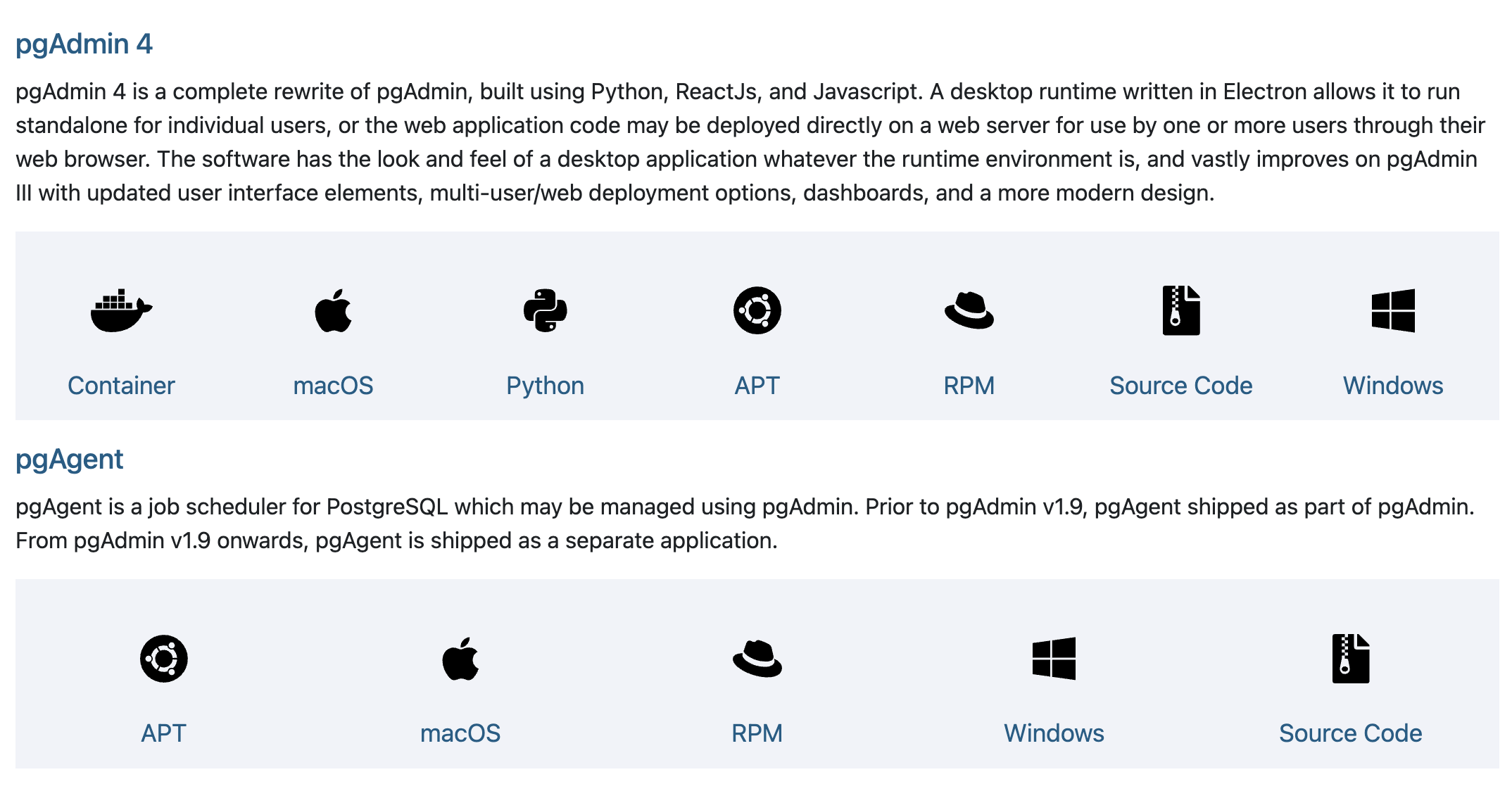
pgAdmin 4 — это полная переработка pgAdmin, созданная на Python, ReactJS и JavaScript.
pgAdmin 4 поддерживает два режима работы:
- Настольный режим:Упакован с Electron, работает автономно, подходит для личного использования.
- Веб-режим:Может быть развёрнут на веб-сервере, поддерживает многопользовательский доступ через браузер.
Адрес загрузки:https://www.pgadmin.org/download/
Установка в Windows
- Посетитеофициальный сайт pgAdmin
- Скачайте установщик для Windows
- Запустите установщик и следуйте указаниям мастера, чтобы завершить установку
- После установки вы можете найти pgAdmin в меню «Пуск»
Установка macOS
- Установка с помощью Homebrew:
brew install --cask pgadmin4 - Или скачайте установочный пакет macOS с официального сайта
- Перетащите pgAdmin в папку «Программы»
Установка в Linux
Для систем на основе Debian (например, Ubuntu):
sudo apt update
sudo apt install pgadmin4
Для систем на основе Red Hat (например, CentOS):
sudo yum install pgadmin4
Основы использования pgAdmin
Подключение к серверу PostgreSQL
- Откройте pgAdmin
- На панели «Браузер» слева щёлкните правой кнопкой мыши по «Серверы»
- Выберите «Создать» > «Сервер...»
- Во всплывающем диалоговом окне заполните информацию о подключении:
- Имя: Укажите имя для подключения
- Хост: Адрес сервера базы данных (используйте localhost для локального)
- Порт: Порт PostgreSQL (по умолчанию 5432)
- Обслуживающая база данных: Обычно используется postgres
- Имя пользователяиПароль: Учетные данные базы данных
Просмотр объектов базы данных
После успешного подключения можно развернуть узел сервера, чтобы просмотреть:
- Список баз данных
- Объекты, такие как таблицы, представления, функции, в каждой базе данных
- Пользователи и роли
- Другие объекты сервера
Основные возможности pgAdmin
Управление базами данных
Создание базы данных:
- Щёлкните правой кнопкой мыши на "Базы данных" > "Создать" > "База данных..."
- Заполните имя базы данных и другие параметры
Удаление базы данных:
- Щёлкните правой кнопкой мыши по базе данных, которую нужно удалить > "Delete/Drop"
- Подтвердите операцию
Резервное копирование и восстановление:
- Щелкните правой кнопкой мыши по базе данных > "Backup..." или "Restore..."
- Выберите расположение файла резервной копии и параметры
Операции с таблицами
Создание таблицы:
- Разверните базу данных > щелкните правой кнопкой мыши по "Tables" > "Create" > "Table..."
- Определите имена столбцов, типы данных и ограничения
Просмотр и редактирование данных:
- Щелкните правой кнопкой мыши по таблице > "View/Edit Data" > "All Rows"
- Вы можете редактировать данные непосредственно в сетке данных
Выполнение SQL-запросов:
- Нажмите кнопку "SQL" на панели инструментов
- Введите SQL-инструкции в редакторе запросов
- Нажмите кнопку "Execute" или нажмите F5, чтобы выполнить запрос
Расширенные возможности pgAdmin
Инструмент запросов
pgAdmin предоставляет мощный инструмент запросов, включая:
- Подсветка синтаксиса
- Автодополнение кода
- Анализ плана выполнения запроса
- История запросов
Мониторинг производительности
С помощью панели мониторинга можно отслеживать следующее:
- Статус сервера
- Активные сеансы
- Информация о блокировках
- Статистика базы данных
Импорт/экспорт данных
pgAdmin поддерживает импорт и экспорт данных в нескольких форматах:
- CSV
- JSON
- SQL-скрипты
- Файлы Excel
Советы по использованию pgAdmin
Горячие клавиши:
- F5: выполнить запрос
- Ctrl+Enter: выполнить выбранный запрос
- Ctrl+/: закомментировать/раскомментировать код
Сохранение часто используемых запросов:
- В «Инструменте запросов» можно сохранять часто используемые запросы в избранное
Настройка интерфейса:
- Настройка макета и параметров интерфейса через «Файл» > «Настройки»
Использование инструмента ERD:
- Может генерировать диаграмму «сущность — связь» (ERD) базы данных
Регулярно создавайте резервные копии конфигурации:
- Конфигурация pgAdmin хранится в каталоге пользователя; рекомендуется регулярно создавать резервные копии
Альтернативы pgAdmin
Хотя pgAdmin и мощный инструмент, существуют и другие альтернативные программы:
- DBeaver: универсальный инструмент с поддержкой множества баз данных
- DataGrip: профессиональная IDE для баз данных от JetBrains
- TablePlus: современный лёгкий клиент баз данных
- psql: встроенный инструмент командной строки PostgreSQL
ЧАВО
Почему pgAdmin медленно запускается?
pgAdmin — это приложение на основе Python и веб-технологий. Первый запуск может занять некоторое время. Можно попробовать:
- Убедитесь, что система соответствует минимальным требованиям
- Закройте ненужные вкладки браузера
- ⟦6⟧Обновить до последней версии
Как сбросить пароль pgAdmin?
- Остановите службу pgAdmin
- Удалите файл конфигурации pgAdmin в каталоге пользователя
- Перезапустите pgAdmin
Что делать, если при подключении к базе данных возникает ошибка аутентификации?
- Проверьте конфигурацию файла pg_hba.conf PostgreSQL
- Убедитесь, что имя пользователя и пароль верны
- Проверьте, разрешает ли сервер удалённые подключения (если подключение извне)