Установка OpenCV (C++)
OpenCV (Open Source Computer Vision Library) — это библиотека программного обеспечения с открытым исходным кодом для компьютерного зрения и машинного обучения, содержащая сотни алгоритмов компьютерного зрения и широко используемая в таких областях, как обработка изображений, анализ видео, обнаружение объектов и распознавание лиц.
C++ — это оригинальный язык разработки OpenCV, подходящий для высокопроизводительных приложений.
Прежде чем использовать OpenCV в проекте на C++, сначала необходимо установить библиотеку OpenCV.
Скачать OpenCV
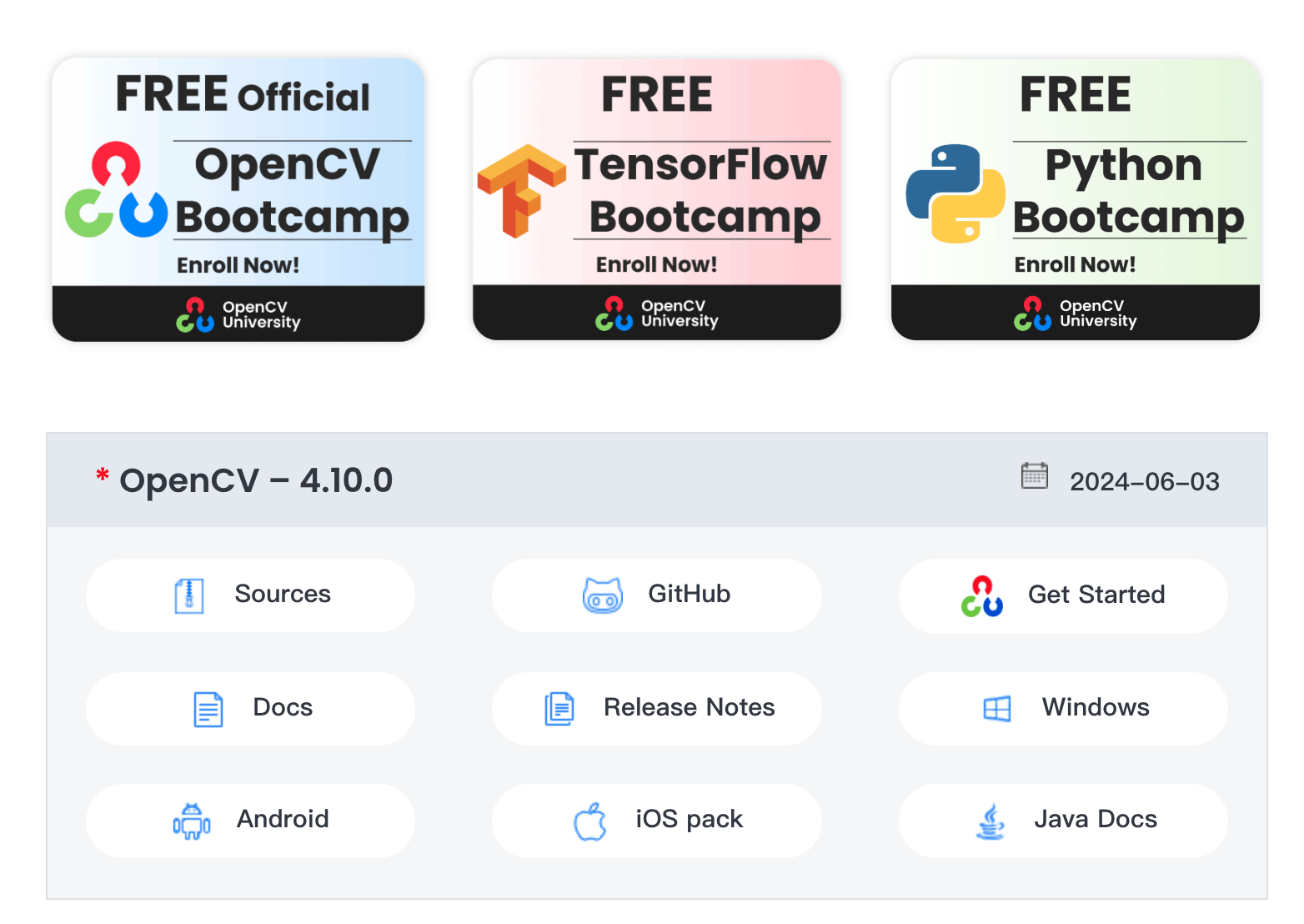
Посетите официальную страницу загрузки OpenCV:https://opencv.org/releases/。
Выберите версию, подходящую для вашей операционной системы (например, Windows, Linux, macOS), и скачайте её, например, готовый пакет OpenCV 4.x для Windows.
Установка OpenCV в Windows
Извлеките скачанный файл OpenCV:Распакуйте его в каталог, например C:\opencv.
-
Задайте переменные среды:Добавьте каталог bin OpenCVC:\opencv\build\x64\vc15\bin (выберите vc14 или vc15 в соответствии с вашей версией Visual Studio)в системную переменную среды PATH.
-
Настройте среду разработки:Если вы используете Visual Studio, необходимо настроить путь к заголовочным файлам и путь к библиотечным файлам OpenCV в проекте. Щёлкните правой кнопкой мыши Этот компьютер -> Свойства -> Дополнительные параметры системы -> Переменные среды -> Изменить,
Pathи добавьте указанный выше путь.
Настройка Visual Studio
1. Откройте Visual Studio и создайте проект C++.
2. Настройте каталоги включения
Щёлкните правой кнопкой мыши по проекту -> Свойства -> Каталоги VC++ -> Каталоги включения, добавьте:
C:\opencv\build\include
3. Настройте каталоги библиотек
Щёлкните правой кнопкой мыши по проекту -> Свойства -> Каталоги VC++ -> Каталоги библиотек, добавьте:
C:\opencv\build\x64\vc15\lib
4. Настройка компоновщика
Щёлкните правой кнопкой мыши по проекту -> Свойства -> Компоновщик -> Ввод -> Дополнительные зависимости, добавьте:
opencv_world4xx.lib
4xx— это номер версии OpenCV, напримерopencv_world450.lib 。
Сборка и установка из исходного кода
Предварительные требования
Перед установкой OpenCV убедитесь, что в вашей системе установлены следующие инструменты:
- CMake: используется для генерации файлов сборки.
- Компилятор C++: например, GCC (Linux/macOS) или MSVC (Windows).
- Git: используется для клонирования исходного кода OpenCV с GitHub.
Скачивание исходного кода OpenCV
Мы можем скачать исходный код изрепозитория OpenCV на GitHubили напрямую софициального сайта OpenCVскачать предварительно скомпилированную версию.
Клонирование исходного кода с помощью Git:
git clone https://github.com/opencv/opencv.git
git clone https://github.com/opencv/opencv_contrib.git  # 可选,包含额外的模块
Настройка OpenCV с помощью CMake
1. Создайте каталог сборки и перейдите в него:
mkdir build
cd build
2. Используйте CMake для создания файлов сборки:
cmake -D CMAKE_BUILD_TYPE=Release -D CMAKE_INSTALL_PREFIX=/usr/local ..
Если вам нужны дополнительные модули (такие какopencv_contrib), вы можете добавить следующие параметры:
cmake -D CMAKE_BUILD_TYPE=Release -D CMAKE_INSTALL_PREFIX=/usr/local -D OPENCV_EXTRA_MODULES_PATH=../opencv_contrib/modules ..
3. Соберите и установите OpenCV:
make -j4  # 使用 4 个线程进行编译
sudo make install
4. Настройте переменные среды (необязательно)
В Linux или macOS вам может потребоваться добавить путь к библиотекам OpenCV в переменные среды:
export LD_LIBRARY_PATH=/usr/local/lib:$LD_LIBRARY_PATH
В Windows вы можете добавить путь к библиотекам OpenCV через Свойства системы -> Дополнительные параметры системы -> Переменные среды.
Использование OpenCV в проекте C++
После установки вы можете использовать OpenCV в своем проекте C++.
Ниже приведен простой пример программы, демонстрирующий, как загрузить и отобразить изображение с помощью OpenCV.
1. Создайте проект C++
Создайте новый исходный файл C++, напримерmain.cpp。
Напишите следующий код:
Пример
#include <iostream>
int main() {
// Прочитать изображение
cv::Mat image = cv::imread("example.jpg");
// Проверьте, успешно ли загрузилось изображение
if (image.empty()) {
std::cout << "Не удалось загрузить изображение!" << std::endl;
return -1;
}
// Отобразить изображение
cv::imshow("Отобразить изображение", image);
// Ожидание нажатия клавиши
cv::waitKey(0);
return 0;
}
2. Компиляция и запуск
Скомпилируйте код с помощью следующей команды:
g++ main.cpp -o main `pkg-config --cflags --libs opencv4`
3. Запуск
Запустите созданный исполняемый файл:
./main
Если всё работает нормально, вы должны увидеть изображение, отображаемое в окне.
Распространённые проблемы и решения
1. Не удаётся найти библиотеки OpenCV
Если при компиляции возникает ошибка об отсутствии библиотек OpenCV, убедитесь, что OpenCV установлен правильно и переменные среды настроены корректно.
Мы можем использоватьpkg-configчтобы проверить путь установки OpenCV:
pkg-config --cflags --libs opencv4
2. Изображение не загружается
Если изображение не загружается, проверьте, правильный ли путь к изображению и существует ли файл изображения. Можно использовать абсолютный путь, чтобы убедиться, что путь правильный.
3. Окно не отображается
Если окно не отображается, убедитесь, что ваша система поддерживает графический интерфейс и что модуль OpenCV GUI установлен правильно.
Другие расширения