Плагины Obsidian
Большая часть возможностей Obsidian обеспечивается его магазином плагинов.
Плагины позволяют пользователям расширять Obsidian из базового редактора Markdown до швейцарского ножа с неограниченной функциональностью в соответствии с их потребностями.
Плагины Obsidian делятся на две основные категории:Встроенные плагиныиПлагины сообщества, которые можно включить и просмотреть в настройках.
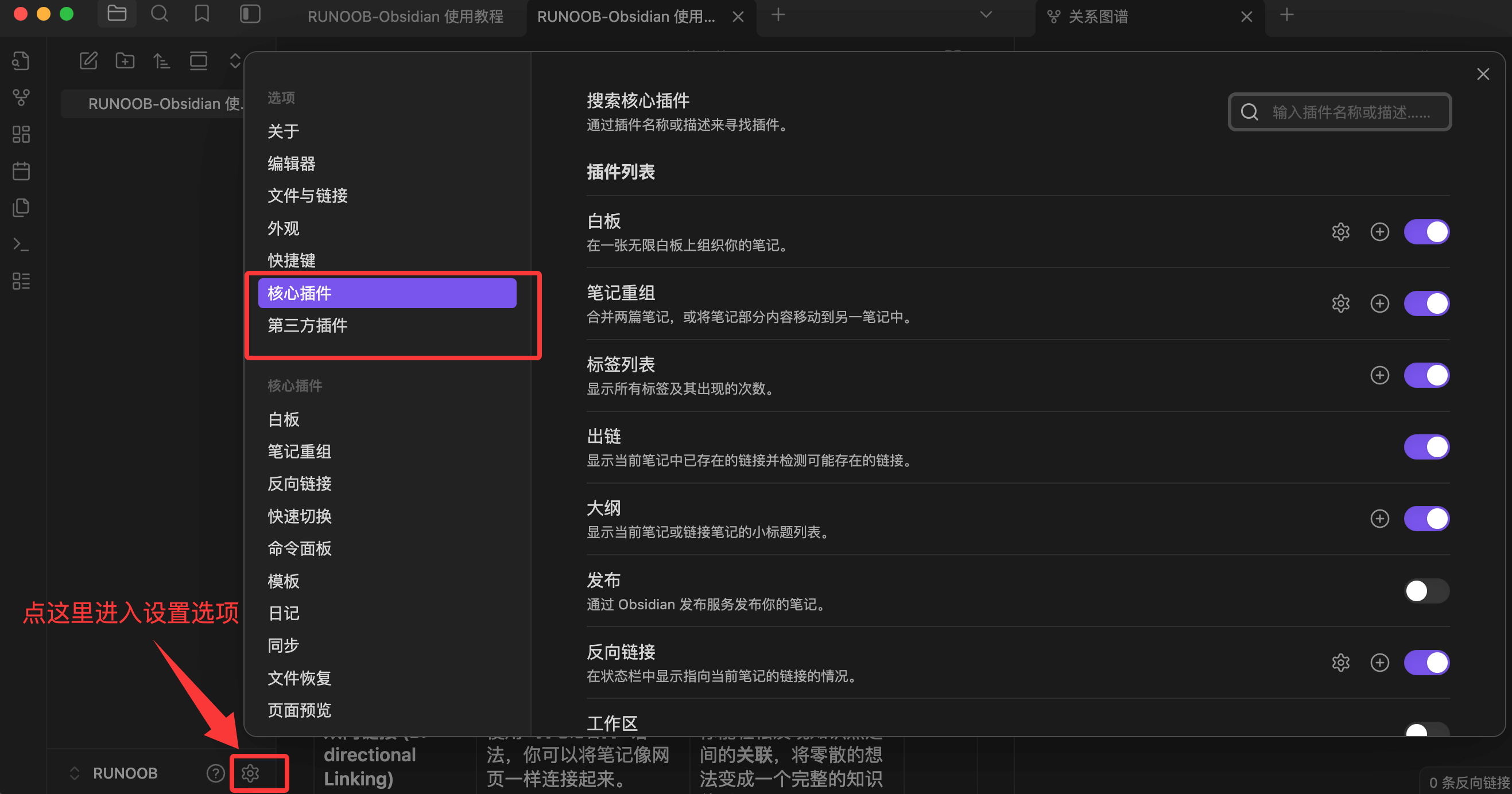
1. Основные плагины
- Определение:Это официально поддерживаемые функциональные модули, входящие в состав Obsidian. Они устанавливаются по умолчанию в каждом экземпляре Obsidian, но их можно включать или отключать по мере необходимости.
- Назначение:Обеспечивает базовые и важные функции программы, такие какдвунаправленные ссылки、представление графа、ежедневные заметки、шаблоны、панель тегови т. д.
- Примеры:
- Ежедневные заметки:Быстро создавайте заметку текущего дня и переходите к ней — идеально для ежедневных журналов или отслеживания задач.
- Canvas:Позволяет свободно располагать заметки, изображения и веб-страницы на бесконечной доске для визуальной организации мыслей.
- Шаблоны:Позволяет определять многократно используемые структуры заметок (например, заметки о книгах, протоколы встреч), чтобы повысить эффективность.
2. Сторонние плагины
- Определение:Это сторонние функциональные расширения, создаваемые, поддерживаемые и распространяемые пользователями (разработчиками) Obsidian по всему миру.
- Особенности:Их много, и они разнообразны по функциям, что значительно обогащает экосистему Obsidian.
- Безопасность:Перед установкой сторонних плагинов Obsidian по умолчанию включает Безопасный режим.Безопасный режим. Для установки плагинов необходимо вручную отключить Безопасный режим. Obsidian предупредит пользователей о рисках безопасности (рекомендуется устанавливать только плагины с большим количеством загрузок, высоким рейтингом и понятной функциональностью).
Для начинающих пользователей вот некоторые из самых популярных и мощных сторонних плагинов, которые могут быстро улучшить ваш опыт:
| Название плагина | Основная функция | Типичные случаи использования |
|---|---|---|
| Dataview | Рассматривает ваше хранилище как базу данных, используя код для запроса и отображения данных. | Автоматически создаёт списки задач, собирает все проекты или списки книг с определённым тегом. |
| Excalidraw | Создаёт диаграммы в стиле рукописных рисунков и интеллект-карты в Obsidian. | Создавайте блок-схемы, концептуальные наброски или рукописные аннотации. |
| Calendar | Отображает календарное представление в правой боковой панели. | Быстро просматривайте прошлые ежедневные заметки и переходите к ним для проверки расписания. |
| Advanced Tables | Упрощает создание и форматирование таблиц Markdown. | Позволяет легко выравнивать и редактировать сложные таблицы без ручной настройки пробелов. |
| Kanban | Создаёт Kanban-представление в стиле Trello или Notion в Obsidian. | Управление задачами, отслеживание прогресса проекта или перетаскивание идей из "To Do" в "Done". |
| Obsidian Git | Автоматически создаёт резервные копии вашего хранилища в репозитории Git (например, GitHub). | Обеспечивает контроль версий и синхронизацию между устройствами, добавляя дополнительную безопасность. |
Как устанавливать плагины и управлять ими
1. Откройте настройки плагина
- Нажмите на"Настройки"(значок шестерёнки)
- В боковой панели найдите"Основные плагины"и"Сторонние плагины"。
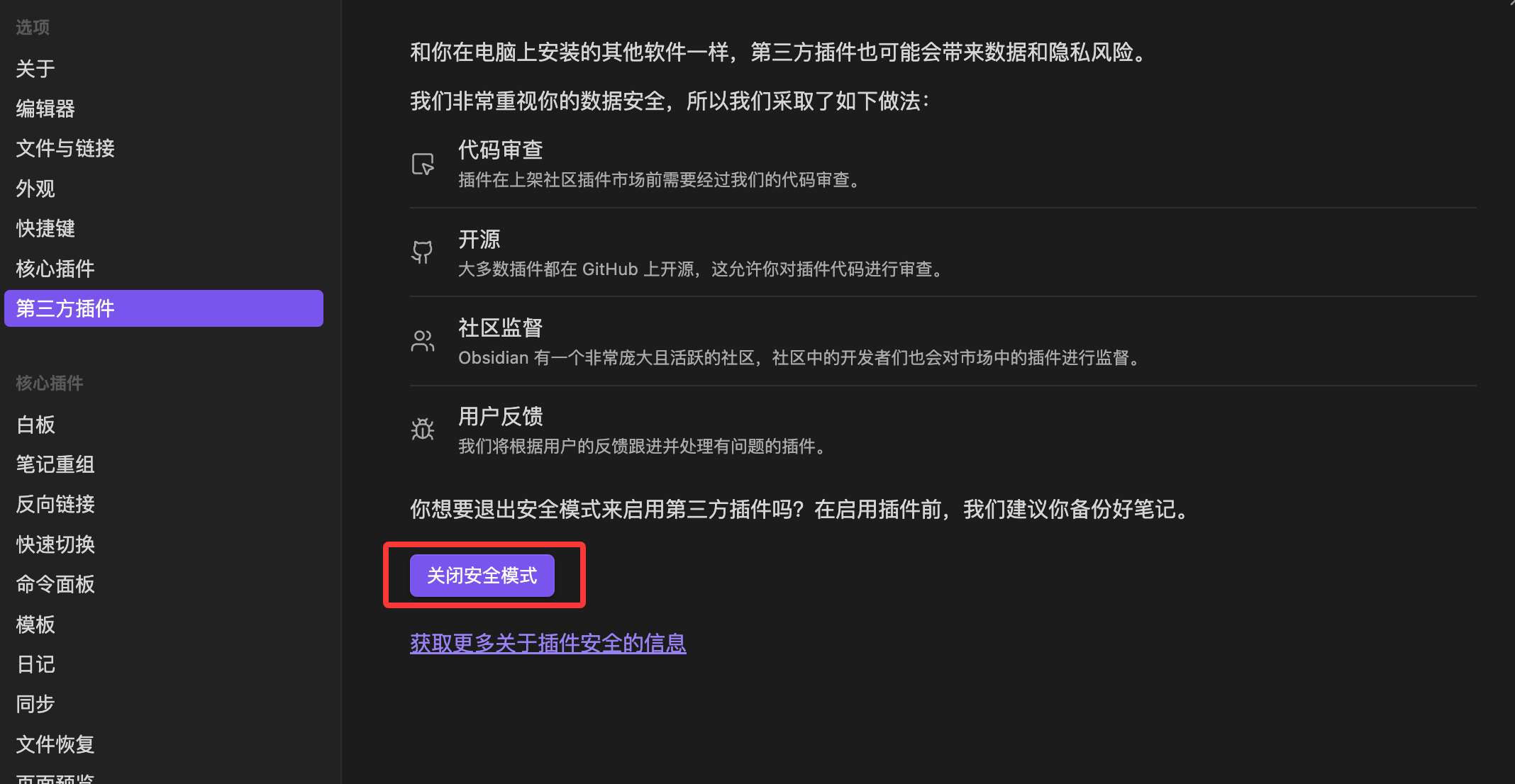
2. Шаги по установке сторонних плагинов
- Перейдите на вкладку"Сторонние плагины".
- Отключите безопасный режим:Obsidian предложит вам это сделать.
- Нажмите"Browse"。
- Введите название плагина в поле поиска (например,
Dataview)。 - Нажмите на плагин, затем нажмите"Install"。
- Активируйте плагин:После завершения установки нажмите кнопку"Включить". Только тогда плагин начнёт работать.


Совет:После установки плагина вы обычно можете открыть его на левой боковой панели, правой боковой панели или черезПалитру команд (
Ctrl/Cmd + P), чтобы вызвать его функции.
Основные плагины Obsidian
Obsidian включает более десяти основных плагинов. По умолчанию некоторые из них включены, а другие нужно включить вручную.

Ежедневные заметки: Ежедневные заметки
Ежедневные заметки — это основной плагин для ведения дневника. Он даёт вам фиксированную заметку каждый день для записей, планирования или размышлений.
Включение и настройка
В Настройках → Основные плагины включите "Ежедневные заметки".
Ключевые параметры конфигурации:
| Опция | Рекомендуемое значение | Описание |
|---|---|---|
| Формат даты | YYYY-MM-DD | например, 2026-05-21, естественная сортировка по имени файла |
| Папка по умолчанию для новых ежедневных заметок | 00-Daily | Отдельно от обычных заметок для удобства управления |
| Расположение файла шаблона | Templates/Daily Note Template | Укажите шаблон для ежедневных заметок |
Дизайн шаблона ежедневной заметки
Пример
теги:
- Ежедневные заметки
created: {{date}}
---
# {{date}} Ежедневная заметка
## Цели на сегодня
- [ ] Цель 1
- [ ] Цель 2
- [ ] Цель 3
## Заметки и идеи
## Итоги дня
### Что прошло хорошо
### Что можно улучшить
### План на завтра
Быстрые действия
Щёлкните значок календаря на левой боковой панели или найдите "Daily Notes: Open today's daily note" в палитре команд.
Obsidian автоматически создаст файл ежедневной заметки для текущего дня в указанной папке.
Вы также можете установить"Open today's daily note on startup", сделав ежедневную заметку точкой входа по умолчанию.
Canvas: бесконечная доска
Canvas — это встроенный в Obsidian инструмент бесконечного холста, который использует карточки и связи для упорядочивания мыслей, планирования проектов и построения диаграмм.
Создание Canvas
Щёлкните правой кнопкой мыши в списке файлов и выберите "New Canvas" или найдите "Canvas" в палитре команд.
Файлы Canvas хранятся с расширением.canvas.canvas и по сути являются JSON-файлами, которые можно просматривать и редактировать в текстовом редакторе.
Добавление карточек
Дважды щёлкните по пустой области на Canvas, чтобы создать карточку, или перетащите следующее содержимое:
- Файлы заметок Markdown (связанные карточки создаются автоматически)
- Изображения (отображаются сразу при перетаскивании)
- Веб-ссылки (встроенные карточки создаются автоматически)
Связи и группировка
Когда вы наводите курсор на край карточки, появляются точки соединения; перетащите к другой карточке, чтобы создать линию связи.
Связи могут иметь текстовые подписи (например, «зависит от», «вызывает», «ссылается»), а также можно выбрать цвет и стиль линии.
После выбора нескольких карточек с помощью рамки выделения щёлкните правой кнопкой мыши и выберите «Create Group», чтобы добавить им цвет фона и заголовок.
Сценарии использования
| Сценарий | Использование |
|---|---|
| Мозговой штурм | Свободно создавайте карточки и используйте связи, чтобы выражать отношения между идеями |
| Планирование проекта | Карточки задач + связи зависимостей + группы для представления этапов, обеспечивая интуитивно понятный обзор всего проекта |
| Карта знаний | Перетаскивайте заметки с ключевыми концепциями в Канву и используйте связи, чтобы показать отношения цитирования между концепциями |
| План написания | Каждая карточка — ключевой пункт главы; перетаскивайте для сортировки, а линии обозначают логические связи. |
Канва отличается от графа: граф автоматически создаётся Obsidian на основе ваших двунаправленных ссылок, а Канву вы активно раскладываете вручную сами. Первый — это обнаружение, второй — планирование.
Структура: панель «Структура»
Плагин «Структура» отображает дерево заголовков текущего документа на правой боковой панели.
Основные возможности
- Автоматически разбирает# ## ###заголовки в документе и создаёт иерархическое дерево
- Щёлкните по заголовку, чтобы быстро перейти к соответствующему месту в документе
- Заголовок, который вы читаете сейчас, выделен
- Перетаскивайте заголовки, чтобы изменить порядок глав в документе
Панель «Структура» особенно полезна для навигации по длинным документам — когда у вас есть учебный конспект на 3,000 слов, вам больше не нужно вручную прокручивать, чтобы найти определённый раздел.
Обратные ссылки и исходящие ссылки
Эти две панели — ключевое представление в интерфейсе функции двусторонних ссылок.
Обратные ссылки
Показывает, какие заметки ссылаются на текущую заметку。
Каждая обратная ссылка показывает контекст, в котором появляется ссылка (несколько строк до и после), позволяя оценить связанное содержимое без перехода.
Разверните каждую обратную ссылку, чтобы увидеть больше контекста, или даже сразу развернуть полное содержимое этой заметки.
Исходящие ссылки
Показывает,на какие другие заметки ссылается текущая заметка。
В паре с Backlinks отображает список внешних заметок, на которые ссылается текущая заметка.
Совместное использование двух панелей даёт полное понимание положения заметки в сети знаний — кто ссылается на неё и на кого ссылается она.
Фильтрация панелей
В верхней части обеих панелей есть поле поиска/фильтра; введите ключевое слово, чтобы быстро отфильтровать:
- Фильтр по пути: показывать обратные ссылки только внутри определённой папки
- Фильтр по ключевому слову: показывать только обратные ссылки, содержащие определённый текст
Продвинутые возможности графа
Базовые возможности графа были представлены в предыдущей главе; здесь мы глубже рассмотрим советы по настройке.
Создание осмысленных групп
В настройках глобального графа нажмите "New group" и используйте синтаксис запросов, чтобы задать правила группировки:
Пример: группировка по папке
path: programming/
# Дневник → серый
path: 00-diary/
# Заметки для улучшения → красный
tag:#Status/Draft
Управление глубиной
Настройка «Глубина» в графе определяет, сколько уровней связей отображается:
- Глубина 1: показывает только прямых соседей текущей заметки
- Глубина 2: показывает соседей соседей
- Глубина -1: показывает все ассоциации
Рекомендуется использовать глубину 1-2 во время активной работы, чтобы граф оставался наглядным, а глубину -1 — во время обзора и размышлений, чтобы находить отдалённые ассоциации.
Сила центрирования и отталкивание
Настройка физических параметров графа:
- Сила центрирования: после увеличения связанные узлы становятся более сгруппированными
- Отталкивание: после увеличения расстояние между узлами становится больше
- Сила связей: после увеличения связи становятся короче, а связанные узлы — ближе
Не нужно смотреть на граф каждый день. Его самые ценные моменты: после написания партии новых заметок посмотрите, какие области стали плотнее; или когда вы обнаружите изолированный узел, подумайте, к какой существующей системе знаний его следует подключить.
Рабочие пространства: раскладка рабочего пространства
Разные задачи требуют разных макетов панелей.
При написании текста вы можете захотеть свернуть все боковые панели и оставить только область редактирования; при организации заметок вам нужно, чтобы список файлов и панель тегов были видны одновременно.
Сохранение рабочего пространства
После настройки макета панелей нажмите «Управление рабочими пространствами» в панели «Рабочие пространства» на левой боковой панели, введите имя и сохраните текущий макет.
Переключение рабочих пространств
Нажмите на сохранённый макет на панели Workspaces, чтобы переключиться одним щелчком.
Также можно переключиться, нажав Cmd+P и найдя в поиске "Workspaces: Load workspace".
Рекомендуемые макеты рабочего пространства
| Рабочее пространство | Layout |
|---|---|
| Режим написания | Закройте все боковые панели, оставив только область редактирования, чтобы сосредоточиться на создании контента |
| Режим организации | Слева: список файлов + панель тегов; справа: Структура + Обратные ссылки |
| Режим исследования | Слева: результаты поиска; в центре: основная заметка + Canvas; справа: Обратные ссылки + Структура |
| Режим проверки | Слева: закладки; в центре: ежедневные заметки + глобальный граф; справа: Обратные ссылки |
Контрольный список включения основных плагинов
Подводя итог, рекомендуется всем пользователям включить как минимум следующие основные плагины:
| Плагин | Причина |
|---|---|
| Ежедневные заметки | Отправная точка для выработки привычки вести ежедневные записи |
| Шаблоны | Унифицируйте структуру заметок и сократите повторяющуюся работу |
| Структура | Необходима для навигации по длинным документам |
| Обратные ссылки | Основной интерфейс функции двунаправленных ссылок; если его не включить, двунаправленные ссылки бесполезны |
| Исходящие ссылки | Посмотрите, на какие заметки ссылается текущая заметка |
| Закладки | Быстрый доступ к часто используемым заметкам и критериям поиска |
| Рабочие пространства | Переключайтесь между разными режимами работы |