Установка Next.js
Прежде чем начать, убедитесь, что у вас установлены Node.js и npm. Вы можете проверить, установлены ли они, с помощью следующих команд:
node -v
npm -v
Если ваша система пока не поддерживает Node.js и NPM, вы можете обратиться к нашемуучебнику по Node.js。
Использование npm в Китае очень медленное. Вы можете использовать настроенный для Taobao инструмент командной строки cnpm (с поддержкой сжатия gzip) вместо стандартного npm:
$ npm install -g cnpm --registry=https://registry.npmmirror.com
$ npm config set registry https://registry.npmmirror.com
Затем вы можете использовать команду cnpm для установки модулей:
$ cnpm install [name]
Для получения дополнительной информации, пожалуйста, обратитесь к:http://npm.taobao.org/。
Используйте create-react-app для быстрого создания среды разработки Next.js
Next.js предоставляет официальный инструмент для создания каркаса проекта, create-next-app, для быстрой настройки проекта.
create-react-app — проект от Facebook. С помощью этой команды мы можем быстро создать среду разработки Next.js без конфигурации.
Проект, автоматически создаваемый create-react-app, основан на Webpack + ES6.
Выполните следующую команду, чтобы создать проект:
npx create-next-app@latest my-next-app
Во время установки вы увидите следующие подсказки. Просто нажимайте Enter до конца:
Would you like to use TypeScript? No / Yes
Would you like to use ESLint? No / Yes
Would you like to use Tailwind CSS? No / Yes
Would you like your code inside a `src/` directory? No / Yes
Would you like to use App Router? (recommended) No / Yes
Would you like to use Turbopack for `next dev`?  No / Yes
Would you like to customize the import alias (`@/*` by default)? No / Yes
What import alias would you like configured? @/*
- Используйте
create-next-appинструмент скаффолдинга для создания нового проекта Next.js. my-next-app— это название проекта. При необходимости вы можете изменить его на любое другое название.- Он автоматически установит зависимости, необходимые проекту.
npx — это инструмент Node.js для запуска исполняемых файлов из пакетов без их глобальной установки.
После выполнения этой команды create-next-app автоматически выполнит следующие операции:
- Создать папку с именем my-next-app.
- Инициализировать проект и установить необходимые зависимости.
- Создать базовую структуру проекта, включая папку app, папку public, файл package.json и т. д.
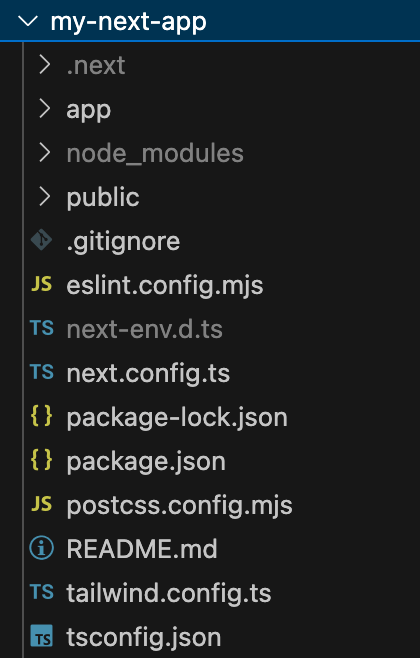
После завершения создания перейдите в каталог проекта:
cd my-next-app
В каталоге проекта выполните следующую команду, чтобы запустить сервер разработки:
npm run dev
Или, если вы используете yarn:
yarn dev
Сервер разработки по умолчанию работает наhttp://localhost:3000, откройте браузер и перейдите по адресу http://localhost:3000, вы должны увидеть стандартную приветственную страницу Next.js.
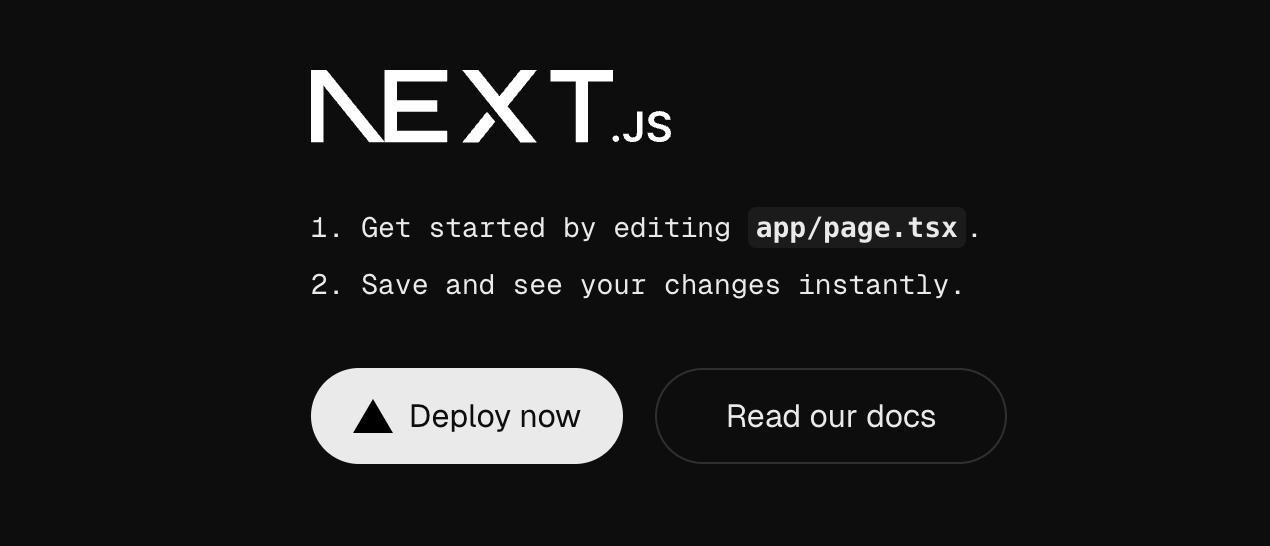
Мы можем изменить файл page.tsx в каталоге app. Изменённый код:
app/page.tsx
return <div>Привет, Мир!</div>;
}
Посетите http://localhost:3000, результат отображается следующим образом:
Hello, World!
Установка Next.js вручную
Чтобы вручную создать новое приложение Next.js, сначала установите необходимые пакеты:
npm install next@latest react@latest react-dom@latest
Затем откройте файл package.json и добавьте следующие скрипты:
Файл package.json:
"scripts": {
"dev": "next dev", // Запуск Next.js в режиме разработки
"build": "next build", // Сборка приложения для использования в продакшене
"start": "next start", // Запуск продакшен-сервера Next.js
"lint": "next lint" // Настройка встроенного ESLint в Next.js
}
}
Эти скрипты представляют различные этапы разработки приложения:
- dev: запуск
next dev, который запускает Next.js в режиме разработки. - build: запуск
next build, который собирает приложение для продакшена. - start: запуск
next start, который запускает продакшен-сервер Next.js. - lint: запуск
next lint, который настраивает встроенную конфигурацию ESLint в Next.js.
Создайте каталог app
Next.js использует файловую маршрутизацию, что означает, что маршруты приложения определяются структурой файлов.
Создайте папку app, затем добавьте файл layout.tsx и файл page.tsx. Когда пользователи посещают корневой путь приложения/, эти файлы будут отрендерены.
Создайте корневой файл layout
Вapp/layout.tsxсоздайте в нем корневой файл layout, включая необходимые<html>и<body>теги:
Пример
children,
}: {
children: React.ReactNode
}) {
return (
<html lang="en">
<body>{children}</body>
</html>
)
}
Создайте файл главной страницы
Наконец, создайте файл главной страницы в app/page.tsx и добавьте начальное содержимое:
Пример
return <h1>Hello, Next.js!</h1>
}
Примечания
- Если вы забудете создать
layout.tsx, Next.js, при запуске сервера разработки (next dev), автоматически создаст этот файл. - При необходимости вы можете использовать в корневом каталоге проекта
srcкаталог, чтобы отделить код приложения от файлов конфигурации.
Создайте папку public (необязательно)
При необходимости вы можете создатьpublicпапку в корневом каталоге проекта для хранения статических ресурсов, таких как изображения, шрифты и т. д.publicК файлам в папке можно обращаться через/путь.
На этом этапе вы завершили ручную установку и инициализацию базовой структуры проекта Next.js.
Запустите сервер разработки
Выполните следующую команду, чтобы запустить сервер разработки:
npm run dev
Откройте http://localhost:3000, чтобы просмотреть приложение.
Отредактируйтеapp/page.tsxфайл и сохраните его, после чего вы увидите обновлённый результат в браузере.
Другие расширения