MySQL Установка
Адреса загрузки MySQL для всех платформ:Загрузки MySQL. Выберите нужную вамMySQL Community Serverверсию и соответствующую платформу.
Примечание:Во время установки необходимо включить права администратора для установки, иначе установка может завершиться неудачно из-за недостаточных прав.
Установка MySQL на Linux/UNIX
На платформе Linux для установки MySQL рекомендуется использовать RPM-пакеты. MySQL AB предоставляет следующие адреса для загрузки RPM-пакетов:
- MySQL— сервер MySQL. Вам нужен этот вариант, если только вы не хотите подключаться лишь к серверу MySQL, запущенному на другой машине.
- MySQL-client— клиентские программы MySQL, используемые для подключения к серверу MySQL и работы с ним.
- MySQL-devel— библиотеки и включаемые файлы. Если вы хотите скомпилировать других клиентов MySQL, например модули Perl, вам нужно установить этот RPM-пакет.
- MySQL-shared— этот пакет содержит общие библиотеки (libmysqlclient.so*), которые должны динамически загружаться некоторыми языками и приложениями для использования MySQL.
- MySQL-bench— инструменты для бенчмаркинга и тестирования производительности сервера базы данных MySQL.
Перед установкой мы можем проверить, установлен ли в системе MySQL:
rpm -qa | grep mysql
Если в вашей системе он установлен, вы можете удалить его:
rpm -e mysql  // 普通删除模式
rpm -e --nodeps mysql  // 强力删除模式,如果使用上面命令删除时,提示有依赖的其它文件,则用该命令可以对其进行强力删除
Установите MySQL:
Далее мы используем команду yum для установки MySQL на CentOS 7. Обратите внимание, что в CentOS 7 база данных MySQL была удалена из списка пакетов по умолчанию, поэтому перед установкой нам нужно перейти на официальный сайт и скачать пакет ресурсов Yum. Адрес для скачивания:https://dev.mysql.com/downloads/repo/yum/
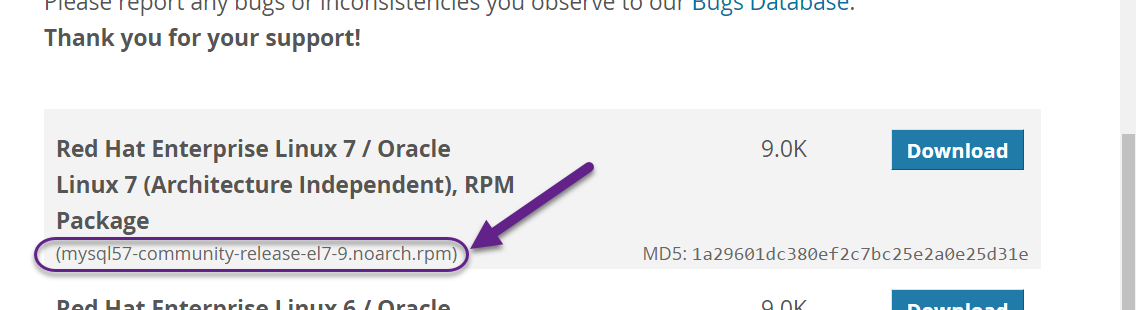
wget http://repo.mysql.com/mysql-community-release-el7-5.noarch.rpm
rpm -ivh mysql-community-release-el7-5.noarch.rpm
yum update
yum install mysql-server
Настройки разрешений:
chown -R mysql:mysql /var/lib/mysql/
Инициализируйте MySQL:
mysqld --initialize
Запустите MySQL:
systemctl start mysqld
Проверка статуса работы MySQL:
systemctl status mysqld
Примечание:Если мы впервые запускаем службу MySQL, сервер MySQL сначала выполнит начальную настройку.
Кроме того, вы также можете использовать MariaDB вместо неё. MariaDB — это ответвление MySQL, в основном поддерживаемое сообществом открытого исходного кода и лицензируемое по GPL. Одна из причин разработки этого ответвления состоит в том, что после приобретения Oracle MySQL возник потенциальный риск закрытия исходного кода MySQL, поэтому сообщество использовало форк, чтобы избежать этого риска.
MariaDB стремится быть полностью совместимой с MySQL, включая API и командную строку, что делает её лёгкой заменой MySQL.
yum install mariadb-server mariadbСоответствующие команды для базы данных MariaDB:
systemctl start mariadb  #启动MariaDB
systemctl stop mariadb  #停止MariaDB
systemctl restart mariadb  #重启MariaDB
systemctl enable mariadb  #设置开机启动
Проверка установки MySQL
После успешной установки MySQL будут инициализированы некоторые базовые таблицы. После запуска сервера вы можете выполнить простые тесты, чтобы проверить, правильно ли работает MySQL.
Используйте инструмент mysqladmin, чтобы получить статус сервера:
Используйте команду mysqladmin, чтобы проверить версию сервера. В Linux бинарный файл находится в /usr/bin; в Windows — в C:\mysql\bin.
[root@host]# mysqladmin --version
В Linux эта команда выведет следующий результат, основанный на информации о вашей системе:
mysqladmin Ver 8.23 Distrib 5.0.9-0, for redhat-linux-gnu on i386
Если после выполнения вышеуказанная команда не выдаёт никакого вывода, это означает, что MySQL не был успешно установлен.
Используйте клиент MySQL для выполнения простых команд SQL
Вы можете использовать команду mysql в MySQL Client для подключения к серверу MySQL. По умолчанию пароль для входа на сервер MySQL пуст, поэтому в этом примере не требуется вводить пароль.
Команда выглядит следующим образом:
[root@host]# mysql
После выполнения приведённой выше команды отобразится приглашение mysql>, означающее, что вы успешно подключились к серверу MySQL. Вы можете выполнять команды SQL в приглашении mysql>:
mysql> SHOW DATABASES;
+----------+
| Database |
+----------+
| mysql    |
| test     |
+----------+
2 rows in set (0.13 sec)
Что сделать после установки MySQL
После успешной установки MySQL пароль пользователя root по умолчанию пуст. Вы можете использовать следующую команду, чтобы создать пароль для пользователя root:
[root@host]# mysqladmin -u root password "new_password";
Теперь вы можете подключиться к серверу MySQL с помощью следующей команды:
[root@host]# mysql -u root -p
Enter password:*******
Примечание:При вводе пароля он не будет отображаться; просто введите его правильно.
Установка MySQL в Windows
Установка MySQL в Windows относительно проста. Последнюю версию можно найти на страницеЗагрузки MySQL. Вы можете проверить её на странице загрузки (Подробнее об установке:Установка MySQL в Windows).


После загрузки мы распаковываем zip-архив в соответствующий каталог. Здесь я помещаю извлечённую папку вC:\web\mysql-8.0.11.
Далее нам нужно настроить файл конфигурации MySQL.
Откройте только что распакованную папкуC:\web\mysql-8.0.11, создайтеmy.iniфайл конфигурации в этой папке. Отредактируйтеmy.iniи настройте следующую базовую информацию:
[client]
# 设置mysql客户端默认字符集
default-character-set=utf8

[mysqld]
# 设置3306端口
port=3306
# 设置mysql的安装目录
basedir=C:\\web\\mysql-8.0.11
# 设置 mysql数据库的数据的存放目录,MySQL 8+ 不需要以下配置,系统自己生成即可,否则有可能报错
# datadir=C:\\web\\sqldata
# 允许最大连接数
max_connections=20
# 服务端使用的字符集默认为8比特编码的latin1字符集
character-set-server=utf8
# 创建新表时将使用的默认存储引擎
default-storage-engine=INNODB
Теперь давайте запустим базу данных MySQL:
Откройте командную строку cmd от имени администратора и перейдите в каталог:
cd C:\web\mysql-8.0.11\bin
Инициализируйте базу данных:
mysqld --initialize --console
После завершения выполнения будет выведен первоначальный пароль по умолчанию для пользователя root, например:
...
2018-04-20T02:35:05.464644Z 5 [Note] [MY-010454] [Server] A temporary password is generated for root@localhost: APWCY5ws&hjQ
...
APWCY5ws&hjQ— это первоначальный пароль. Он понадобится вам для последующих входов. Вы также можете изменить пароль после входа в систему.
Введите следующую команду установки:
mysqld install
Чтобы запустить, просто введите следующую команду:
net start mysql
Примечание: в 5.7 необходимо инициализировать каталог данных:
cd C:\web\mysql-8.0.11\bin
mysqld --initialize-insecure
После инициализации выполните net start mysql, чтобы запустить MySQL.
Войдите в MySQL
Когда служба MySQL запущена, мы можем войти в базу данных MySQL с помощью встроенного клиентского инструмента MySQL. Сначала откройте командную строку и введите команду в следующем формате:
mysql -h 主机名 -u 用户名 -p
Описание параметра:
- -h: указывает имя хоста MySQL, к которому клиент хочет подключиться. При входе на локальный компьютер (localhost или 127.0.0.1) этот параметр можно опустить;
- -u: имя пользователя для входа;
- -p: сообщает серверу, что для входа будет использоваться пароль. Если пароль пользователя пуст, этот параметр можно игнорировать.
Если мы хотим войти в локальную базу данных MySQL, достаточно ввести следующую команду:
mysql -u root -p
Нажмите Enter для подтверждения. Если всё установлено правильно и MySQL запущен, вы получите следующий ответ:
Enter password:
Если пароль существует, введите его для входа; если нет, просто нажмите Enter для входа. После успешного входа вы увидите сообщение Welcome to the MySQL monitor...
Затем в командной строке всегда будет отображаться приглашениеmysql>с мигающим курсором, ожидающим ввода команды. Введитеexitилиquitдля выхода.
Другие расширения