Создайте свой первый файл Markdown
Теперь давайте создадим ваш первый файл Markdown, чтобы начать практиковаться:
Шаг 1: Создайте файл
- Откройте редактор по вашему выбору
- Создайте новый файл
- Сохраните файл как
EXAMPLE.md(Обратите внимание: расширение —.md)
Шаг 2: Напишите содержимое
# 我的第一个 Markdown 文档

这是我学习 Markdown 的开始。

## 学习目标

- 掌握基本语法
- 了解应用场景
- 能够独立创作文档

## 今天的感受

学习 Markdown 比我想象的**简单**,我对接下来的学习充满*期待*!

---

> 学习是一个持续的过程,每一小步都是进步。
Шаг 3: Просмотрите результат
Если вы используете редактор вроде VS Code, нажмите
Ctrl+Shift+Vчтобы открыть панель предпросмотра. Вы также можете нажать на значок предпросмотра в правом верхнем углу: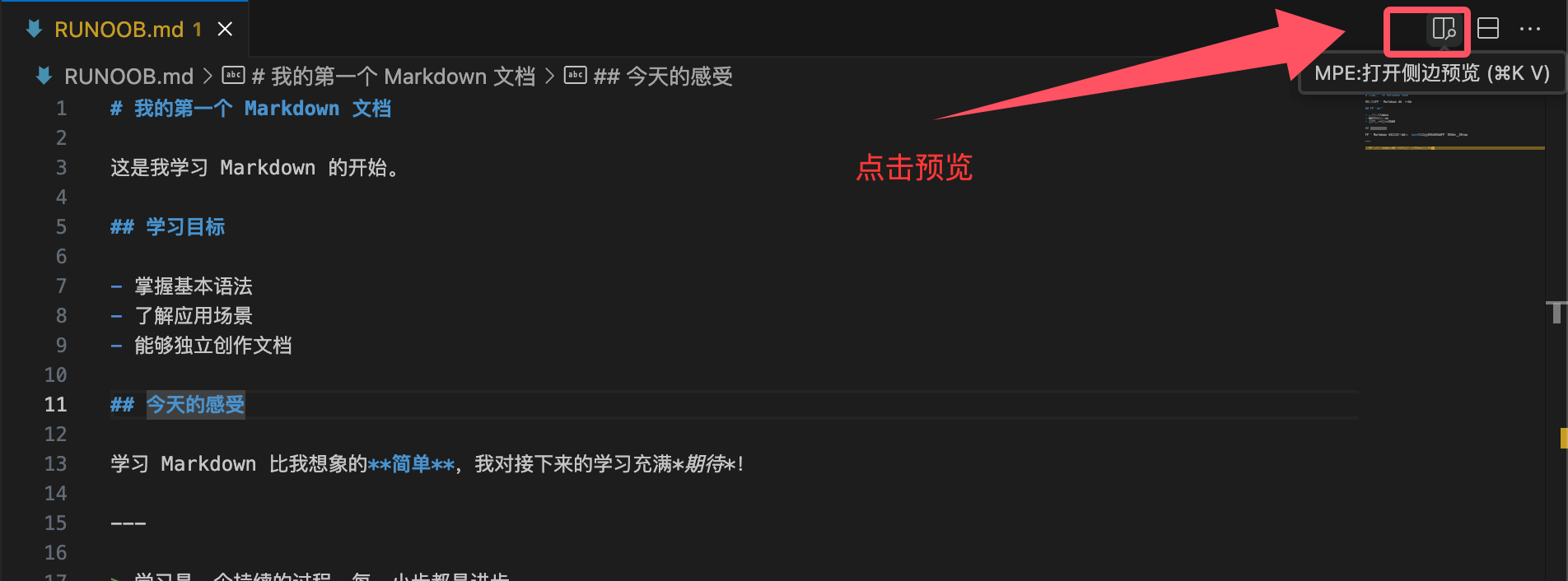
Результат следующий:
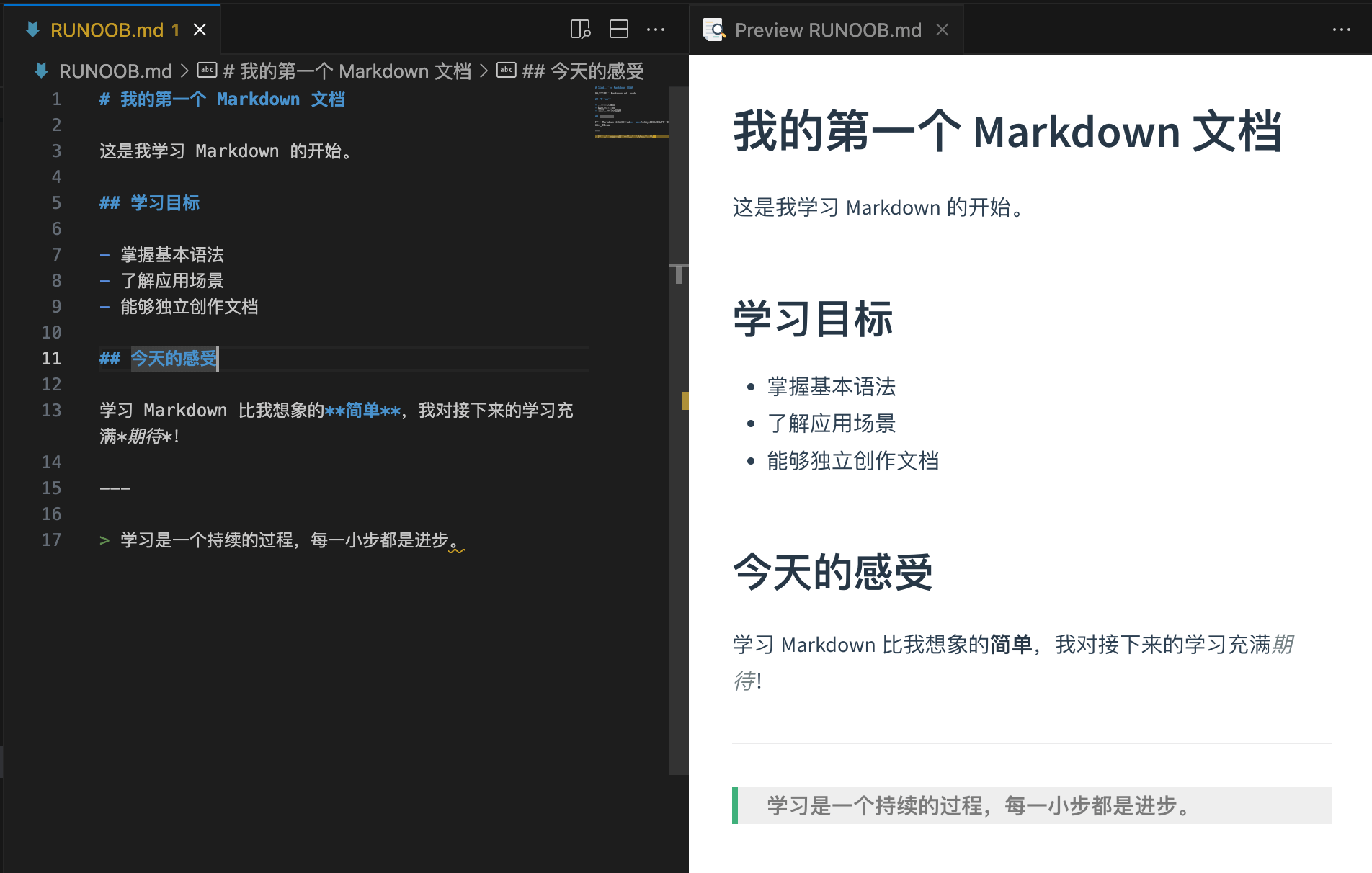
- Если вы используете редактор с живым предпросмотром (например, MarkText), вы можете сразу видеть результат рендеринга:

- Вы можете наблюдать соответствие между исходным кодом и отрендеренным результатом.
Шаг 4: Экспериментируйте и исследуйте
Попробуйте изменить содержимое файла:
- Измените уровень заголовка (увеличьте или уменьшите количество
#символов #) - Добавьте больше элементов списка
- Попробуйте разные стили выделения
С помощью этого простого упражнения вы создали свой первый документ Markdown и увидели, как работают основные элементы синтаксиса.
Помните, что лучший способ выучить Markdown — это практика. Читая руководство, продолжайте пробовать различные элементы синтаксиса в редакторе и наблюдайте, как они отображаются. Чем больше вы практикуетесь, тем больше будете открывать для себя простоту и мощь Markdown.
Другие расширения