Настройка окружения Kotlin для Android
Установка плагина Kotlin
Начиная с версии 3.0 (предварительная версия), в Android Studio плагин Kotlin будет установлен по умолчанию.
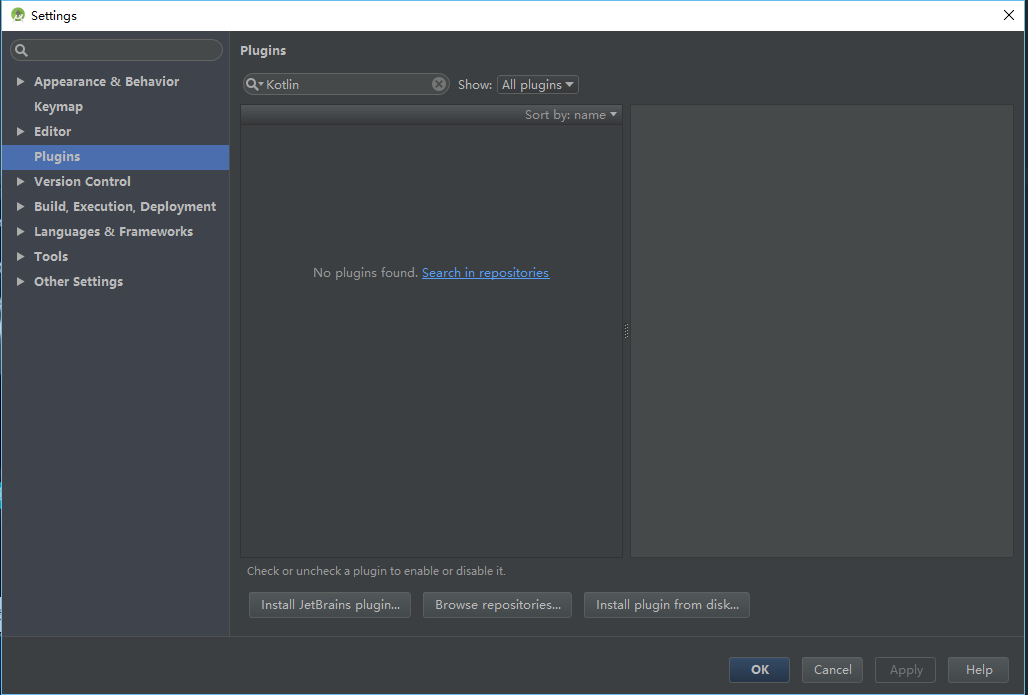
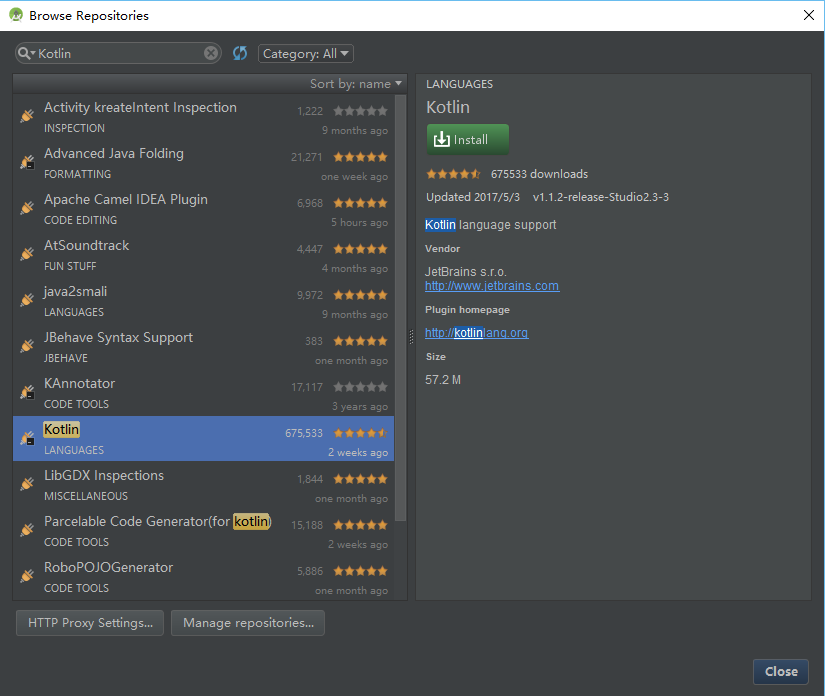
Откройте панель Settings (Preferences на Mac), найдите справа опцию Plugins (сочетание клавиш Ctrl+, Mac: command+), введите "Kotlin" в поле поиска, нажмите Search in repositories, затем установите его. После установки необходимо перезапустить Android Studio.
Создание нового проекта
Выберите Start a new Android Studio project или File | New project. Большинство параметров имеют значения по умолчанию; вам просто нужно несколько раз нажать "Enter".

Android Studio 3.0 предоставляет возможность включить поддержку Kotlin в текущем диалоговом окне. Если её отметить, можно пропустить шаг "Настройка Kotlin в проекте".
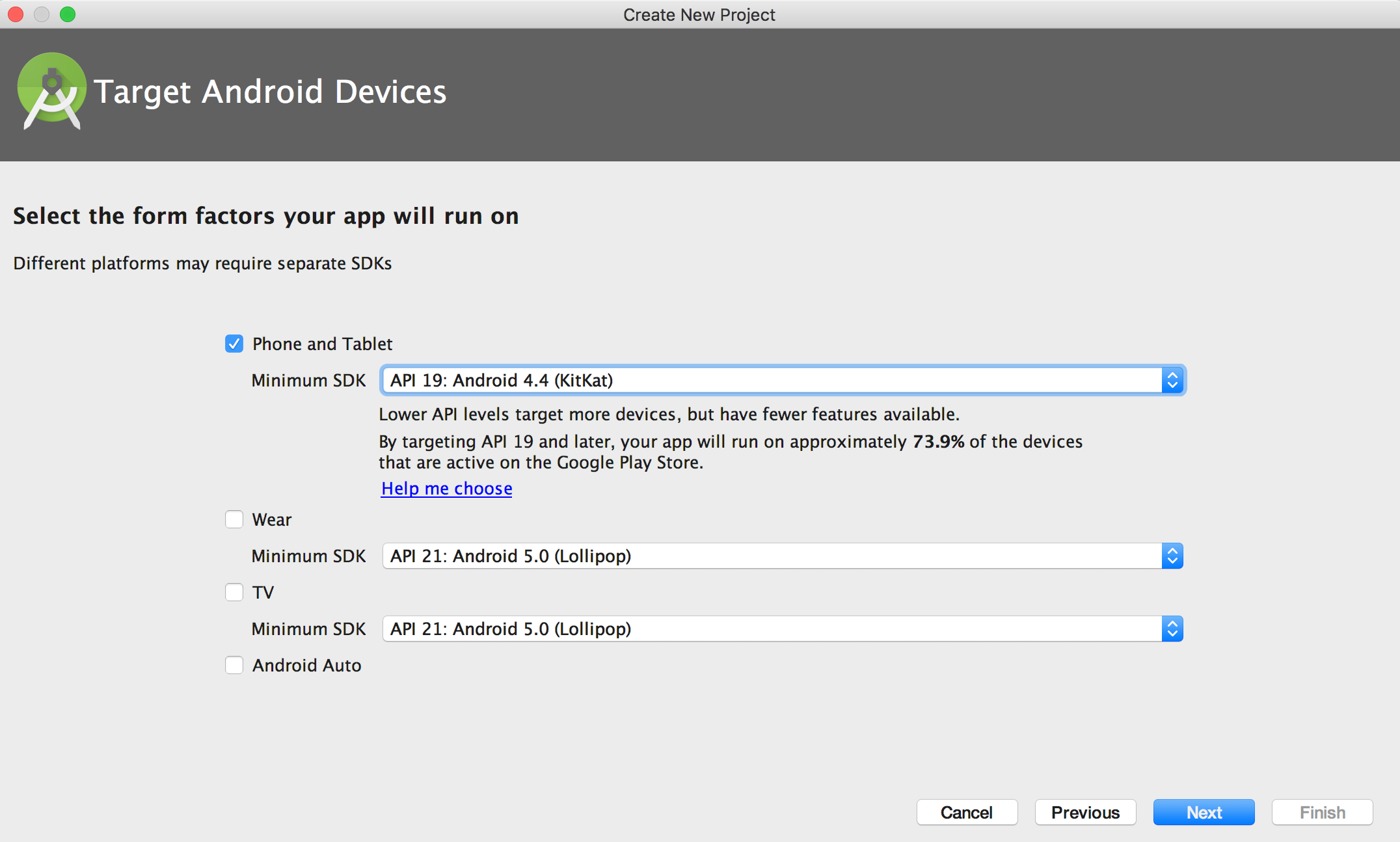
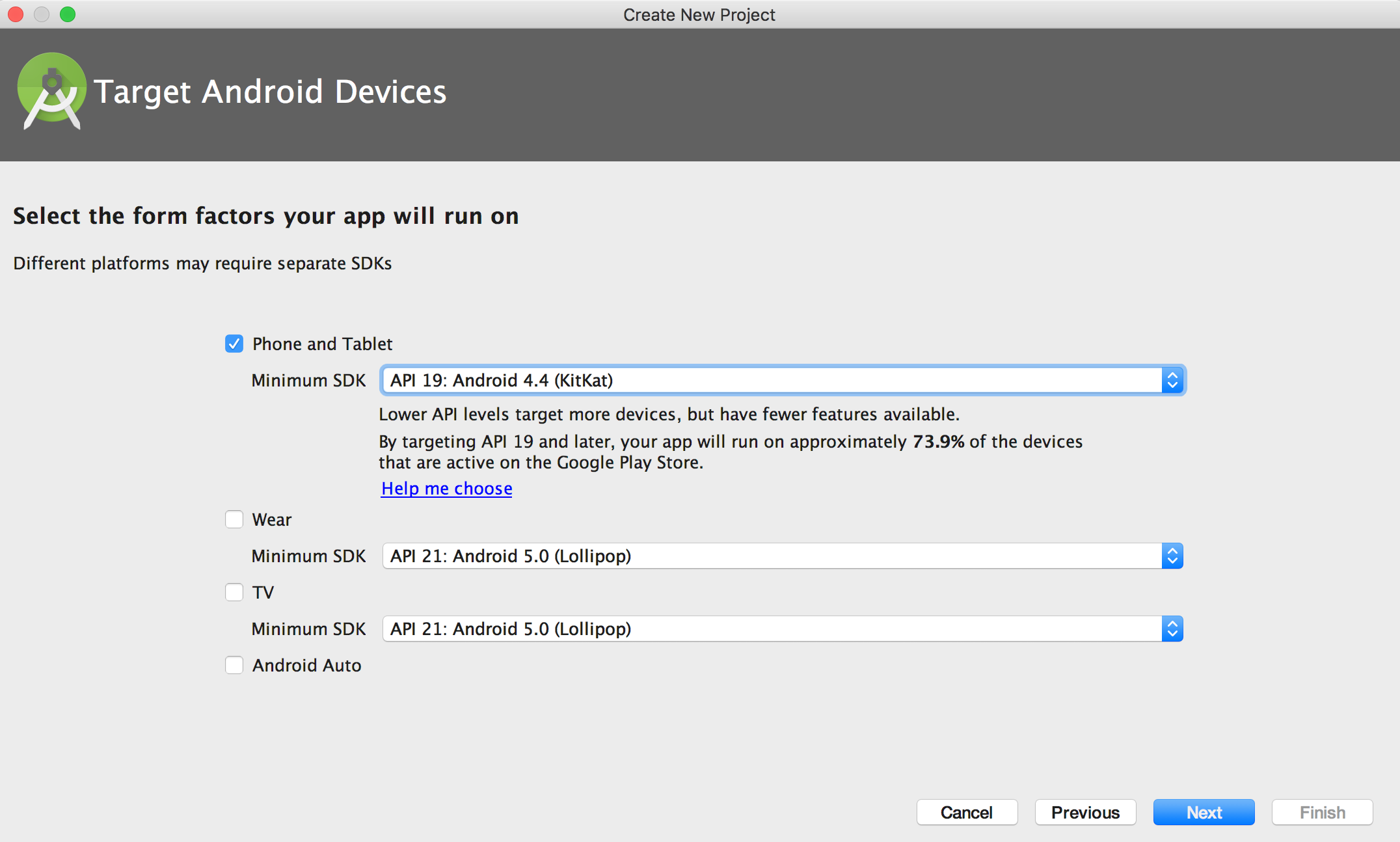
Выберите версию Android:
Выберите стиль Activity, который нужно создать:
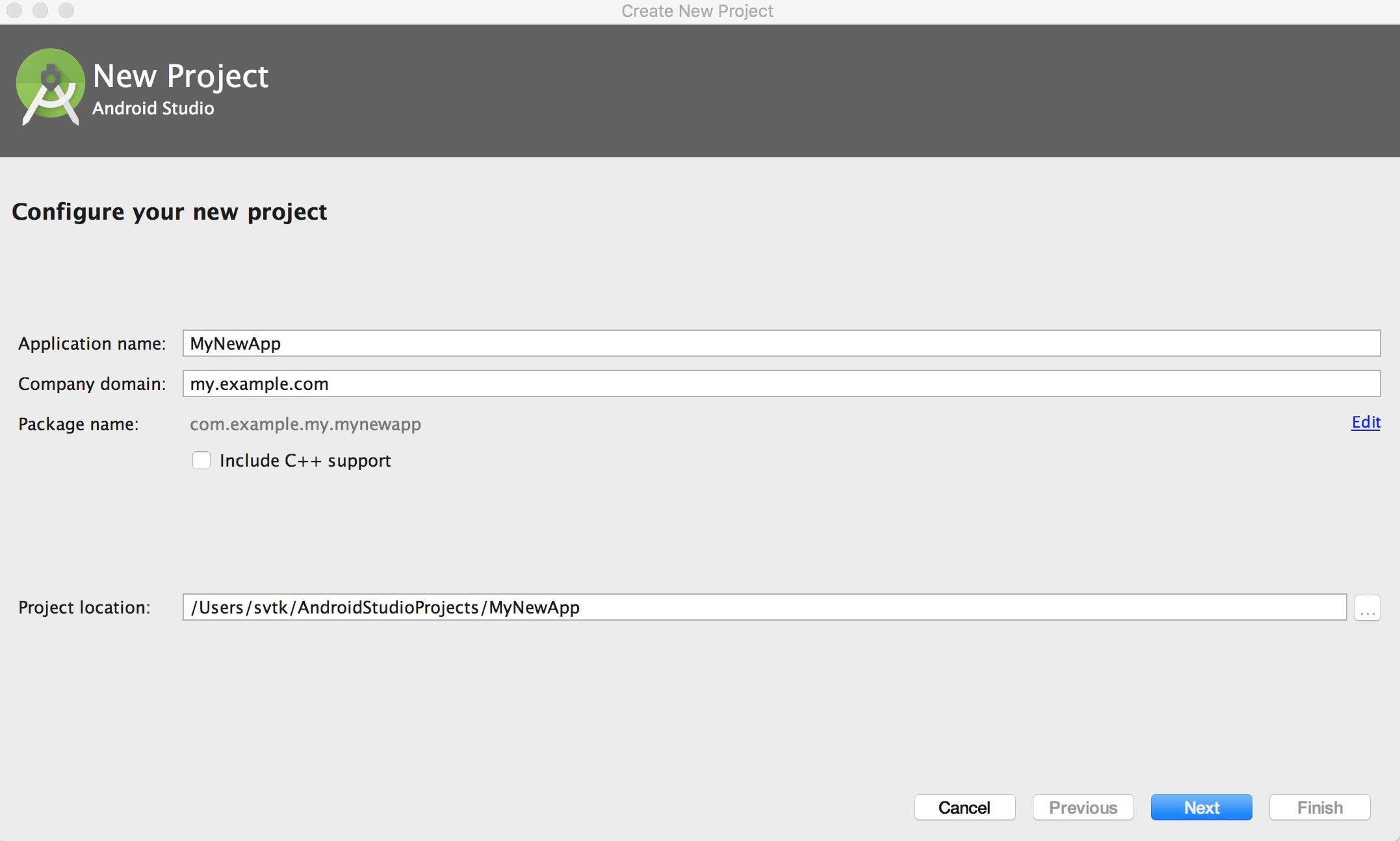
Назовите Activity:
В Android Studio 3.0 можно выбрать создание активности с помощью Kotlin, поэтому шаг "Преобразование Java-кода в Kotlin" тоже не нужен.
В более ранних версиях вы сначала создавали активность на Java, а затем использовали инструмент автоматического преобразования, чтобы преобразовать её.
Преобразование Java-кода в Kotlin
Снова откройте Android Studio, создайте новый проект Android и добавьте MainActivity по умолчанию.
Откройте файл MainActivity.java, затем в строке меню выберите: Code | Convert Java File to Kotlin File.
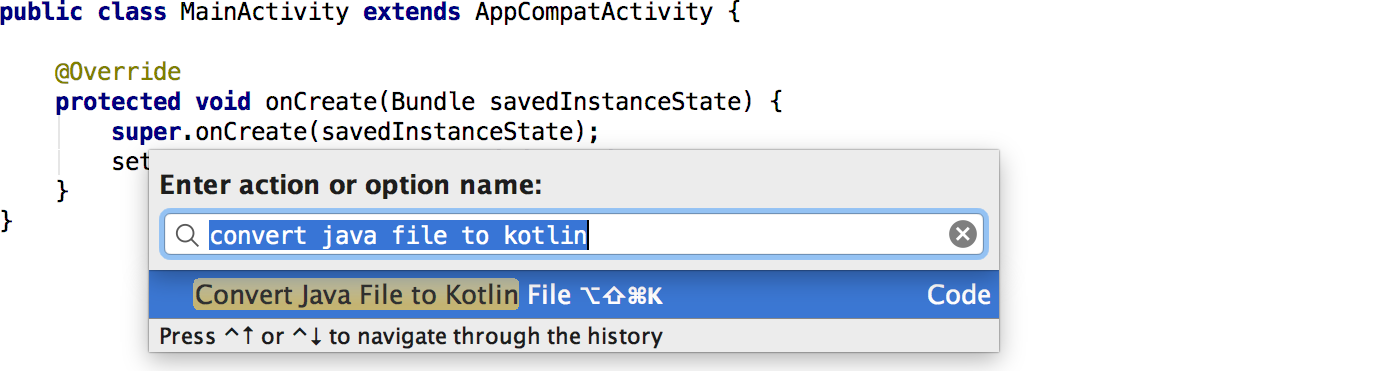
После завершения преобразования вы увидите активность, написанную на Kotlin.

Настройка Kotlin в проекте
Когда вы начнёте редактировать этот файл, Android Studio сообщит, что текущий проект не настроен для Kotlin. Следуйте подсказкам, чтобы завершить операцию, или выберите Tools в строке меню.
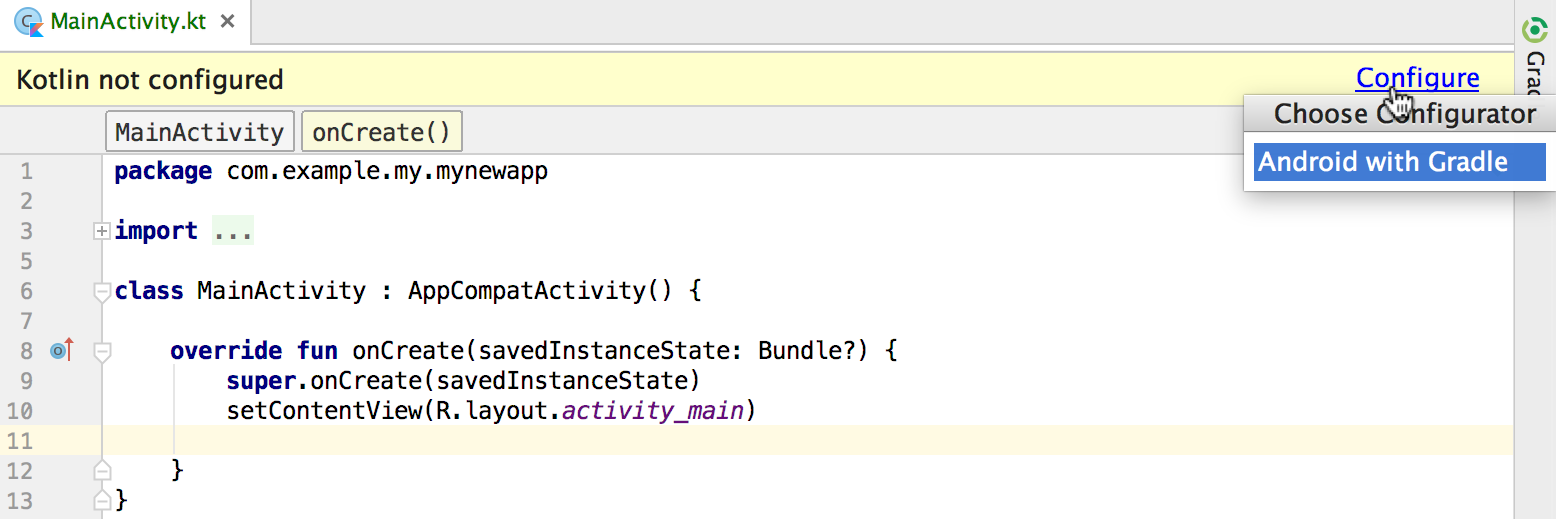
При выборе конфигурации появляется следующее диалоговое окно; просто выберите последнюю установленную версию.
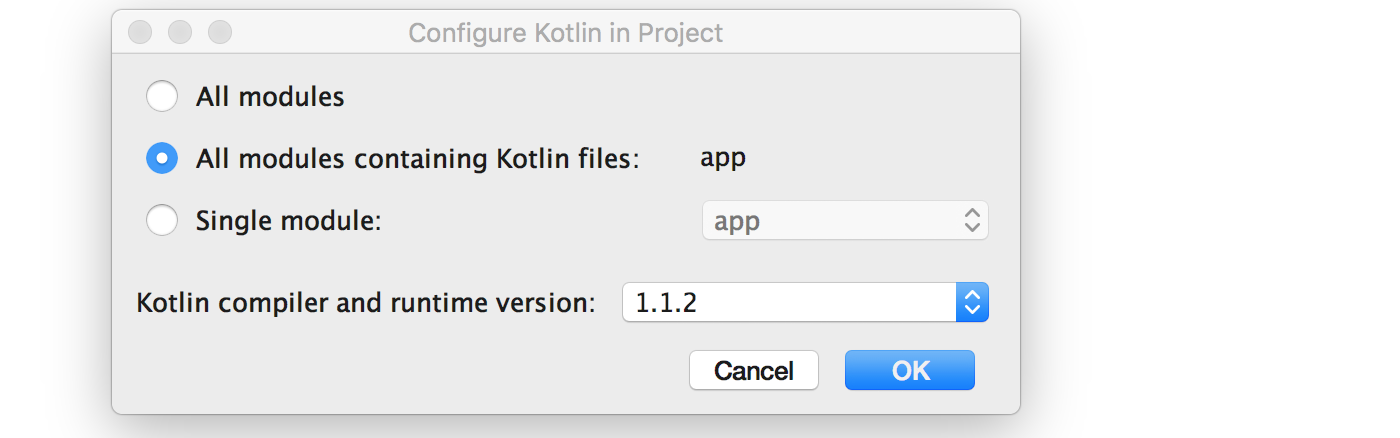
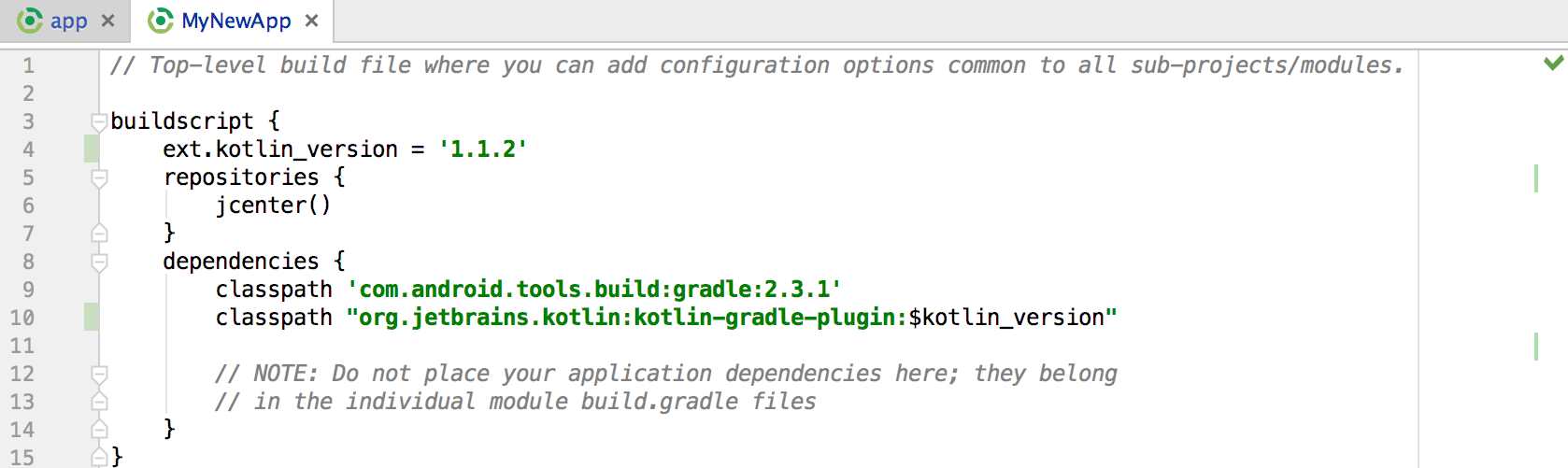
После завершения настройки Kotlin файл build.gradle приложения будет обновлён. Вы увидите, что `apply plugin: 'kotlin-android'` и его зависимости были добавлены.

Синхронизируйте проект, нажав "Sync Now" в окне подсказки или воспользовавшись командой Sync Project with Gradle Files.