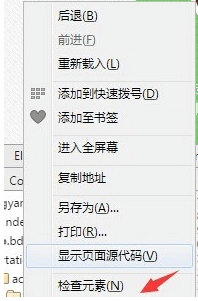
JavaScript Отладка
Когда вы пишете на JavaScript, бывает мучительно, если нет инструментов отладки.
Отладка JavaScript
Без инструментов отладки трудно писать программы на JavaScript.
В вашем коде могут быть синтаксические и логические ошибки; без инструментов отладки такие ошибки трудно найти.
Обычно, если в JavaScript есть ошибки, никаких подсказок нет, поэтому вы не можете определить место ошибки в коде.

|
Часто ошибки возникают, когда вы пишете новый код на JavaScript. |
|---|
Инструменты отладки JavaScript
Поиск ошибок в программном коде называется отладкой кода.
Отладка — сложная задача, но, к счастью, многие браузеры имеют встроенные инструменты отладки.
Встроенные инструменты отладки можно включать или отключать, а серьёзные сообщения об ошибках будут отправляться пользователю.
С помощью инструментов отладки мы можем устанавливать точки останова (позиции, где выполнение кода останавливается) и отслеживать переменные во время выполнения кода.
Чтобы включить инструменты отладки в браузере, обычно нажмите клавишу F12 и выберите "Console" в меню отладки.
Метод console.log()
Если браузер поддерживает отладку, вы можете использовать метод console.log() для вывода значений JavaScript в окне отладки:
Установка точек останова
В окне отладки можно устанавливать точки останова в коде JavaScript.
На каждой точке останова выполнение кода JavaScript останавливается, чтобы мы могли проверить значения переменных JavaScript.
После проверки можно возобновить выполнение кода (например, с помощью кнопки воспроизведения).
Ключевое слово debugger
debuggerКлючевое слово используется для остановки выполнения JavaScript и вызова функции отладки.
Это ключевое слово имеет тот же эффект, что и установка точки останова в инструментах отладки.
Если отладка недоступна, оператор debugger не будет работать.
Если debugger включён, код останавливает выполнение перед третьей строкой.
Инструменты отладки в основных браузерах
Обычно, чтобы включить инструменты отладки в браузере, нажмите клавишу F12 и выберите "Консоль" в меню отладки.
Шаги для каждого браузера приведены ниже:
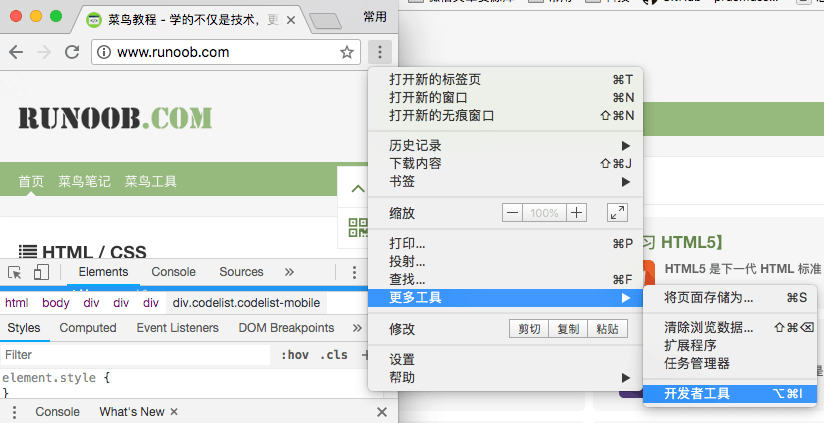
Браузер Chrome
- Откройте браузер.
- В меню выберите«Дополнительные инструменты»。
- В разделе«Дополнительные инструменты»затем выберите«Инструменты разработчика»。
- Наконец, выберите «Консоль».
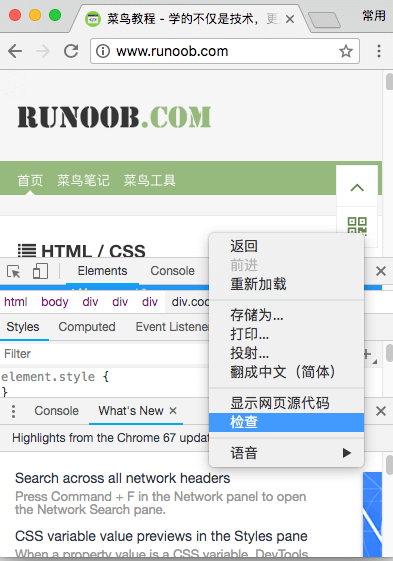
Или можно щёлкнуть правой кнопкой мыши и выбрать«Просмотреть код», как показано на рисунке ниже:
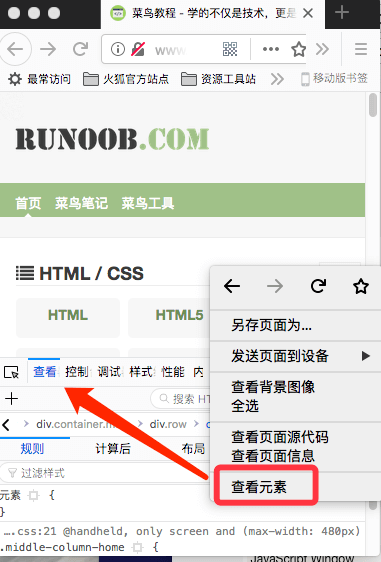
Браузер Firefox
- Откройте браузер.
- Щёлкните правой кнопкой мыши и выберите«Исследовать элемент»。
Safari
- Откройте браузер.
- Щёлкните правой кнопкой мыши и выберите «Исследовать элемент».
- Во всплывающем внизу окне выберите «Консоль».

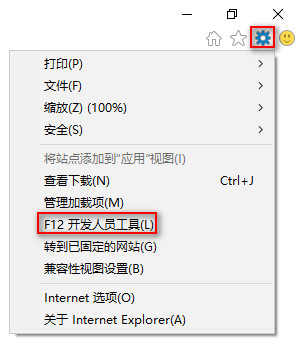
Браузер Internet Explorer.
- Откройте браузер.
- В меню выберите «Сервис».
- В меню «Сервис» выберите «Инструменты разработчика».
- Наконец, выберите «Консоль».
Opera
- Откройте браузер.
- Щёлкните в левом верхнем углу и выберите«Инструменты разработчика», выберите«Веб-инспектор»。
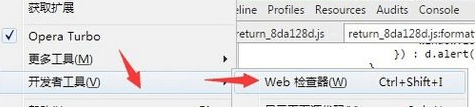
Более простой способ: щёлкните правой кнопкой мыши и выберите"Inspect Element"