Bootstrap5: утилиты

Bootstrap 5 предоставляет множество полезных классов, помогающих быстро добиваться эффектов без переписывания части CSS-кода.


Цвета фона

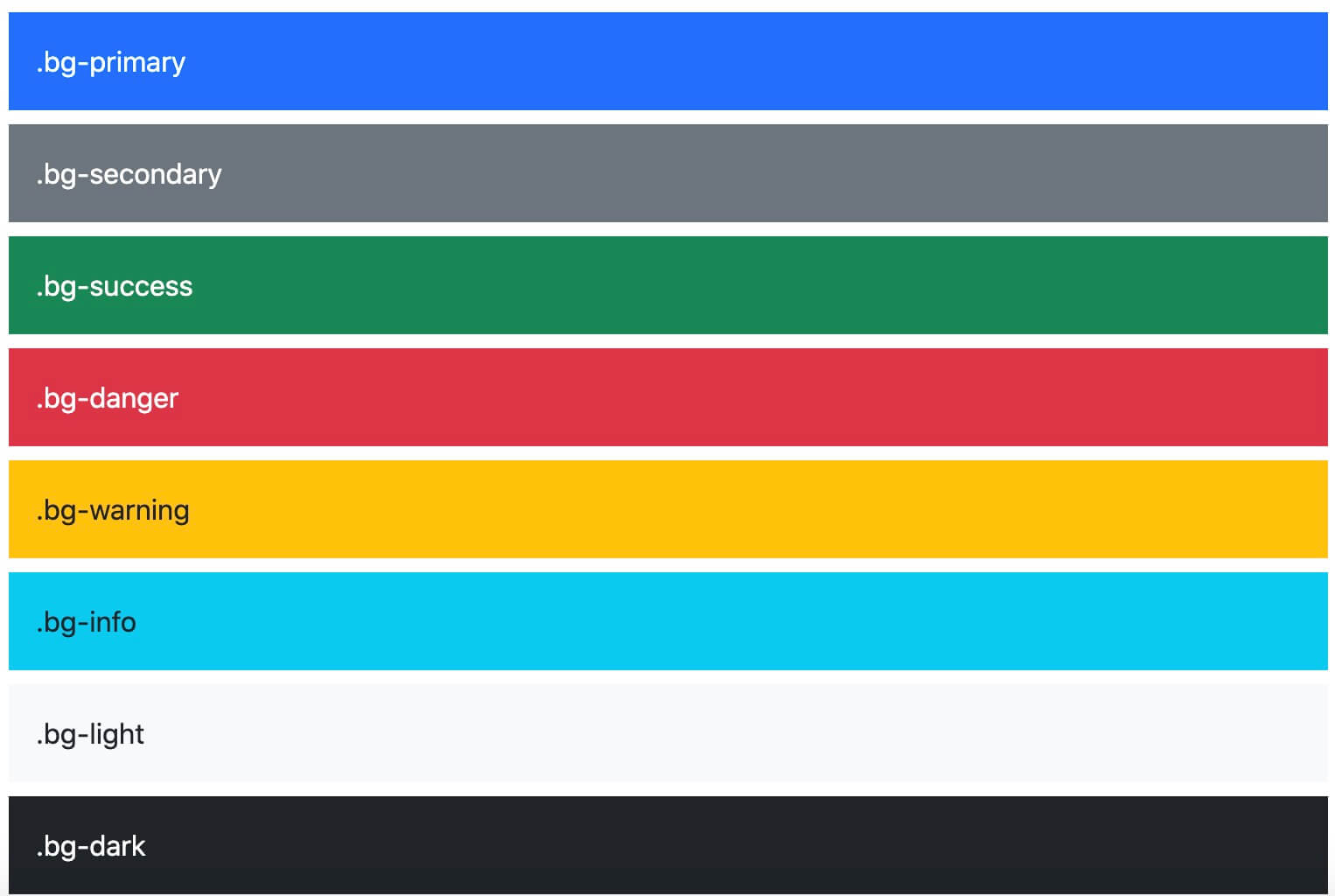
При установке цвета фона для различных элементов необходимо использовать.text-*класс, чтобы задать соответствующий цвет текста:
Пример

<div class="p-3 mb-2 bg-primary text-white">.bg-primary</div> <div class="p-3 mb-2 bg-secondary text-white">.bg-secondary</div> <div class="p-3 mb-2 bg-success text-white">.bg-success</div> <div class="p-3 mb-2 bg-danger text-white">.bg-danger</div> <div class="p-3 mb-2 bg-warning text-dark">.bg-warning</div> <div class="p-3 mb-2 bg-info text-dark">.bg-info</div> <div class="p-3 mb-2 bg-light text-dark">.bg-light</div> <div class="p-3 mb-2 bg-dark text-white">.bg-dark</div> <div class="p-3 mb-2 bg-body text-dark">.bg-body</div> <div class="p-3 mb-2 bg-white text-dark">.bg-white</div> <div class="p-3 mb-2 bg-transparent text-dark">.bg-transparent</div>

Попробуйте сами »

.bg-gradientКласс может задавать эффект градиента цвета фона:

Пример

<div class="p-3 mb-2 bg-primary bg-gradient text-white">.bg-primary</div> <div class="p-3 mb-2 bg-secondary bg-gradient text-white">.bg-secondary</div> <div class="p-3 mb-2 bg-success bg-gradient text-white">.bg-success</div> <div class="p-3 mb-2 bg-danger bg-gradient text-white">.bg-danger</div> <div class="p-3 mb-2 bg-warning bg-gradient text-dark">.bg-warning</div> <div class="p-3 mb-2 bg-info bg-gradient text-dark">.bg-info</div> <div class="p-3 mb-2 bg-light bg-gradient text-dark">.bg-light</div> <div class="p-3 mb-2 bg-dark bg-gradient text-white">.bg-dark</div> <div class="p-3 mb-2 bg-body bg-gradient text-dark">.bg-body</div> <div class="p-3 mb-2 bg-white bg-gradient text-dark">.bg-white</div> <div class="p-3 mb-2 bg-transparent bg-gradient text-dark">.bg-transparent</div>

Попробуйте сами »

Границы

Мы можем использоватьborderсвязанные классы для отображения границ по мере необходимости:

Пример

<span class="border"></span> <span class="border border-0"></span> <span class="border border-top-0"></span> <span class="border border-end-0"></span> <span class="border border-bottom-0"></span> <span class="border border-start-0"></span> <br> <span class="border-top"></span> <span class="border-end"></span> <span class="border-bottom"></span> <span class="border-start"></span>

Попробуйте сами »

.border-1до.border-5Класс используется для установки ширины линии границы:

Пример

<span class="border border-1"></span> <span class="border border-2"></span> <span class="border border-3"></span> <span class="border border-4"></span> <span class="border border-5"></span>

Попробуйте сами »

Следующее задает разные цвета для границы:

Пример

<span class="border border-primary"></span> <span class="border border-secondary"></span> <span class="border border-success"></span> <span class="border border-danger"></span> <span class="border border-warning"></span> <span class="border border-info"></span> <span class="border border-light"></span> <span class="border border-dark"></span> <span class="border border-white"></span>

Попробуйте сами »

roundedСвязанные классы используются для установки закругленных углов:

Пример

<img src="..." class="rounded" alt="..."> <img src="..." class="rounded-top" alt="..."> <img src="..." class="rounded-end" alt="..."> <img src="..." class="rounded-bottom" alt="..."> <img src="..." class="rounded-start" alt="..."> <img src="..." class="rounded-circle" alt="..."> <img src="..." class="rounded-pill" alt="...">

Попробуйте сами »

rounded-0доrounded-3Класс используется для установки размера скруглённых углов:

Пример

<img src="..." class="rounded-0" alt="..."> <img src="..." class="rounded-1" alt="..."> <img src="..." class="rounded-2" alt="..."> <img src="..." class="rounded-3" alt="...">

Попробуйте сами »

Плавающие элементы и Clearfix

Элементы плавают вправо с помощью класса .float-end, влево с помощью класса .float-start, а класс .clearfix используется для очистки плавающих элементов:

Пример

<div class="clearfix"> <span class="float-start">Плавающий влево</span> <span class="float-end">Плавающий вправо</span> </div>

Попробуйте сами »

Вы также можете задать эффект обтекания в зависимости от размера экрана (.float-*-left|right - * означает sm (>=576px), md (>=768px), lg (>=992px), xl (>=1200px) или xxl (>=1400px)):

Пример

<div class="float-sm-end">Плавающий вправо на маленьких экранах</div><br> <div class="float-md-end">Плавающий вправо на средних экранах</div><br> <div class="float-lg-end">Плавающий вправо на больших экранах</div><br> <div class="float-xl-end">Плавающий вправо на очень больших экранах</div><br> <div class="float-xxl-end">Плавающий вправо на сверхбольших экранах</div><br> <div class="float-none">Без плавания</div>

Попробуйте сами »

Выравнивание по центру

Используйте класс.mx-auto, чтобы установить элемент по центру (добавьте margin-left и margin-right как auto):

Пример

<div class="mx-auto bg-warning" style="width:150px">Выровнено по центру</div>

Попробуйте сами »

Ширина и высота

Ширина использует классw-* (.w-25, .w-50, .w-75, .w-100, .mw-auto, .mw-100)для установки.

Пример

<div class="w-25 bg-warning">Ширина 25%</div> <div class="w-50 bg-warning">Ширина 50%</div> <div class="w-75 bg-warning">Ширина 75%</div> <div class="w-100 bg-warning">Ширина 100%</div> <div class="w-auto bg-warning">Автоматическая ширина</div> <div class="mw-100 bg-warning">Максимальная ширина 100%</div>

Попробуйте сами »

Высота использует классh-* (.h-25, .h-50, .h-75, .h-100, .mh-auto, .mh-100)для установки.

Пример

<div style="height:200px;background-color:#ddd"> <div class="h-25 d-inline-block p-2 bg-warning">Высота 25%</div> <div class="h-50 d-inline-block p-2 bg-warning">Высота 50%</div> <div class="h-75 d-inline-block p-2 bg-warning">Высота 75%</div> <div class="h-100 d-inline-block p-2 bg-warning">Высота 100%</div> <div class="h-auto d-inline-block p-2 bg-warning">Автоматическая высота</div> <div class="mh-100 d-inline-block p-2 bg-warning" style="height:500px">Максимальная высота 100%</div> </div>

Попробуйте сами »

Отступы

Синтаксис настройки отступов следующий:

{property}{sides}-{size}  // 适用 xs(<=576px)
{property}{sides}-{breakpoint}-{size} // 适用 sm (>=576px), md (>=768px), lg (>=992px), xl (>=1200px) или  xxl (>=1400px)

контрольные точки относятся к ширине экрана: xs (<=576px), sm (>=576px), md (>=768px), lg (>=992px), xl (>=1200px) или xxl (>=1400px).

propertyПредставляет свойство, включая:

  • mИспользуется для установкиmargin
  • pИспользуется для установкиpadding

sidesВ основном относится к направлению:

  • tИспользуется для установкиmargin-topилиpadding-top
  • bИспользуется для установкиmargin-bottomилиpadding-bottom
  • sИспользуется для установкиmargin-leftилиpadding-left
  • eИспользуется для установкиmargin-rightилиpadding-right
  • xИспользуется для установки*-leftи*-right
  • yИспользуется для установки*-topи*-bottom
  • blank - Используется для установки четырех направлений элементаmarginилиpadding

sizeОтносится к размеру отступа:

  • 0- Установитьmarginилиpaddingявляется0
  • 1- Установитьmarginилиpaddingявляется$spacer * .25
  • 2- Установитьmarginилиpaddingявляется$spacer * .5
  • 3- Установитьmarginилиpaddingявляется$spacer
  • 4- Установитьmarginилиpaddingявляется$spacer * 1.5
  • 5- Установитьmarginилиpaddingявляется$spacer * 3
  • auto- Установитьmarginв auto

Посмотрите на настройки исходного кода для некоторых отступов:

.mt-0 {
  margin-top: 0 !important;
}

.ml-1 {
  margin-left: ($spacer * .25) !important;
}

.px-2 {
  padding-left: ($spacer * .5) !important;
  padding-right: ($spacer * .5) !important;
}

.p-3 {
  padding: $spacer !important;
}

Пример

<div class="mx-auto" style="width: 200px;">Центрируйте элемент</div> <form > <div class="form-row"> <div class="form-group"> <label for="text" class="mt-2">Установите margin-top:</label> <input type="text" class="form-control" id="text" placeholder="email"> <label for="color" class="mt-2">Цвет:</label> <input type="color" id="color" class="form-control" style="width: 60px;padding: 4px;" autocomplete="off" value="#656565"> </div> </div> </form>

Попробуйте »

Другие примеры

.m-# / m-*-# Установить отступы для всех сторон Попробуйте
.mt-# / mt-*-# внешний отступ сверху Попробуйте
.mb-# / mb-*-# внешний отступ снизу Попробуйте
.ms-# / ms-*-# внешний отступ слева Попробуйте
.me-# / me-*-# внешний отступ справа Попробуйте
.mx-# / mx-*-# margin слева и справа Попробуйте
.my-# / my-*-# margin сверху и снизу Попробуйте
.p-# / p-*-# Используйте стороны для установки padding Попробуйте
.pt-# / pt-*-# padding сверху Попробуйте
.pb-# / pb-*-# padding снизу Попробуйте
.ps-# / ps-*-# padding слева Попробуйте
.pe-# / pe-*-# padding справа Попробуйте
.py-# / py-*-# padding сверху и снизу Попробуйте
.px-# / px-*-# padding слева и справа Попробуйте
Другие расширения