Bootstrap Панель навигации
Панель навигации — это отличная функция и заметная особенность сайтов Bootstrap. Панель навигации служит адаптивным базовым компонентом для заголовков навигации в вашем приложении или на сайте. В мобильном представлении панель навигации сворачивается, а при увеличении доступной ширины области просмотра она также расширяется по горизонтали. В основе панели навигации Bootstrap она включает название сайта и базовые стили определения навигации.
Панель навигации по умолчанию
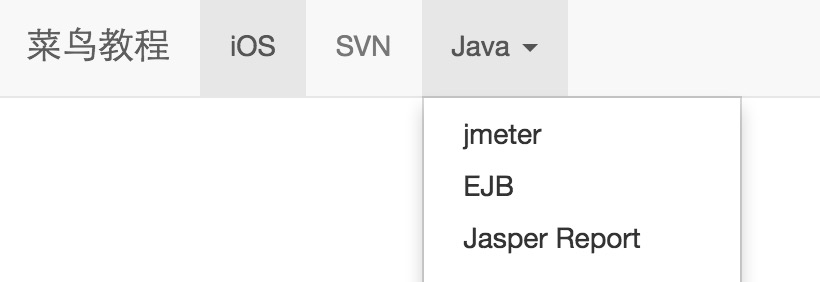
Шаги по созданию панели навигации по умолчанию следующие:
- Добавьте класс к тегу <nav>.navbar、.navbar-default。
- Добавьте к указанному выше элементуrole="navigation", что помогает повысить доступность.
- Добавьте класс заголовка к элементу <div>.navbar-header, который содержит элемент <a> с классомnavbar-brand. Это сделает текст на один размер больше.
- Чтобы добавить ссылки в панель навигации, просто добавьте маркированный список с классом.nav、.navbar-nav.
Следующий пример демонстрирует это:
Пример
<nav class="navbar navbar-default" role="navigation">
<div class="container-fluid">
<div class="navbar-header">
<a class="navbar-brand" href="#">Пример</a>
</div>
<div>
<ul class="nav navbar-nav">
<li class="active"><a href="#">iOS</a></li>
<li><a href="#">SVN</a></li>
<li class="dropdown">
<a href="#" class="dropdown-toggle" data-toggle="dropdown">
Java
<b class="caret"></b>
</a>
<ul class="dropdown-menu">
<li><a href="#">jmeter</a></li>
<li><a href="#">EJB</a></li>
<li><a href="#">Jasper Report</a></li>
<li class="divider"></li>
<li><a href="#">Отдельная ссылка</a></li>
<li class="divider"></li>
<li><a href="#">Ещё одна отдельная ссылка</a></li>
</ul>
</li>
</ul>
</div>
</div>
</nav>
Попробуйте »
Результат следующий:
Адаптивная панель навигации
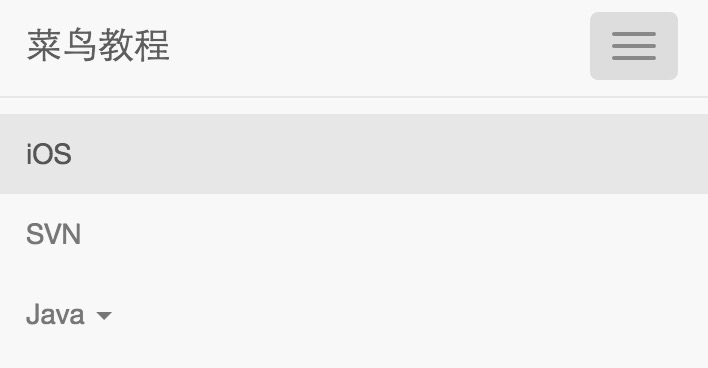
Чтобы добавить адаптивные возможности в панель навигации, содержимое, которое вы хотите сворачивать, должно быть обёрнуто в <div> с классом.collapse、.navbar-collapse. Свёрнутая панель навигации на самом деле представляет собой кнопку с классом.navbar-toggleи двумя data- элементами. Первый —data-toggle, который используется, чтобы сообщить JavaScript, что делать с кнопкой, а второй —data-target, указывающий, на какой элемент переключаться. Три элемента <span> с классом.icon-barсоздают так называемую кнопку-гамбургер. Они будут переключать на.nav-collapseэлемент <div>. Чтобы реализовать эти возможности, необходимо подключитьплагин Bootstrap Collapse。
Следующий пример демонстрирует это:
Пример
<nav class="navbar navbar-default" role="navigation">
<div class="container-fluid">
<div class="navbar-header">
<button type="button" class="navbar-toggle" data-toggle="collapse"
data-target="#example-navbar-collapse">
<span class="sr-only">Переключить навигацию</span>
<span class="icon-bar"></span>
<span class="icon-bar"></span>
<span class="icon-bar"></span>
</button>
<a class="navbar-brand" href="#">Пример</a>
</div>
<div class="collapse navbar-collapse" id="example-navbar-collapse">
<ul class="nav navbar-nav">
<li class="active"><a href="#">iOS</a></li>
<li><a href="#">SVN</a></li>
<li class="dropdown">
<a href="#" class="dropdown-toggle" data-toggle="dropdown">
Java <b class="caret"></b>
</a>
<ul class="dropdown-menu">
<li><a href="#">jmeter</a></li>
<li><a href="#">EJB</a></li>
<li><a href="#">Jasper Report</a></li>
<li class="divider"></li>
<li><a href="#">Отдельная ссылка</a></li>
<li class="divider"></li>
<li><a href="#">Ещё одна отдельная ссылка</a></li>
</ul>
</li>
</ul>
</div>
</div>
</nav>
Попробуйте »
Результат следующий:
Формы в панели навигации
Формы в панели навигации не используют классы по умолчаниюФормы Bootstrap, упомянутые в главе; вместо этого они используют класс.navbar-form. Это обеспечивает правильное вертикальное выравнивание формы и поведение сворачивания в более узких областях просмотра. Используйте параметры выравнивания (которые будут подробно рассмотрены в разделе «Выравнивание компонентов»), чтобы определить, где размещается содержимое в панели навигации.
Следующий пример демонстрирует это:
Пример
<nav class="navbar navbar-default" role="navigation">
<div class="container-fluid">
<div class="navbar-header">
<a class="navbar-brand" href="#">Пример</a>
</div>
<form class="navbar-form navbar-left" role="search">
<div class="form-group">
<input type="text" class="form-control" placeholder="Поиск">
</div>
<button type="submit" class="btn btn-default">Отправить</button>
</form>
</div>
</nav>
Попробуйте »
Результат следующий:
Кнопки в панели навигации
Вы можете использовать класс.navbar-btn, чтобы добавлять кнопки к элементу <button>, который не находится внутри <form>, и кнопка будет вертикально выровнена по центру в панели навигации..navbar-btnЕго можно использовать на элементах <a> и <input>.
Не используйте.navbar-navна элементах <a> внутри.navbar-btn, потому что это не стандартныйкласс кнопки。
Следующий пример демонстрирует это:
Пример
<nav class="navbar navbar-default" role="navigation">
<div class="container-fluid">
<div class="navbar-header">
<a class="navbar-brand" href="#">Пример</a>
</div>
<div>
<form class="navbar-form navbar-left" role="search">
<div class="form-group">
<input type="text" class="form-control" placeholder="Поиск">
</div>
<button type="submit" class="btn btn-default">Кнопка отправки</button>
</form>
<button type="button" class="btn btn-default navbar-btn">Кнопка панели навигации</button>
</div>
</div>
</nav>
Попробуйте »
Результат следующий:
Текст в панели навигации
Если вам нужно включить текстовые строки в навигацию, используйте класс.navbar-text. Обычно это используется вместе с тегом <p> для обеспечения правильного межстрочного интервала и цвета. Следующий пример демонстрирует это:
Пример
<nav class="navbar navbar-default" role="navigation">
<div class="container-fluid">
<div class="navbar-header">
<a class="navbar-brand" href="#">Пример</a>
</div>
<div>
<p class="navbar-text">Пример входа пользователя</p>
</div>
</div>
</nav>
Попробуйте сами »
Результат следующий:
Ссылки в панели навигации с иконками
Если вы хотите использовать иконки в обычных компонентах навигации navbar, используйте классglyphicon glyphicon-*чтобы задать иконки. Подробнее см. вBootstrap Icons, как показано в следующем примере:
Пример
<nav class="navbar navbar-default" role="navigation">
<div class="container-fluid">
<div class="navbar-header">
<a class="navbar-brand" href="#">Пример</a>
</div>
<ul class="nav navbar-nav navbar-right">
<li><a href="#"><span class="glyphicon glyphicon-user"></span>Регистрация</a></li>
<li><a href="#"><span class="glyphicon glyphicon-log-in"></span>Вход</a></li>
</ul>
</div>
</nav>
Попробуйте сами »
Результат следующий:
Выравнивание компонентов
Вы можете использовать служебные классы.navbar-leftили.navbar-right, чтобы выровнятьнавигационные ссылки, формы, кнопки или текст панели навигациивлево или вправо. Оба этих класса добавляют CSS float в указанном направлении. Следующий пример демонстрирует это:
Пример
<nav class="navbar navbar-default" role="navigation">
<div class="container-fluid">
<div class="navbar-header">
<a class="navbar-brand" href="#">Пример</a>
</div>
<div>
<ul class="nav navbar-nav navbar-left">
<li class="dropdown">
<a href="#" class="dropdown-toggle" data-toggle="dropdown">
Java
<b class="caret"></b>
</a>
<ul class="dropdown-menu">
<li><a href="#">jmeter</a></li>
<li><a href="#">EJB</a></li>
<li><a href="#">Jasper Report</a></li>
<li class="divider"></li>
<li><a href="#">Отдельная ссылка</a></li>
<li class="divider"></li>
<li><a href="#">Ещё одна отдельная ссылка</a></li>
</ul>
</li>
</ul>
<form class="navbar-form navbar-left" role="search">
<button type="submit" class="btn btn-default">Кнопка отправки, выровненная по левому краю</button>
</form>
<p class="navbar-text navbar-left">Текст, выровненный по левому краю</p>
<ul class="nav navbar-nav navbar-right">
<li class="dropdown">
<a href="#" class="dropdown-toggle" data-toggle="dropdown">
Java <b class="caret"></b>
</a>
<ul class="dropdown-menu">
<li><a href="#">jmeter</a></li>
<li><a href="#">EJB</a></li>
<li><a href="#">Jasper Report</a></li>
<li class="divider"></li>
<li><a href="#">Отдельная ссылка</a></li>
<li class="divider"></li>
<li><a href="#">Ещё одна отдельная ссылка</a></li>
</ul>
</li>
</ul>
<form class="navbar-form navbar-right" role="search">
<button type="submit" class="btn btn-default">Кнопка отправки, выровненная по правому краю</button>
</form>
<p class="navbar-text navbar-right">Текст, выровненный по правому краю</p>
</div>
</div>
</nav>
Попробуйте сами »
Результат следующий:
Закреплено сверху
Навбар Bootstrap можно позиционировать динамически. По умолчанию это блочный элемент, позиционируемый в зависимости от того, где он размещён в документе. С помощью некоторых вспомогательных классов вы можете разместить его в верхней или нижней части страницы, либо сделать статическим навбаром, который прокручивается вместе со страницей.
Если вы хотите закрепить навбар в верхней части страницы,к классу .navbarдобавьте класс.navbar-fixed-top. Следующий пример демонстрирует это:
Чтобы навбар не перекрывал верхнюю часть другого содержимого в теле страницы, добавьте к тегу <body> внутренний отступ не менее 50 пикселей. Значение отступа можно задать в соответствии с вашими потребностями.
Пример
<nav class="navbar navbar-default navbar-fixed-top" role="navigation">
<div class="container-fluid">
<div class="navbar-header">
<a class="navbar-brand" href="#">Пример</a>
</div>
<div>
<ul class="nav navbar-nav">
<li class="active"><a href="#">iOS</a></li>
<li><a href="#">SVN</a></li>
<li class="dropdown">
<a href="#" class="dropdown-toggle" data-toggle="dropdown">
Java <b class="caret"></b>
</a>
<ul class="dropdown-menu">
<li><a href="#">jmeter</a></li>
<li><a href="#">EJB</a></li>
<li><a href="#">Jasper Report</a></li>
<li class="divider"></li>
<li><a href="#">Отдельная ссылка</a></li>
<li class="divider"></li>
<li><a href="#">Ещё одна отдельная ссылка</a></li>
</ul>
</li>
</ul>
</div>
</div>
</nav>
Попробуйте сами »
Результат следующий:
Закреплён внизу
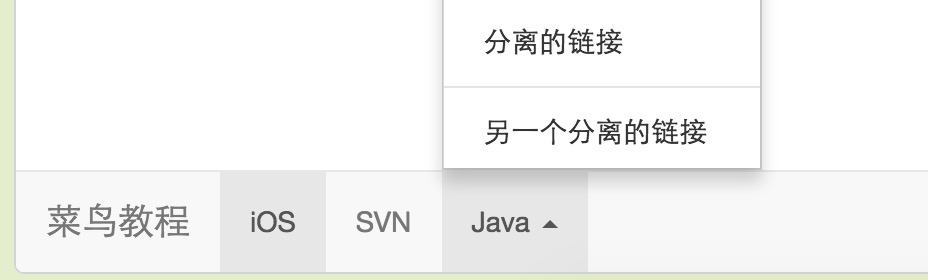
Если вы хотите закрепить навбар в нижней части страницы,к классу .navbarдобавьте класс.navbar-fixed-bottom. Следующий пример демонстрирует это:
Пример
<nav class="navbar navbar-default navbar-fixed-bottom" role="navigation">
<div class="container-fluid">
<div class="navbar-header">
<a class="navbar-brand" href="#">Пример</a>
</div>
<div>
<ul class="nav navbar-nav">
<li class="active"><a href="#">iOS</a></li>
<li><a href="#">SVN</a></li>
<li class="dropdown">
<a href="#" class="dropdown-toggle" data-toggle="dropdown">
Java <b class="caret"></b>
</a>
<ul class="dropdown-menu">
<li><a href="#">jmeter</a></li>
<li><a href="#">EJB</a></li>
<li><a href="#">Jasper Report</a></li>
<li class="divider"></li>
<li><a href="#">Отдельная ссылка</a></li>
<li class="divider"></li>
<li><a href="#">Ещё одна отдельная ссылка</a></li>
</ul>
</li>
</ul>
</div>
</div>
</nav>
Попробуйте сами »
Результат следующий:
Статичная верхняя панель
Чтобы создать навигационную панель, которая прокручивается вместе со страницей, добавьте.navbar-static-topкласс. Этот класс не требует добавления padding к <body>.
Пример
<nav class="navbar navbar-default navbar-static-top" role="navigation">
<div class="container-fluid">
<div class="navbar-header">
<a class="navbar-brand" href="#">Пример</a>
</div>
<div>
<ul class="nav navbar-nav">
<li class="active"><a href="#">iOS</a></li>
<li><a href="#">SVN</a></li>
<li class="dropdown">
<a href="#" class="dropdown-toggle" data-toggle="dropdown">
Java <b class="caret"></b>
</a>
<ul class="dropdown-menu">
<li><a href="#">jmeter</a></li>
<li><a href="#">EJB</a></li>
<li><a href="#">Jasper Report</a></li>
<li class="divider"></li>
<li><a href="#">Отдельная ссылка</a></li>
<li class="divider"></li>
<li><a href="#">Ещё одна отдельная ссылка</a></li>
</ul>
</li>
</ul>
</div>
</div>
</nav>
Попробуйте сами »
Результат следующий:
Инвертированная навигационная панель
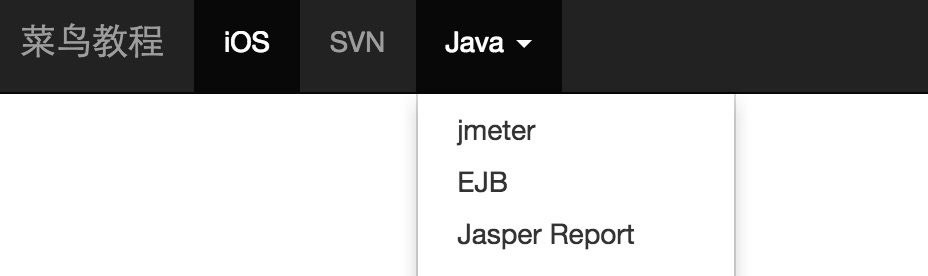
Чтобы создать инвертированную навигационную панель с чёрным фоном и белым текстом, просто.navbarдобавьте класс к.navbar-inverseклассу, как показано в следующем примере:
Чтобы навбар не перекрывал верхнюю часть другого содержимого в теле страницы, добавьте к тегу <body> внутренний отступ не менее 50 пикселей. Значение отступа можно задать в соответствии с вашими потребностями.
Пример
<nav class="navbar navbar-inverse" role="navigation">
<div class="container-fluid">
<div class="navbar-header">
<a class="navbar-brand" href="#">Пример</a>
</div>
<div>
<ul class="nav navbar-nav">
<li class="active"><a href="#">iOS</a></li>
<li><a href="#">SVN</a></li>
<li class="dropdown">
<a href="#" class="dropdown-toggle" data-toggle="dropdown">
Java <b class="caret"></b>
</a>
<ul class="dropdown-menu">
<li><a href="#">jmeter</a></li>
<li><a href="#">EJB</a></li>
<li><a href="#">Jasper Report</a></li>
<li class="divider"></li>
<li><a href="#">Отдельная ссылка</a></li>
<li class="divider"></li>
<li><a href="#">Ещё одна отдельная ссылка</a></li>
</ul>
</li>
</ul>
</div>
</div>
</nav>
Попробуйте сами »
Результат следующий:
Другие расширения