Selenium WebDriver
Selenium WebDriver は Selenium のコアコンポーネントであり、ブラウザと対話するための API を提供し、開発者がプログラミング言語を通じてブラウザを制御し、さまざまな操作を実行できるようにします。
ブラウザを起動する
Selenium WebDriver は複数のブラウザ(Chrome、Firefox、Edge など)をサポートしています。
ブラウザを起動する前に、対応するブラウザドライバ(ChromeDriver、GeckoDriver など)をダウンロードして設定する必要があります。詳細はこちらを参照してくださいselenium のインストール。
ブラウザを起動するコード例(Python)。
Selenium 4 では、ドライバのパスを設定するために Service オブジェクトが導入されました。この方法はより柔軟で、Selenium 4 の設計仕様に適合しています。
Selenium 4 の例
from selenium.webdriver.chrome.service import Service as ChromeService
service = ChromeService(executable_path="PATH_TO_DRIVER")
options = webdriver.ChromeOptions()
driver = webdriver.Chrome(service=service, options=options)
必要なモジュールをインポートします(
webdriverとChromeService)。作成
ChromeServiceオブジェクトを作成し、ChromeDriver のパスを指定します。作成
ChromeOptionsオブジェクトを作成し、ブラウザの起動オプションを設定します。使用
webdriver.Chrome()Chrome ブラウザを起動し、次を渡しますserviceとoptionsパラメータ。
Selenium 3 以前のバージョンでは、通常 webdriver.Chrome() 内で直接ドライバのパスを設定していました。例:
Selenium 3 の例
# ChromeDriver のパスを設定
driver_path = "/path/to/chromedriver"
# Chrome ブラウザを起動
driver = webdriver.Chrome(executable_path=driver_path)
ブラウザを閉じる
使用quit()メソッドを使用してブラウザを閉じ、WebDriver セッションを終了します。
driver.quit()
Webページを開く・閉じる
使用get()メソッドを使用して指定した URL を開きます。
driver.get("https://www.example.com")
現在のタブを閉じる
close() メソッドを使用して現在のタブを閉じます。
driver.close()
タブが1つしかない場合、close() はブラウザを閉じます。
ブラウザウィンドウの操作
ウィンドウを最大化する
maximize_window() メソッドを使用してブラウザウィンドウを最大化します。
driver.maximize_window()
ウィンドウを最小化する
minimize_window() メソッドを使用してブラウザウィンドウを最小化します。
driver.minimize_window()
ウィンドウサイズを設定する
set_window_size(width, height) メソッドを使用してブラウザウィンドウのサイズを設定します。
driver.set_window_size(1024, 768) # 设置窗口大小为 1024x768 像素
フルスクリーンモード
fullscreen_window() メソッドを使用してブラウザウィンドウをフルスクリーンモードに設定します。
driver.fullscreen_window()
ページナビゲーション
進むと戻る
back() メソッドを使用して前のページに戻ります。
forward() メソッドを使用して次のページに進みます。
driver.get("https://www.baidu.com")
driver.get("https://www.example.com")

driver.back()    # 返回 baidu.com
driver.forward() # 前进到 example.com
ページを更新する
refresh() メソッドを使用して現在のページを更新します。
driver.refresh()
ページタイトルとURLを取得する
ページタイトルを取得する
title プロパティを使用して現在のページのタイトルを取得します。
title = driver.title
print("页面标题:", title)
現在のURLを取得する
current_url プロパティを使用して現在のページのURLを取得します。
url = driver.current_url
print("当前 URL:", url)
総合サンプル
以下は、ブラウザの起動、Webページの表示、ウィンドウの操作、ページのナビゲーション、ページ情報の取得方法を示す完全なサンプルです。
サンプル
from selenium import webdriver
from selenium.webdriver.chrome.service import Service as ChromeService
# 正しいドライバのパスを設定
service = ChromeService(executable_path="./chromedriver-mac-arm64/chromedriver")
# ブラウザオプションを設定
options = webdriver.ChromeOptions()
driver = webdriver.Chrome(service=service, options=options)
# Webページを開く
driver.get("https://www.example.com")
# ウィンドウを最大化
driver.maximize_window()
# ページタイトルとURLを取得
print("ページタイトル:", driver.title)
print(現在のURL:, driver.current_url)
# 別のページに移動
driver.get("https://www.jyshare.com")
# 前のページに戻る
driver.back()
# ページを更新
driver.refresh()
# ブラウザを閉じる
driver.quit()
上記のコードを実行すると、以下の手順が実行されます:
Chrome ブラウザを起動します。
指定したWebページを開きます(
https://www.example.com)。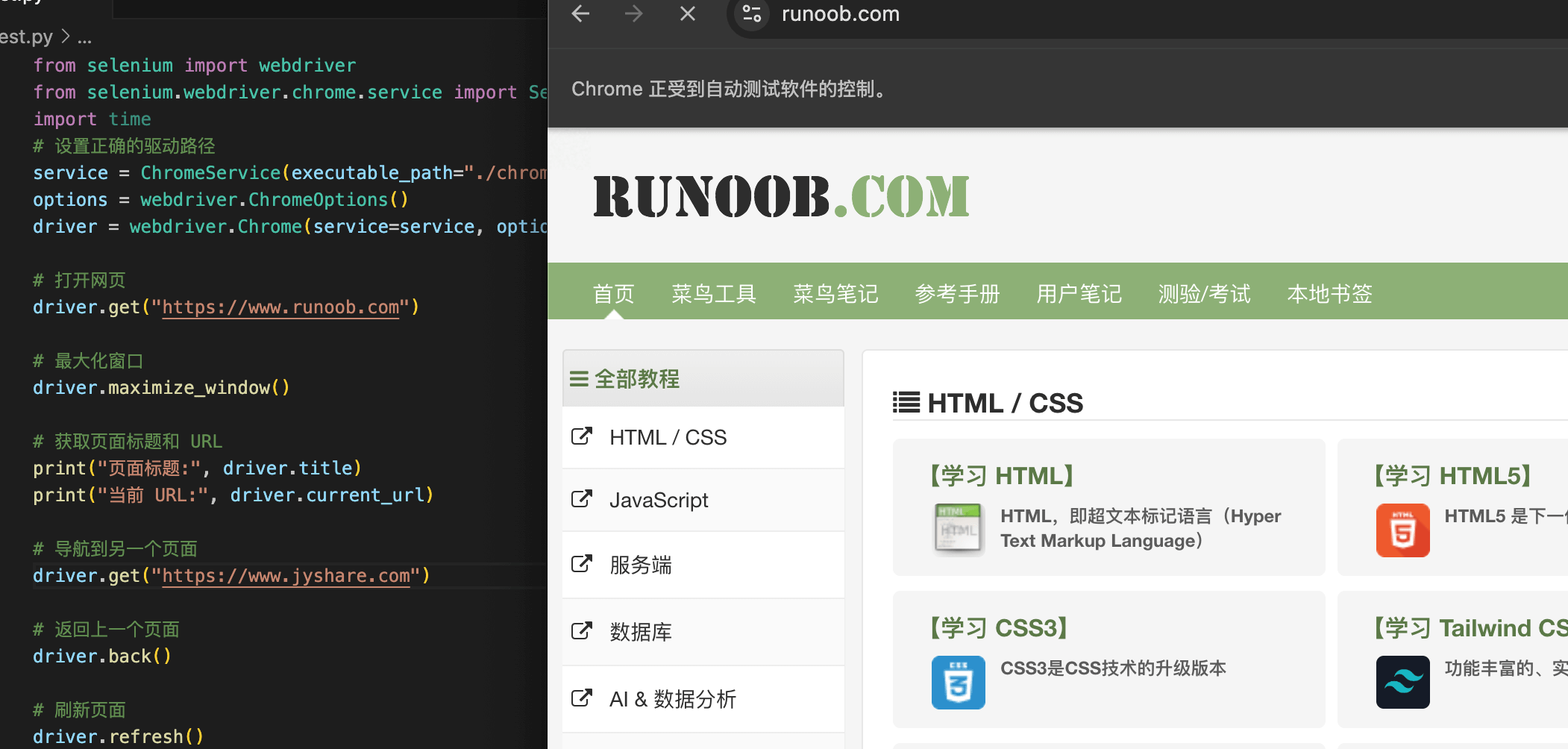
ブラウザウィンドウを最大化します。
ページタイトルとURLを取得して出力します。
別のWebページに移動します(
https://www.jyshare.com)。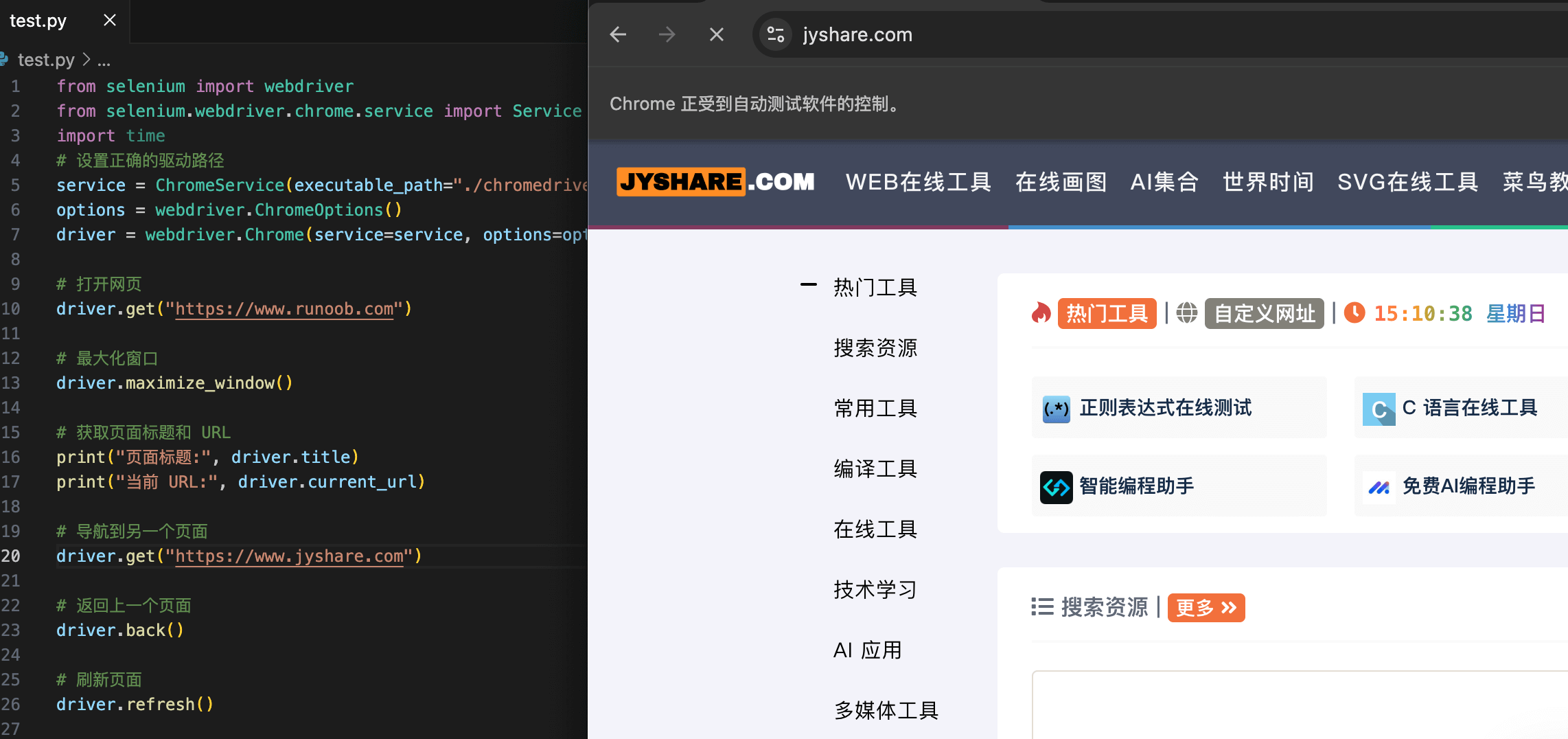
前のページに戻ります。
現在のページを更新します。
ブラウザを閉じます。
出力結果は次のとおりです:
页面标题: サンプル - 学的不仅是技术,更是梦想!
当前 URL: https://www.example.com/
その他の拡張