Selenium ヘッドレスブラウザモード
ヘッドレスブラウザモード(Headless Mode)とは、グラフィカルユーザーインターフェース(GUI)なしでブラウザを実行することです。言い換えると、ブラウザはバックグラウンドで実行され、目に見えるウィンドウが表示されません。
ヘッドレスブラウザモードは、通常、自動化テスト、Webスクレイピング、パフォーマンステストなどのシナリオで使用されます。システムリソースを節約でき、ディスプレイのないサーバー上でも正常に動作するためです。
ヘッドレスモードの有効化:~を介して
ChromeOptions或FirefoxOptions追加--headlessパラメータ。最適化設定:GPU アクセラレーションを無効にし、ウィンドウサイズを設定するなど。
ヘッドレスモードの検証:ページタイトルを出力するかスクリーンショットを撮って、スクリプトの実行結果を検証します。
なぜヘッドレスブラウザモードを使用するのか?
- リソースの節約:ヘッドレスモードはグラフィカルインターフェースを描画する必要がないため、CPU とメモリリソースを節約できます。
- 速度の向上:グラフィカルインターフェースの読み込みと描画が不要なため、ヘッドレスモードは通常のモードよりも高速です。
- 自動化に最適:自動化テストや Webスクレイピングでは、ヘッドレスモードは干渉を避けられ、ディスプレイのないサーバー上でも実行できます。
- デバッグが容易:状況によっては、ヘッドレスモードは開発者が問題をより迅速にデバッグして特定するのに役立ちます。
Selenium におけるヘッドレスブラウザモード
Chrome ヘッドレスモードの設定
Selenium では、ChromeOptionsクラスを使用して Chrome ブラウザのヘッドレスモードを設定できます。以下は簡単な例です:
例
from selenium.webdriver.chrome.service import Service
from selenium.webdriver.common.by import By
from selenium.webdriver.chrome.options import Options
# Chrome ヘッドレスモードを設定
chrome_options = Options()
chrome_options.add_argument("--headless") # ヘッドレスモードを有効にする
chrome_options.add_argument("--disable-gpu") # GPU アクセラレーションを無効にする
# WebDriver インスタンスを作成
driver = webdriver.Chrome(service=Service('/path/to/chromedriver'), options=chrome_options)
# ウェブページを開く
driver.get("https://www.baidu.com")
# ページタイトルを出力
print(driver.title)
# ブラウザを閉じる
driver.quit()
Firefox ヘッドレスモードの設定
Firefox ブラウザでは、FirefoxOptionsクラスを使用してヘッドレスモードを設定できます。以下は例です:
例
from selenium.webdriver.firefox.service import Service
from selenium.webdriver.firefox.options import Options
# Firefox ヘッドレスモードを設定
firefox_options = Options()
firefox_options.add_argument("--headless") # ヘッドレスモードを有効にする
# WebDriver インスタンスを作成
driver = webdriver.Firefox(service=Service('/path/to/geckodriver'), options=firefox_options)
# ウェブページを開く
driver.get("https://www.example.com")
# ページタイトルを出力
print(driver.title)
# ブラウザを閉じる
driver.quit()
Edge ヘッドレスモードの設定
Edge ブラウザでは、EdgeOptionsクラスを使用してヘッドレスモードを設定できます。以下は例です:
例
from selenium.webdriver.edge.service import Service
from selenium.webdriver.edge.options import Options
# Edge ヘッドレスモードを設定
edge_options = Options()
edge_options.add_argument("--headless") # ヘッドレスモードを有効にする
# WebDriver インスタンスを作成
driver = webdriver.Edge(service=Service('/path/to/msedgedriver'), options=edge_options)
# ウェブページを開く
driver.get("https://www.example.com")
# ページタイトルを出力
print(driver.title)
# ブラウザを閉じる
driver.quit()
ヘッドレスモードでの一般的な問題と解決策
ページの読み込みが不完全
ヘッドレスモードでは、ページが完全に読み込まれず、要素が見つからないことがあります。次の方法で解決できます:
- 待機時間を追加する:~を使用して
WebDriverWait明示的待機で要素の読み込みが完了するのを待ちます。 - ウィンドウサイズを調整する:ページ要素の位置やサイズはウィンドウサイズによって変わることがあります。そのため、
driver.set_window_size(width, height)ウィンドウサイズを設定してください。
スクリーンショットとログ
ヘッドレスモードでは、問題をデバッグするためにスクリーンショットやログの記録が必要になる場合があります。次の方法を使用できます:
- スクリーンショット:~を使用して
driver.save_screenshot('screenshot.png')現在のページのスクリーンショットを保存します。 - ログ:~を通じて
driver.get_log('browser')ブラウザのログを取得します。
ヘッドレスブラウザモードは、Selenium の自動化テストや Webスクレイピングにおける強力なツールです。簡単な設定で、グラフィカルインターフェースなしでブラウザを実行でき、リソースを節約して効率を向上させることができます。Chrome、Firefox、Edge のいずれでも、Selenium4 はヘッドレスモードを有効にする簡単な方法を提供します。
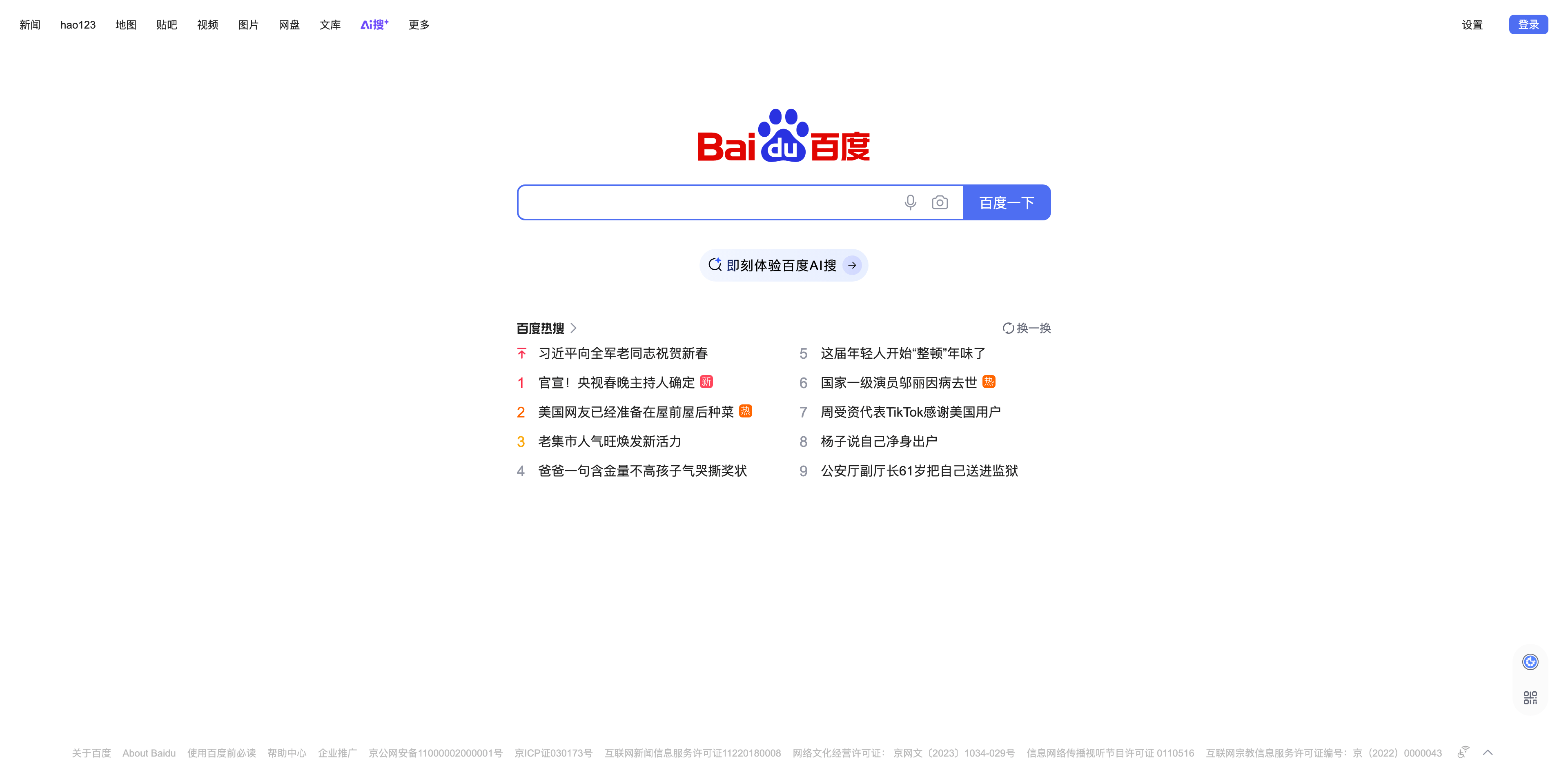
以下は、ヘッドレスモードで Selenium を使用して百度ホームページ(www.baidu.com)のスクリーンショットを撮る完全なコード例です。
コードでは Chrome ブラウザのヘッドレスモードを有効にし、ページのスクリーンショットを撮ってファイルとして保存しています。
例
from selenium import webdriver
from selenium.webdriver.chrome.service import Service as ChromeService
from selenium.webdriver.chrome.options import Options
from selenium.webdriver.common.by import By
# Chrome のオプションを構成
chrome_options = Options()
chrome_options.add_argument("--headless") # ヘッドレスモードを有効にする
chrome_options.add_argument("--disable-gpu") # GPU アクセラレーションを無効にする
chrome_options.add_argument("--window-size=1920,1080") # ウィンドウサイズを設定
# 正しいドライバのパスを設定
service = ChromeService(executable_path="./chromedriver-mac-arm64/chromedriver")
driver = webdriver.Chrome(service=service, options=chrome_options)
try:
# 百度のホームページを開く
driver.get("https://www.baidu.com")
# ページの読み込みが完了するのを待つ
time.sleep(2) # 必要に応じて待機時間を調整できます
# ページの読み込みを強制的に停止
driver.execute_script("window.stop();")
# ページタイトルを出力
print("ページタイトル:", driver.title)
# ページのスクリーンショットを撮って保存
screenshot_path = "baidu_screenshot.png"
driver.save_screenshot(screenshot_path)
print(f"スクリーンショットは {screenshot_path} に保存されました")
finally:
# ブラウザを閉じる
driver.quit()
実行が成功すると、次のように出力されます:
页面标题: 百度一下,你就知道
截图已保存到: baidu_screenshot.png
現在のディレクトリを開くと baidu_screenshot.png ファイルが表示されます。開くと次のようになります: