VSCode で React を開発する
Visual Studio Code(略称 VS Code)は、Microsoft が開発した無料・オープンソースのコードエディターで、さまざまなプログラミング言語をサポートし、コードハイライト、スマートコード補完、コードリファクタリング、デバッグなどの機能を提供しています。
VS Code には内蔵ターミナルがあり、エディター内で npm、yarn などのコマンドラインツールを直接実行でき、プロジェクトの構築や管理に便利です。
より充実した Vue.js 開発環境を希望する場合は、Volar と Volar for TypeScript 拡張機能をインストールできます。これらの拡張機能は Vue.js のインテリセンスを提供します。
VS Code についてまだよく知らない場合や、まだインストールしていない場合は、以下を参照してください:VSCode チュートリアル。
なぜ VS Code で React を開発するのか?
- スマート補完:JSX、React Hooks、Props などを完璧にサポートします。
- 拡張機能が豊富:ESLint、Prettier、コードスニペットなどをワンクリックでインストールでき、効率が向上します。
- 統合ターミナル:エディター内で直接
npm run devなどのコマンドを実行できます。
- デバッグツール:内蔵デバッガー + React DevTools の連携で、最高の体験。
- クロスプラットフォーム:Windows、macOS、Linux を完璧にサポート。
- 無料・オープンソース:Microsoft がメンテナンスしており、コミュニティも活発です。
VS Code のダウンロードとインストール
-
公式サイトにアクセス:https://code.visualstudio.com/
-
大きなDownloadボタンをクリックして、自分の OS を選択します:
- Windows:.exe インストーラーをダウンロード
- macOS:.dmg をダウンロード(Applications にドラッグ&ドロップ)
- Linux:ディストリビューションに応じて .deb または .rpm を選択
-
インストール手順:
- Windows/macOS:インストーラーをダブルクリックし、そのまま Next/続行 を進めます。
- 「PATH に追加」と「コードエディターとして登録」にチェックを入れることを推奨します(コマンドラインから開くのに便利です)。
-
インストールの確認:
- VS Code を開くと、ウェルカム画面が表示されます。
- Windows ユーザーはコマンドラインで
code --versionと入力してテストできます。
React プロジェクトを開く
-
VS Code を開きます。
-
方法1:メニューFile → Open Folderからプロジェクトフォルダーを選択します(例:my-first-react-app)。
-
方法2(推奨):ターミナルでプロジェクトディレクトリに移動し、ワンクリックで開く:
cd my-first-react-app
code .
(code .コマンドは VS Code で現在のフォルダーを直接開きます)
npm run devなどのコマンドを実行できます。公式サイトにアクセス:https://code.visualstudio.com/
大きなDownloadボタンをクリックして、自分の OS を選択します:
- Windows:.exe インストーラーをダウンロード
- macOS:.dmg をダウンロード(Applications にドラッグ&ドロップ)
- Linux:ディストリビューションに応じて .deb または .rpm を選択
インストール手順:
- Windows/macOS:インストーラーをダブルクリックし、そのまま Next/続行 を進めます。
- 「PATH に追加」と「コードエディターとして登録」にチェックを入れることを推奨します(コマンドラインから開くのに便利です)。
インストールの確認:
- VS Code を開くと、ウェルカム画面が表示されます。
- Windows ユーザーはコマンドラインで
code --versionと入力してテストできます。
VS Code を開きます。
方法1:メニューFile → Open Folderからプロジェクトフォルダーを選択します(例:my-first-react-app)。
方法2(推奨):ターミナルでプロジェクトディレクトリに移動し、ワンクリックで開く:
cd my-first-react-app code .
(code .コマンドは VS Code で現在のフォルダーを直接開きます)
左側のファイルエクスプローラーにプロジェクト構造(src、public など)が表示されます。
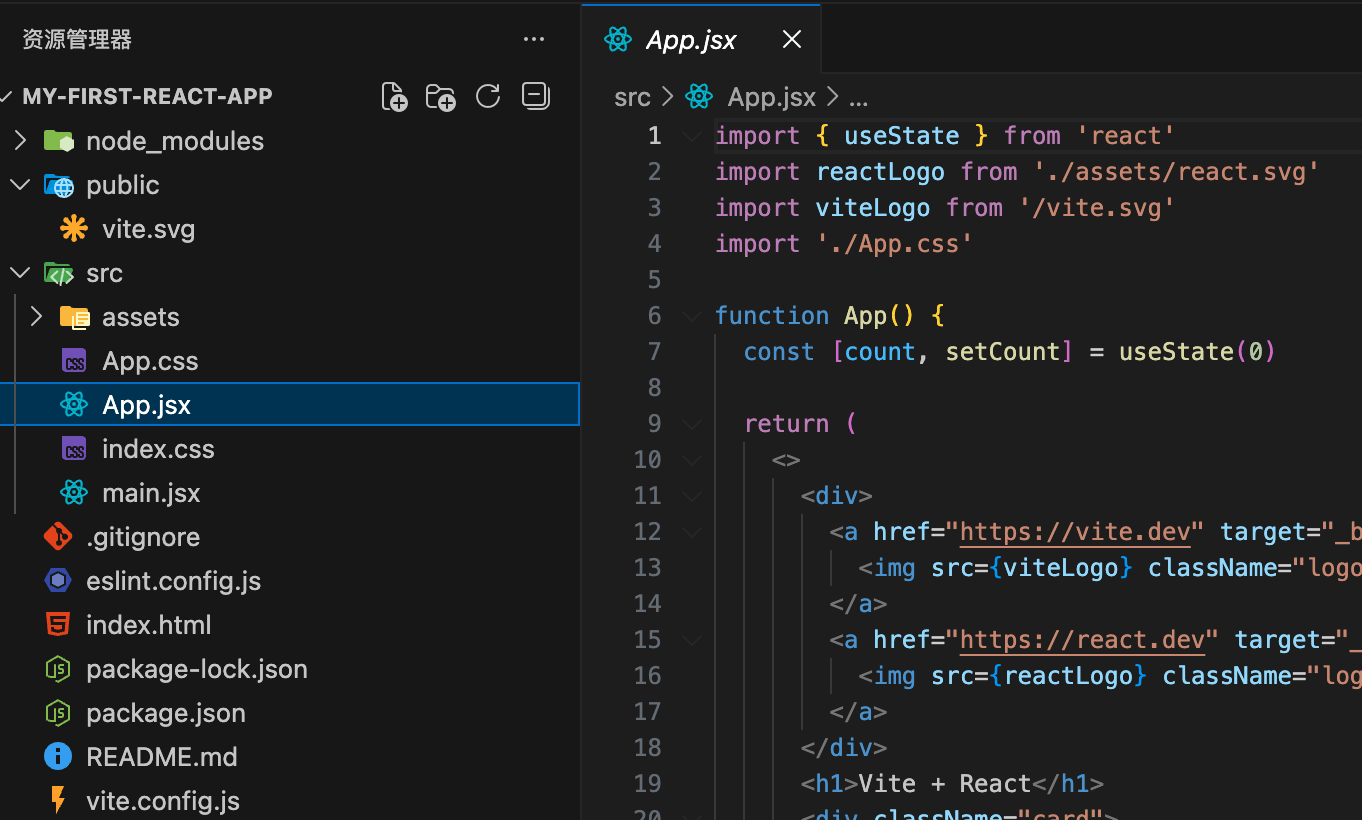
必須プラグイン(Extensions)のインストール
VS Code の強みはプラグインです。左側のアクティビティバーのExtensionsアイコン(4つの四角形)、またはショートカットキーCtrl+Shift+X(macOS: Cmd+Shift+Xを押して拡張機能マーケットを開きます。
以下のプラグインを検索してインストールします(Install をクリック):
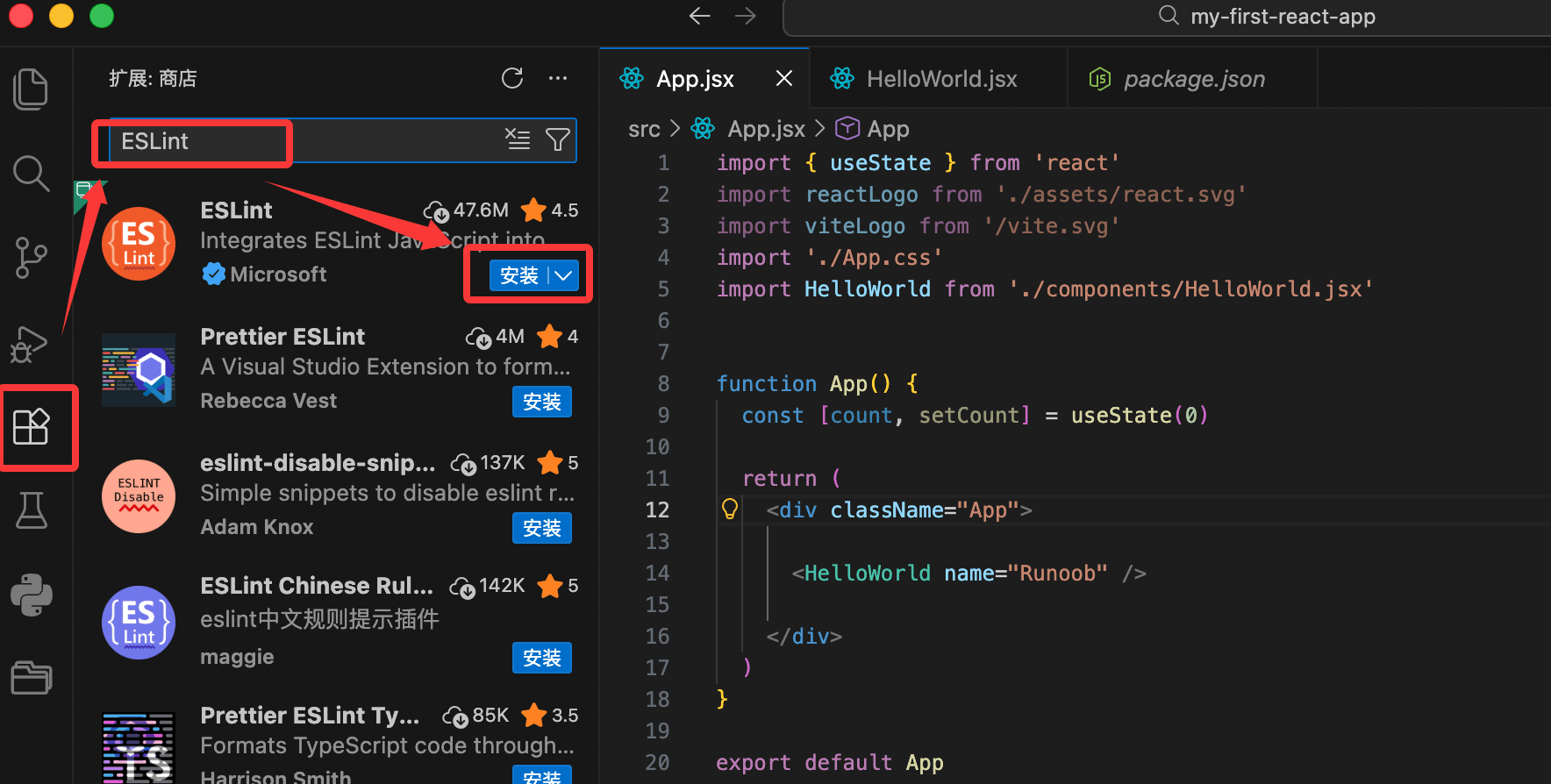
-
ESLint(作者:Microsoft)
- コード規範をリアルタイムでチェック。React 公式推奨。
- インストール後、コード内のエラーが赤く表示されます。
-
Prettier - Code formatter(作者:Prettier)
- コードを自動フォーマットし、スタイルを統一します。
-
ES7+ React/Redux/React-Native snippets(作者:dsznajder)
- コードスニペットの神ツール!ショートカット入力でコンポーネントをすばやく生成できます。
- よく使うスニペット:
rafce→ アロー関数コンポーネント + export default を生成rfc→ 関数コンポーネントを生成useState→ useState をすばやく生成
-
Path Intellisense(作者:Christian Kohler)
- インポートパスの自動補完(import のときに非常に便利です)。
-
Bracket Pair Colorizer 2または内蔵の括弧の色分け(VS Code 1.60+ に内蔵済み)
- 括弧を色で区別し、ネストされた JSX を読みやすくします。
-
GitLens(任意ですが、強く推奨)
- Git を強化し、コードのコミット履歴を表示します。
React 専用のおすすめ(任意・上級):
- Tailwind CSS IntelliSense(Tailwind を使う場合)
- React Developer Tools(ブラウザー拡張機能はインストール済みのため、ここでは不要です)
インストール完了後、VS Code を再起動します(またはCtrl+Shift+P → Reload Window)。
VS Code を設定して React 開発体験を向上させる
按 Ctrl+Shift+P(macOS: Cmd+Shift+Pを押してコマンドパレットを開き、"Preferences: Open Settings (JSON)" と入力して開きます。settings.json。
プロジェクトのルートディレクトリに.vscode/settings.jsonを作成します(プロジェクトレベルの設定を推奨)。以下の内容を追加します:
{
  // 保存时自动格式化
  "editor.formatOnSave": true,
  // 默认使用 Prettier 格式化
  "editor.defaultFormatter": "esbenp.prettier-vscode",

  // ESLint 自动修复
  "editor.codeActionsOnSave": {
    "source.fixAll.eslint": "explicit"
  },

  // JSX/TSX 文件也应用 Prettier
  "[javascript]": {
    "editor.defaultFormatter": "esbenp.prettier-vscode"
  },
  "[javascriptreact]": {
    "editor.defaultFormatter": "esbenp.prettier-vscode"
  },

  // 显示行号、缩进指南
  "editor.rulers": [80],
  "editor.guides.indentation": true
}
保存後に有効になります。今後はコードを保存するたびに、Prettier が自動フォーマットし、ESLint が一般的な問題を自動修正します。
検証:わざと不規範なコード(セミコロンがないなど)を書き、保存後に自動修正されるか確認します。
実際に React コードを書く:ゼロからコンポーネントを作成する
左側のエクスプローラーで、srcフォルダーを右クリック → New Folder → 作成componentsフォルダー。
を右クリックcomponents→ New File → 作成Greeting.jsx。
コードスニペットを使ってコンポーネントをすばやく生成します:
- と入力し
rafce(react arrow function component export) - Tab キーを押すと、テンプレートが自動生成されます:
import React from 'react'

const Greeting = () => {
  return (
    <div>Greeting</div>
  )
}

export default Greeting
完全なコンポーネントに変更します(状態と Props のデモ):
実例
const Greeting = ({ name = '見知らぬ人' }) => {
const [count, setCount] = useState(0);
return (
<div style={{ padding: '20px', border: '1px solid #ccc' }}>
<h2>こんにちは、{name}!</h2>
<p>あなたはクリックしました{count} 次</p>
<button onClick={() => setCount(count + 1)}>
クリックして+1
</button>
</div>
);
};
export default Greeting;
にsrc/App.jsxでインポートして使用します:
実例
// return に追加:
<div>
<Greeting name="サンプル" />
<Greeting /> {/* デフォルトの name を使用 */}
</div>
すべてのファイルを保存(Ctrl+S)し、ブラウザーに切り替えると、ホットアップデートで新しいコンポーネントが自動的に表示されます!
体験のポイント:
- と入力すると
useState、スマート補完がヒントを表示します。 - インポートパス
./components/Greeting.jsxを入力すると、Path Intellisense が自動補完します。 - 保存後、Prettier がインデントを自動フォーマットします。
- エラーがある場合、ESLint が問題パネル(下部)で赤く表示します。
統合ターミナルとデバッグのコツ
内蔵ターミナル:メニュー Terminal → New Terminal、またはCtrl+`(バッククォート)。
- を直接実行すると
pnpm dev、サーバーの出力がここに表示されます。
React コードのデバッグ:
- ブラウザー拡張機能React Developer Toolsをインストールします(まだインストールしていない場合)。
- VS Code で F5 を押してデバッグを開始します(事前に launch.json の設定が必要ですが、入門段階ではまずブラウザーの DevTools を使用します)。
- ブラウザーで F12 → Components タブを開き、Greeting コンポーネントの Props と state を確認します。
よく使うショートカットキー(必ず覚えましょう):
- Ctrl + S:保存
- Ctrl + /:行のコメント化
- Alt + ↑/↓:行の移動
- Ctrl + D:同じ単語を複数カーソルで選択
- Ctrl + Shift + P:コマンドパレット(万能)
小演習:カードコンポーネントを構築する
- を作成し
components/Card.jsx、rafceを使って生成します。 - title、content、imageUrl の3つの Props を受け取るカードコンポーネントを実装します。
- App.jsx で2回使用し、異なる内容を表示します。
- インラインスタイルを追加して美化しましょう。
完了すると、あなたのページには複数の美しいカードが表示されます!
ステップ 1:Card.jsx コンポーネントを作成する
-
に
srcフォルダー内で、右クリック → New Folder → 作成componentsフォルダー(まだない場合)。 -
右クリック
componentsフォルダー → New File → 作成Card.jsx。 -
に
Card.jsxに入力rafce(Tabキーを押すとテンプレートが自動生成されます)、その後以下のコードに修正します:
Card.jsx ファイルのコード:
const Card = ({ title, content, imageUrl }) => {
return (
<div
style={{
width: '300px',
border: '1px solid #ccc',
borderRadius: '12px',
overflow: 'hidden',
boxShadow: '0 4px 12px rgba(0, 0, 0, 0.1)',
margin: '20px auto',
backgroundColor: '#fff',
fontFamily: 'Arial, sans-serif',
}}
>
{imageUrl && (
<img
src={imageUrl}
alt={title}
style={{
width: '100%',
height: '200px',
objectFit: 'cover',
}}
/>
)}
<div style={{ padding: '20px' }}>
<h3 style={{ margin: '0 0 10px 0', color: '#333' }}>{title}</h3>
<p style={{ margin: 0, color: '#666', lineHeight: '1.5' }}>
{content}
</p>
</div>
</div>
);
};
export default Card;
説明:
- 分割代入(Props)を使用:
{ title, content, imageUrl }。 - インラインスタイルの美化:角丸、影、画像のレスポンシブ対応、余白などにより、カードを現代的でプロフェッショナルに見せます。
- 条件付き画像レンダリング:もし
imageUrlがない場合は、画像を表示しません(&&を使用して実装)。
ステップ2:App.jsxを修正し、Cardコンポーネントを2回使用
開くsrc/App.jsx、内容を以下のコードに置き換えます(元の構造の一部を保持し、デフォルトのカウンターを削除して、カード表示に焦点を当てます):
src/App.jsx ファイルのコード:
import Card from './components/Card.jsx';
function App() {
return (
<div
style={{
display: 'flex',
flexWrap: 'wrap',
justifyContent: 'center',
padding: '40px',
backgroundColor: '#f0f0f0',
minHeight: '100vh',
}}
>
{/* 1枚目のカード:Reactについて */}
<Card
title="Reactとは?"
content="Reactは、Facebookによって開発されたユーザーインターフェースを構築するためのJavaScriptライブラリです。コンポーネント方式を採用しており、コードの再利用と保守が容易になります。"
imageUrl="https://react.dev/images/uwu.png"
/>
{/* 2枚目のカード:Viteについて */}
<Card
title="Viteの利点"
content="Viteは次世代のフロントエンド構築ツールで、開発サーバーの起動が非常に速く、ホットモジュールリプレイス(HMR)をサポートしており、現代のReactプロジェクトの第一の選択肢です。"
imageUrl="https://vite.dev/logo-without-border.svg"
/>
{/* 3枚目も追加して試してみてください! */}
</div>
);
}
export default App;
説明:
- インポート
Cardコンポーネント。 - 使用
<Card />を2回行い、異なるPropsを渡します。 - Appの外側のdivはflexレイアウトを使用し、複数のカードを横に並べます(レスポンシブな折り返し)。
- 画像URLには公式公開画像(Reactの小さなアイコンとViteのロゴ)を使用しており、ローカルリソースは不要で、オンラインで直接読み込まれます。
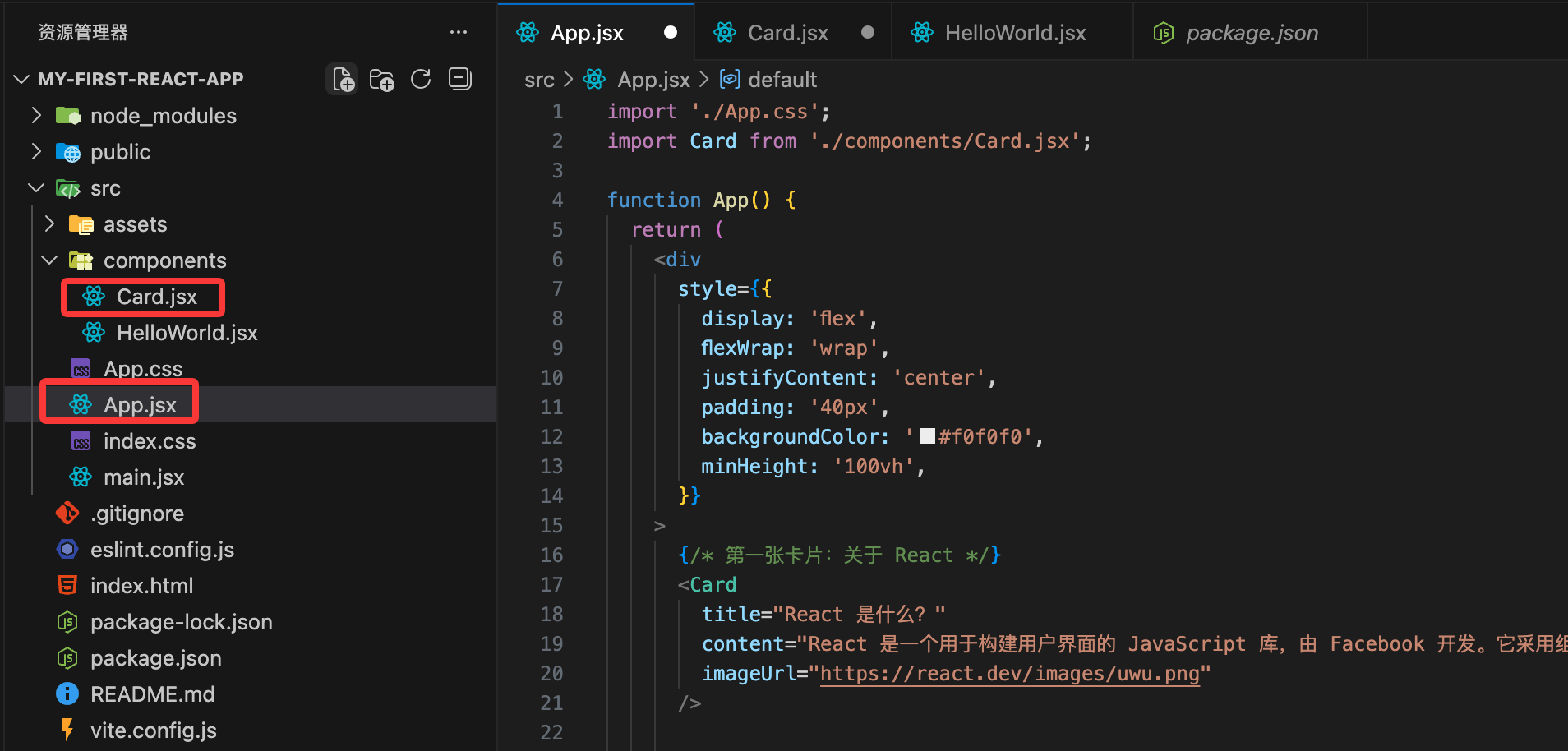
ステップ3:実行して結果を確認
- すべてのファイルを保存します(Ctrl+S)。
- 開発サーバーが実行されていない場合は、VS Codeのターミナルで次を実行します:
npm run dev
- ブラウザで http://localhost:5173 を開くと、2枚(またはそれ以上)の美しいカードが中央に配置され、画像・タイトル・コンテンツ付きで表示されます!
効果プレビュー(テキスト説明):
- カードには影と角丸があり、Material Designスタイルのように見えます。
- 画像は上部で幅いっぱいに表示され、テキスト部分には快適な余白があります。
- 背景は薄いグレー、カードは白で、視覚的に明確です。