React インストール(NPM)
始める前に、Node.js と npm がインストールされていることを確認してください。以下のコマンドでインストールされているかどうかを確認できます:
node -v
npm -v
システムがまだ Node.js と NPM をサポートしていない場合は、以下を参照してください。Node.js チュートリアル。
React では、browserify や webpack などの CommonJS モジュールシステムを使用することをお勧めします。このチュートリアルでは webpack を使用します。
国内では npm の速度が非常に遅いため、淘宝(タオバオ)カスタムの cnpm(gzip 圧縮サポート)コマンドラインツールをデフォルトの npm の代わりに使用できます:
$ npm install -g cnpm --registry=https://registry.npmmirror.com
$ npm config set registry https://registry.npmmirror.com
これで cnpm コマンドを使用してモジュールをインストールできます:
$ cnpm install [name]
詳細については、以下を参照してください:http://npm.taobao.org/。
create-react-app を使用して React 開発環境をすばやく構築する
React には、React プロジェクトをすばやく構築するための公式ツール Create React App が用意されています。
create-react-app は Facebook 製です。このコマンドを使うと、設定なしで React 開発環境をすばやく構築できます。
create-react-app が自動生成するプロジェクトは、Webpack + ES6 に基づいています。
以下のコマンドを実行してプロジェクトを作成します:
$ cnpm install -g create-react-app
$ create-react-app my-app
$ cd my-app/
$ npm start
次を使用することもできますnpxコマンドで作成することもできます。npx は npm 5.2.0 以降に含まれるツールで、ローカルまたはリモートの npm パッケージを実行するために使用されます:
npx create-react-app my-app
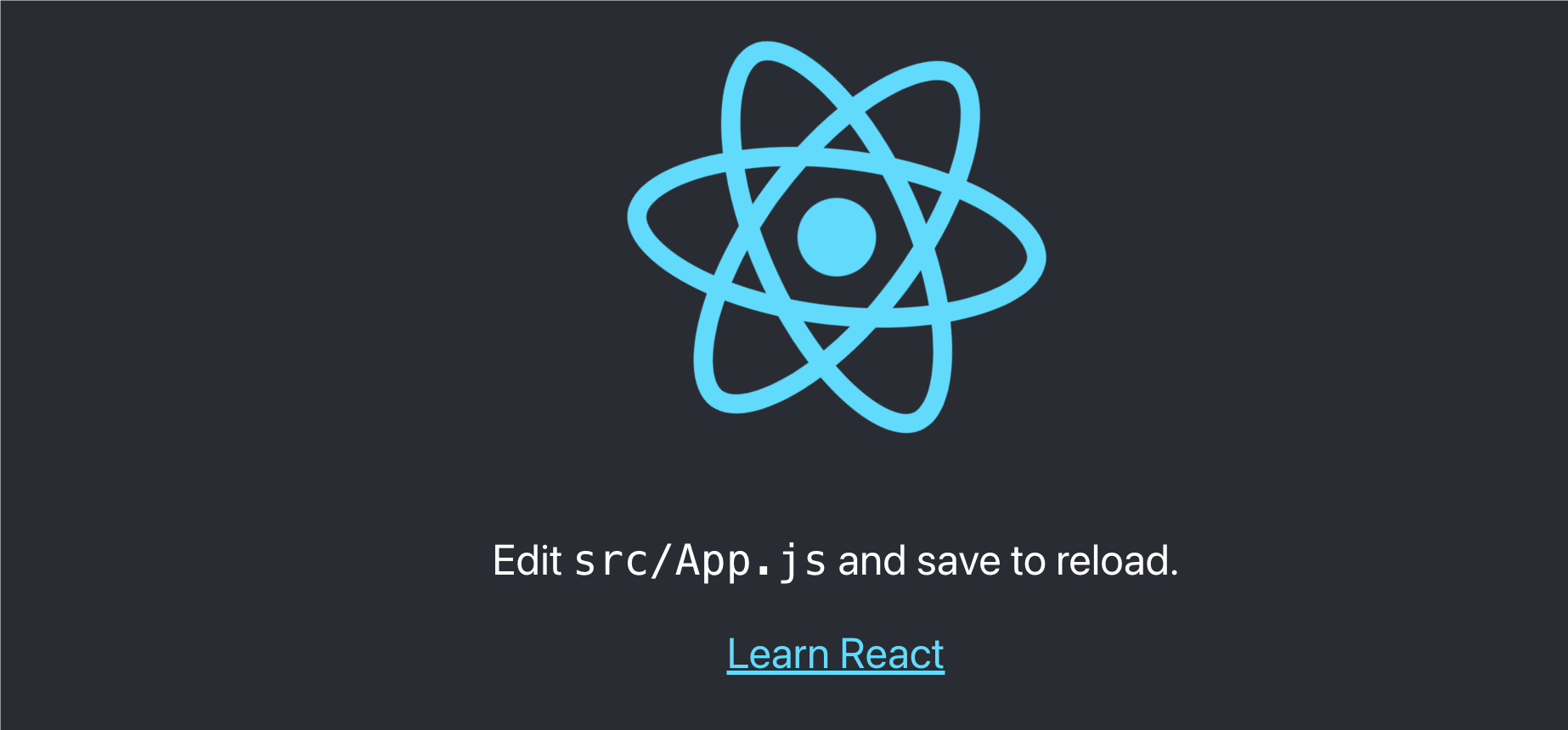
ブラウザで開くとhttp://localhost:3000/、結果は次の図のようになります:
プロジェクトのディレクトリ構造は次のとおりです:
my-first-react-app/
├── node_modules/
├── public/
│   ├── favicon.ico
│   ├── index.html
│   ├── logo192.png
│   ├── logo512.png
│   ├── manifest.json
│   └── robots.txt
├── src/
│   ├── App.css
│   ├── App.js
│   ├── App.test.js
│   ├── index.css
│   ├── index.js
│   ├── logo.svg
│   ├── reportWebVitals.js
│   └── setupTests.js
├── .gitignore
├── package.json
├── README.md
└── yarn.lock (或 package-lock.json)
ディレクトリとファイルの説明
node_modules/
すべてのプロジェクトの依存パッケージを格納します。このディレクトリは npm または yarn によって自動生成され、プロジェクトの実行に必要なすべてのサードパーティライブラリとモジュールが含まれます。
public/
静的ファイルを格納します。Webpack はこのディレクトリ内のファイルを処理しません。publicディレクトリ内のファイルは、ビルドディレクトリに直接コピーされます。
favicon.ico:ブラウザのタブに表示される小さなアイコン。index.html:HTML テンプレートファイル。React コンポーネントはこのファイル内のdiv要素にマウントされます。logo192.pngとlogo512.png:さまざまなサイズの React ロゴアイコン。manifest.json:Web アプリのマニフェストファイル。アプリの名前、アイコンなどのメタデータを定義するために使用されます。robots.txt:検索エンジンにどのページをクロールできるかを伝えるために使用されます。
src/
アプリケーションのソースコードを格納します。ここが主に開発を行う場所です。
App.css:Appコンポーネントのスタイルファイル。App.js:メインコンポーネントファイル。基本的な React コンポーネントを定義します。App.test.js:Appコンポーネントのテストファイル。index.css:グローバルスタイルファイル。index.js:アプリケーションのエントリファイル。React コンポーネントを DOM にレンダリングする役割を担います。logo.svg:React ロゴの SVG ファイル。reportWebVitals.js:パフォーマンス監視用のファイル。アプリケーションのパフォーマンスを理解・分析するのに役立ちます。setupTests.js:テスト環境を設定するためのファイル。
.gitignore
Git が無視すべきファイルとディレクトリを一覧表示します。例:node_modules/やビルド出力ディレクトリなど。
package.json
プロジェクトの設定ファイル。プロジェクト情報、スクリプト、依存関係などが含まれます。
README.md
プロジェクトの README ファイル。プロジェクトの基本情報と使用説明が含まれます。
yarn.lock 或 package-lock.json
ロックファイル。正確な依存バージョンを記録し、異なる環境でインストールされる依存関係が一致することを保証します。
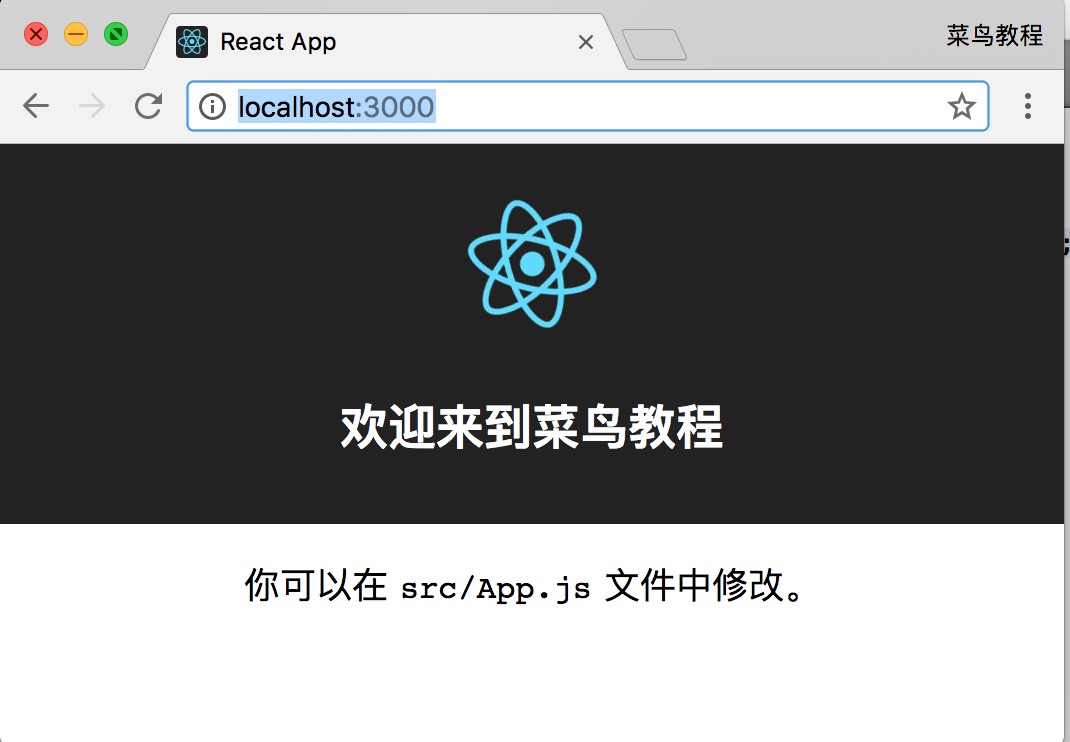
src/App.js ファイルのコードを変更してみましょう:
src/App.js
変更後、http://localhost:3000/ を開くと(通常は自動更新されます)、出力結果は次のようになります:
src/index.js はエントリファイルです。src/index.js ファイルのコードを直接変更してみましょう:
注意:React 18 では、ReactDOM.render は非推奨になりました。
例
import ReactDOM from 'react-dom';
function Hello(props) {
return <h1>Hello {props.name}!</h1>;
}
const root = ReactDOM.createRoot(document.getElementById("root"));
// Hello コンポーネントをレンダリングし、name プロパティを渡します
root.render(<Hello name="World" />);
このときブラウザで開くとhttp://localhost:3000/次のように出力されます:
Hello World!
最初のコンポーネントを作成する
あなたはApp.jsファイルを編集して、自分の最初のコンポーネントを作成できます。以下は簡単な例で、Appコンポーネントを "Hello, React!" を表示するように変更します:
例
import './App.css';
function App() {
return (
<div className="App">
<header className="App-header">
<h1>Hello, React!</h1>
</header>
</div>
);
}
export default App;
ファイルを保存するとブラウザは自動更新され、ページに "Hello, React!" と表示されるはずです。
あなたはsrcディレクトリ内にさらに多くのコンポーネントファイルを作成できます。例えば、Hello.jsファイル:
Hello.js ファイルコード:
function Hello() {
return <h1>Hello from a new component!</h1>;
}
export default Hello;
次にApp.jsでこの新しいコンポーネントをインポートして使用します:
例
import './App.css';
import Hello from './Hello';
function App() {
return (
<div className="App">
<header className="App-header">
<Hello />
</header>
</div>
);
}
export default App;
ファイルを保存するとブラウザは自動更新され、新しいコンポーネントの内容が表示されます。
その他の拡張