Python Tkinter フレームウィジェット(Frame)
 Python GUIプログラミング
Python Tkinter フレーム(Frame)ウィジェットは画面上に長方形の領域を表示し、主にコンテナとして使用されます。
構文
構文は次のとおりです。
w = Frame ( master, option, ... )
master: フレームの親コンテナ。
options: オプション、つまりこのフレームで設定可能なプロパティです。これらのオプションはキーと値の形式で設定し、カンマで区切ります。
| 番号 | オプション & 説明 |
|---|---|
| 1 | bg フレームの背景色 |
| 2 | bd フレームのサイズ、デフォルトは2ピクセル |
3 | cursor マウスがフレーム上に移動したときのカーソルの形状。arrow, circle, cross, plus などに設定できます。 |
| 4 | height フレームの高さ、デフォルトは0。 |
| 5 | highlightbackground フレームがフォーカスを取得していないときのハイライト枠線の色。デフォルトはシステムによって指定されます。 |
| 6 | highlightcolor フレームがフォーカスを取得したときのハイライト枠線の色 |
| 7 | highlightthickness ハイライト枠線の幅を指定します。デフォルト値は0で、ハイライト枠線はありません。 |
| 8 | relief 枠線スタイル。選択可能なもの: FLAT、SUNKEN、RAISED、GROOVE、RIDGE。デフォルトはFLAT。 |
| 9 | width フレームの幅を設定します。デフォルトは0。 |
| 10 | takefocus このウィジェットが入力フォーカスを受け付けるかどうかを指定します(ユーザーはTabキーでフォーカスを移動できます)。デフォルトはfalse。 |
例
#!/usr/bin/python
# -*- coding: UTF-8 -*-
# python2 では Tkinter を使用
from Tkinter import *
# python3 では tkinter を使用
#from tkinter import *
def say_hi():
print("hello ~ !")
root = Tk()
frame1 = Frame(root)
frame2 = Frame(root)
root.title("tkinter frame")
label= Label(frame1,text="Label",justify=LEFT)
label.pack(side=LEFT)
hi_there = Button(frame2,text="say hi~",command=say_hi)
hi_there.pack()
frame1.pack(padx=1,pady=1)
frame2.pack(padx=10,pady=10)
root.mainloop()
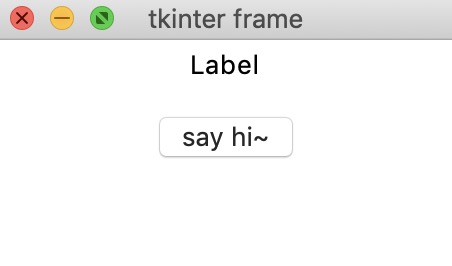
テスト出力結果は次のとおりです。
 その他の拡張