Python Tkinter チェックボックス(Checkbutton)
 Python GUIプログラミング
Python Tkinter チェックボックスは、必要なオプションを選択するために使用します。その前面には小さな正方形のボックスがあり、選択されるとチェックマークが表示されます。再度クリックするとチェックマークを外して選択を解除することもできます。
構文
構文は次のとおりです:
w = Checkbutton ( master, option=value, ... )
master: ボタンの親コンテナ。
options: オプション項目、つまりこのボタンに設定できる属性です。これらのオプションは キー = 値 の形式で設定し、カンマで区切ります。
| 番号 | オプション & 説明 |
|---|---|
| 1 | activebackground マウスを置いたときのボタンの背景色 |
| 2 | activeforeground マウスを置いたときのボタンの前景色 |
| 3 | bg ボタンの背景色 |
| 4 | bitmap ビットマップ |
| 5 | bd 枠線のサイズ。デフォルトは2ピクセルです。 |
| 6 | command 関連付ける関数。ボタンがクリックされたときに、その関数を実行します。 |
| 7 | cursor カーソルの形状設定。例: arrow, circle, cross, plus など。 |
| 8 | disabledforeground 無効なオプションの前景色 |
| 9 | font テキストのフォント |
| 10 | fg オプションの前景色 |
| 11 | height チェックボックスのテキスト行数。デフォルトは1です。 |
| 12 | highlightcolor フォーカス時のハイライト色 |
| 13 | image アイコンを使用するかどうか |
| 14 | justify 複数行テキストを表示するときに、行間の配置を設定します。選択肢には LEFT, RIGHT, CENTER があります。 |
| 15 | offvalue Checkbutton の値は 1 や 0 だけではなく、他のタイプの数値にすることもできます。onvalue と offvalue 属性を使うと、Checkbutton の状態値を設定できます。 |
| 16 | onvalue Checkbutton の値は 1 や 0 だけではなく、他のタイプの数値にすることもできます。onvalue と offvalue 属性を使うと、Checkbutton の状態値を設定できます。 |
| 17 | padx ボタンのx軸方向の内側パディング(padding)。ボタンの内容とボタンの端との距離で、デフォルトは1ピクセルです。 |
| 18 | pady ボタンのy軸方向の内側パディング(padding)。デフォルトは1ピクセルです。 |
| 19 | relief 枠線のスタイル。コントロールの3D効果を設定します。選択肢は FLAT、SUNKEN、RAISED、GROOVE、RIDGE です。デフォルトは FLAT です。 |
| 20 | selectcolor 選択されたときの色。デフォルトは selectcolor="red" です。 |
| 21 | selectimage 選択されたときに表示する画像 |
| 22 | state 状態。デフォルトは state=NORMAL です。 |
| 23 | text 表示テキスト。 "\n" を使用してテキストを改行します。 |
| 24 | underline 下線。デフォルトではボタンのテキストに下線は付きません。値は下線を付ける文字列のインデックスです。0 のときは最初の文字に下線が付き、1 のときは最初の2文字に下線が付き、以下同様です。 |
| 25 | variable 変数。variable の値は 1 または 0 で、選択されているか、選択されていないかを表します。 |
| 26 | width デフォルトの幅はチェックボックスのテキストまたは画像によって決まります。指定した文字数を設定できます。 |
| 27 | wraplength 折り返しを設定するかどうか。 |
メソッド
以下はよく使われるメソッドです:| 番号 | メソッド & 説明 |
|---|---|
| 1 | deselect() チェックボックスの選択を解除します。 |
| 2 | flash() アクティブ状態の色と通常の色の間で数回ラジオボタンを点滅させますが、開始時の状態を維持します。 |
| 3 | invoke() このメソッドを呼び出すと、ユーザーがラジオボタンをクリックしてその状態を変更したときに発生する操作と同じ操作を得ることができます。 |
| 4 | select() ボタンを選択状態に設定します。 |
| 5 | toggle() 選択状態と非選択状態を切り替えます。 |
実例
実例では、ボタンをクリックすると情報が表示されます:
実例
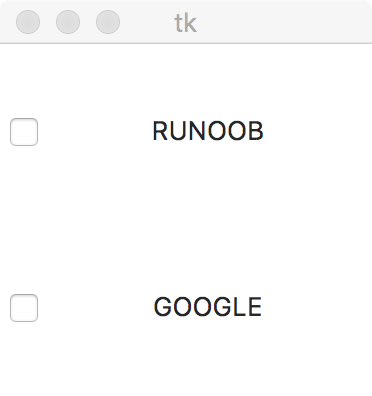
テスト出力結果は次のとおりです:
 その他の拡張