VS Code で Node.js を開発する
Visual Studio Code(略称 VS Code)はマイクロソフトが開発した無料のオープンソースコードエディタであり、現在最も人気のある Node.js 開発エディタの1つです。
主な利点
- 組み込みの Node.js サポート:インテリジェントなコード補完、デバッグなどの機能を提供
- 豊富な拡張機能:拡張機能マーケットプレイスからさまざまな Node.js 開発ツールをインストールできる
- 統合ターミナル:エディタ内で直接 Node.js プログラムを実行できる
- 軽量で高速:起動が速く、リソース消費が少ない
VS Code のインストール
- アクセスVS Code 公式サイト
- 対応する OS のバージョンをダウンロードする
- インストールウィザードに従ってインストールを完了する
- VS Code 完全チュートリアル:https://www.example.com/vscode/vscode-tutorial.html
また、中国国内の Alibaba と ByteDance にも VS Code ベースの AI IDE があります:
Alibaba Qoder
Alibaba が提供する AI プログラミング IDE で、VS Code をベースに深くカスタマイズされています
ByteDance Trae
ByteDance が提供する次世代の AI ネイティブ開発環境
おすすめの拡張機能
- Node.js Extension Pack:Node.js 関連の複数のプラグインを含む拡張機能パック
- JavaScript (ES6) code snippets:ES6+ のコードスニペットを提供
- Auto Rename Tag:HTML/XML タグを自動的にリネームする
- ESLint:コード品質チェックツール
- Prettier:コード整形ツール
- npm Intellisense:npm パッケージの自動補完
- Path Intellisense:ファイルパスの自動補完
最初の Node.js プロジェクトを作成する
プロジェクトを初期化する
- ターミナルを開く(VS Code では Ctrl+` を押す)
- プロジェクトフォルダを作成して移動する:
mkdir my-node-app
cd my-node-app
npm プロジェクトを初期化する:
npm init -y
package.json ファイルが生成されます:

メインファイルを作成する
- VS Code で作成する
app.jsファイル - 以下のコードを入力する:
サンプル
const http = require('http');
const server = http.createServer((req, res) => {
res.statusCode = 200;
res.setHeader('Content-Type', 'text/plain');
res.end(' サンプル Node Test ~ Hello, Node.js!\n');
});
const port = 3000;
server.listen(port, () => {
console.log(`サーバーの実行アドレス:http://localhost:${port}/`);
});
プロジェクトを実行する
- ターミナルで実行する:
node app.js
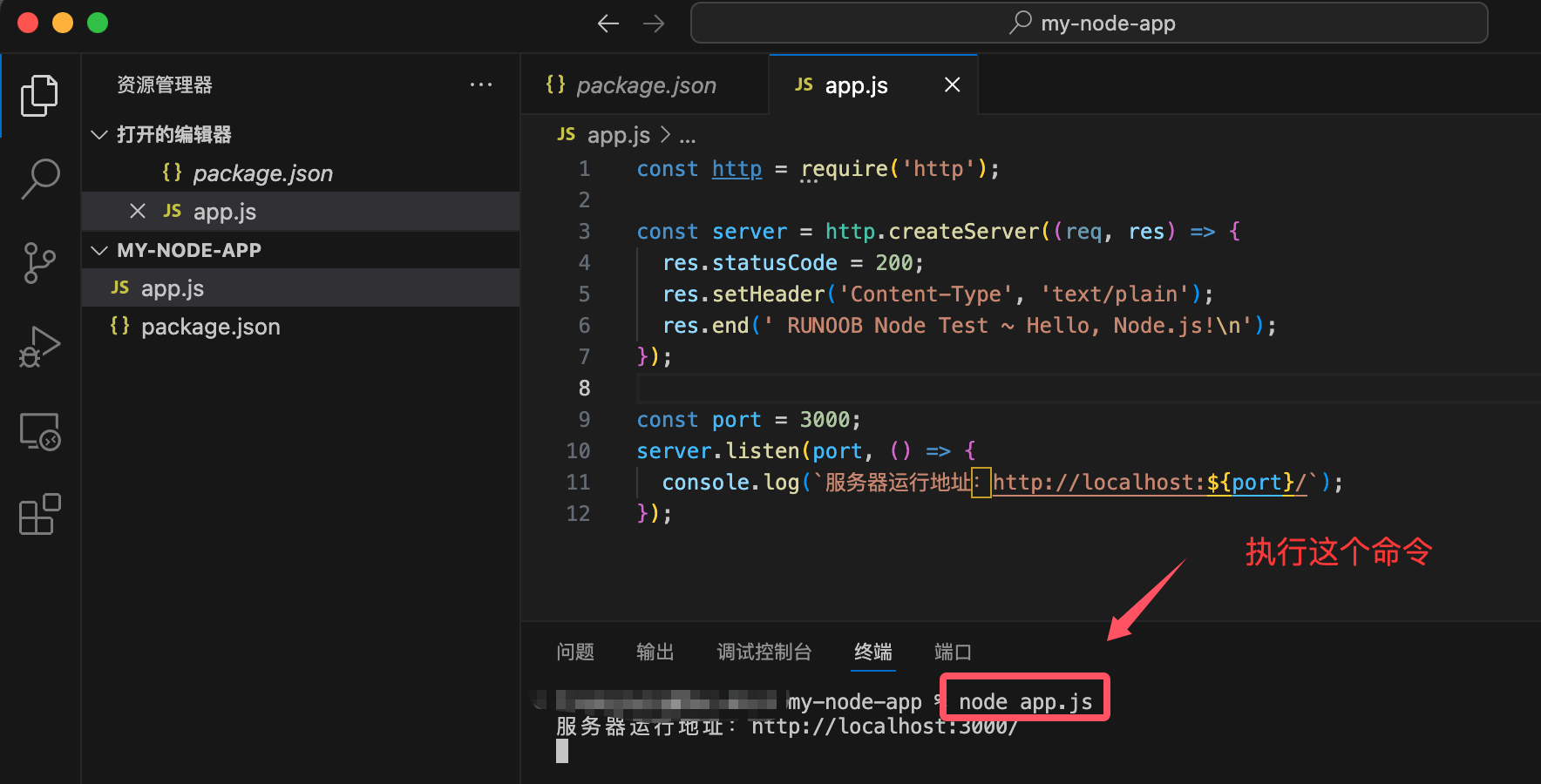
- ブラウザを開いてアクセスする
http://localhost:3000
入力する際は注意してください:console.VS Code の IntelliSense がコードの提案を提供できます。

Node.js アプリケーションをデバッグする
VS Code は強力なデバッグ機能を提供しています:
デバッグ設定
- 左側のアクティビティバーの「実行とデバッグ」アイコンをクリックする
- 「launch.json ファイルを作成」をクリックする
- 「Node.js」環境を選択する
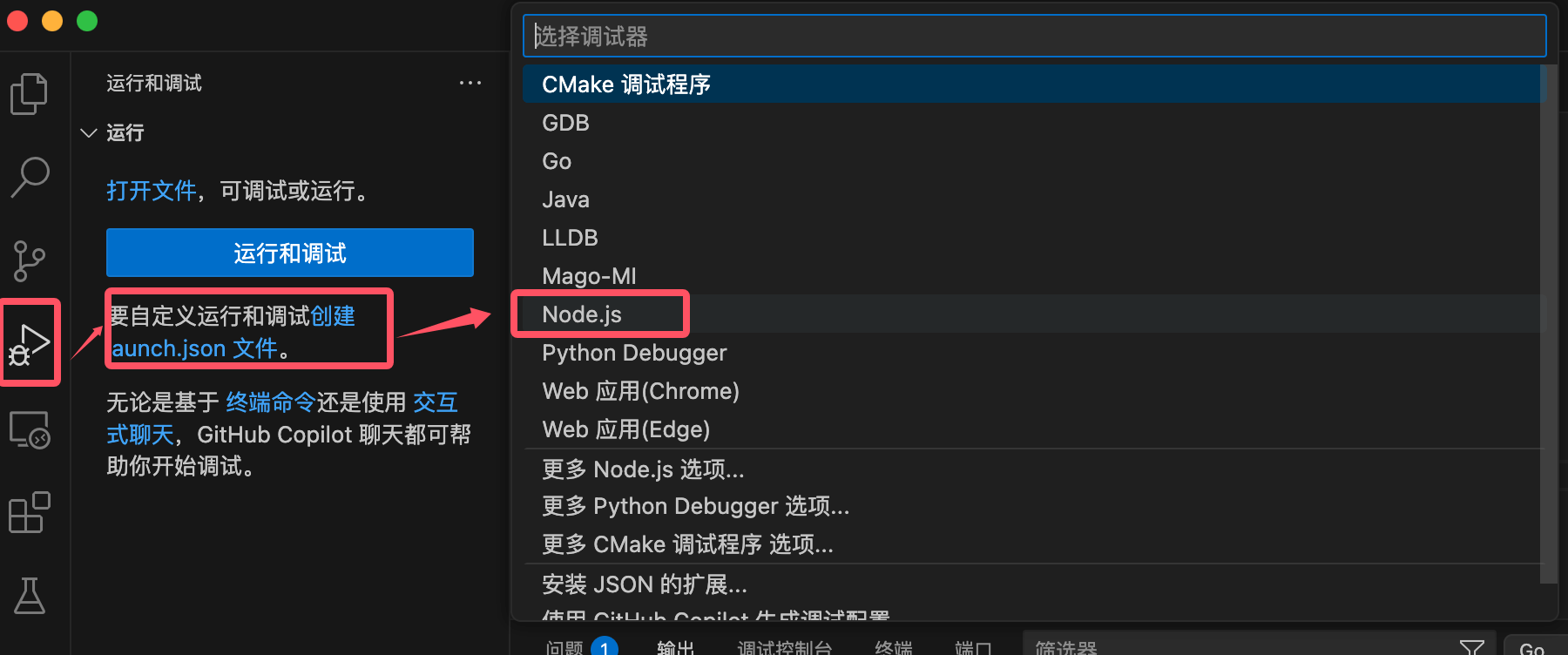
ブレークポイントの設定
- コードの行番号の左側をクリックしてブレークポイントを設定する
- F5 を押してデバッグを開始する
- デバッグツールバーを使用して実行フローを制御する
デバッグコントロール
- 続行(F5):次のブレークポイントまで実行を続行する
- ステップオーバー(F10):現在の行を実行し、関数には入らない
- ステップイン(F11):関数の中に入る
- 再起動(Ctrl+Shift+F5):デバッグを最初からやり直す
- 停止(Shift+F5):デバッグを終了する