Node.js のインストールと設定
この章では、Windows、Linux、macOS で Node.js をインストールする方法を紹介します。
Node.js のインストールパッケージとソースコードのダウンロード先は次のとおりです:https://nodejs.org/en/download。
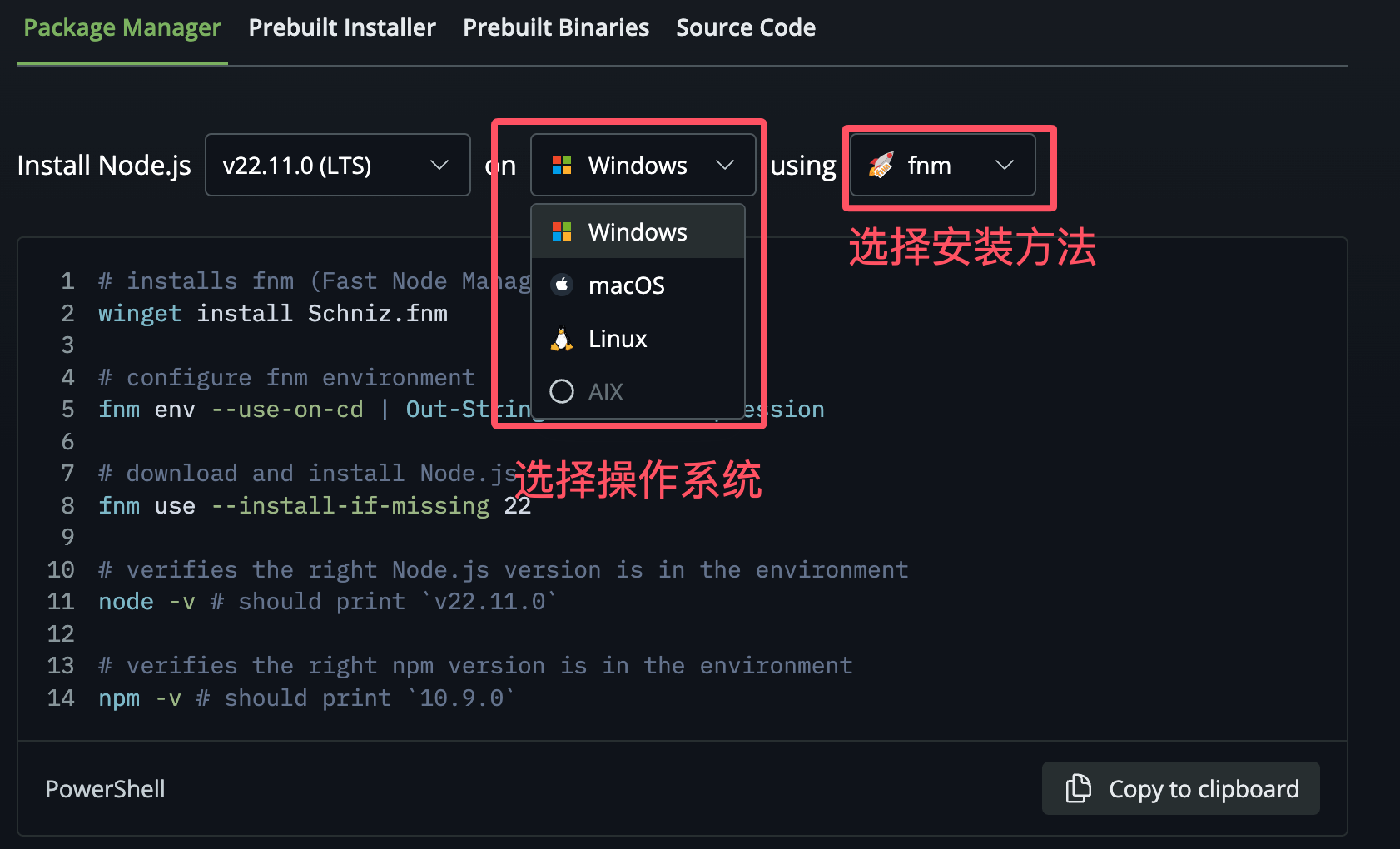
Package Manager:
- システム標準のパッケージ管理ツール(例:
apt、yum、brew)を使用してインストールします。 - 依存関係と更新を自動的に管理し、コマンドラインユーザーに適しています。
- システム標準のパッケージ管理ツール(例:
Prebuilt Installer:
- 公式提供のインストーラーで、Windows と macOS に対応しています。
- グラフィカルなインストールインターフェースで、Node.js と npm が含まれています。
Prebuilt Binaries:
- プリコンパイル済みのバイナリファイルです。ダウンロードして解凍するだけで使用できます。
- 技術的な背景を持ち、インストール場所をカスタマイズしたいユーザーに適しています。
Source Code:
- Node.js のソースコードで、ユーザー自身でコンパイルする必要があります。
- 最大限の柔軟性を提供し、上級ユーザーやカスタム設定が必要な開発者に適しています。
Node.js 公式では、各システム向けに非常に詳細なインストールコマンドを提供しています。プラットフォームに応じて、必要な Node.js インストールコマンドスクリプトを選択できます。
公式サイトでは2つのバージョンが提供されています:
- LTS(Long Term Support):長期サポート版で、本番環境での使用が推奨されます
- Current:現在の最新バージョンで、最新の機能が含まれています
Node.js 過去バージョンのダウンロード先:https://nodejs.org/dist/
Windows での Node.js のインストール
以下の2つの方法でインストールできます。
1、Windows インストーラー (.msi)

インストール手順:
1、ダウンロードしたインストーラーをダブルクリックします。以下のようになります:

2、上の Next(次へ)ボタンをクリックすると、以下の画面が表示されます:

3、契約に同意するオプションにチェックを入れ、Next(次へ)ボタンをクリックします:

4、Node.js のデフォルトのインストールディレクトリは "C:\Program Files\nodejs\" です。ディレクトリを変更して、Next(次へ)ボタンをクリックできます:

5、Install(インストール)をクリックして Node.js のインストールを開始します。Back(戻る)をクリックして以前の設定を変更することもできます:

インストールの進行状況:

Finish(完了)ボタンをクリックしてインストールウィザードを終了します。

インストールが完了したら、コマンドラインまたは Windows PowerShell で以下のコマンドを実行してテストできます:
node -v
npm -v

2、Windows バイナリファイル (.exe) のインストール
"Prebuilt Binaries" オプションをクリックしてバイナリファイルをダウンロードします:

インストール手順
手順 1: ダウンロードしたインストールパッケージ Node.exe をダブルクリックすると、以下の画面が表示されます:

Run(実行)ボタンをクリックすると、コマンドラインウィンドウが表示されます:
インストールが完了したら、コマンドラインまたは Windows PowerShell で以下のコマンドを実行してテストできます:
node -v
npm -v
上記の出力結果が得られれば、Node.js が正常にインストールされたことになります。
コマンドラインでのインストール
PowerShell で以下のコマンドを実行してインストールすることもできます:
# 安装 fnm(快速 Node 管理器)
winget install Schniz.fnm

# 配置 fnm 环境,使其在每次目录变更时自动使用
fnm env --use-on-cd | Out-String | Invoke-Expression

# 下载并安装 Node.js 版本 22
fnm use --install-if-missing 22

# 验证环境中 Node.js 的版本是否正确,输出应为 `v22.11.0`
node -v # 应该输出 `v22.11.0`

# 验证环境中 npm 的版本是否正确,输出应为 `10.9.0`
npm -v # 应该输出 `10.9.0`
Linux での Node.js のインストール
1、公式提供のインストールスクリプトを使用する
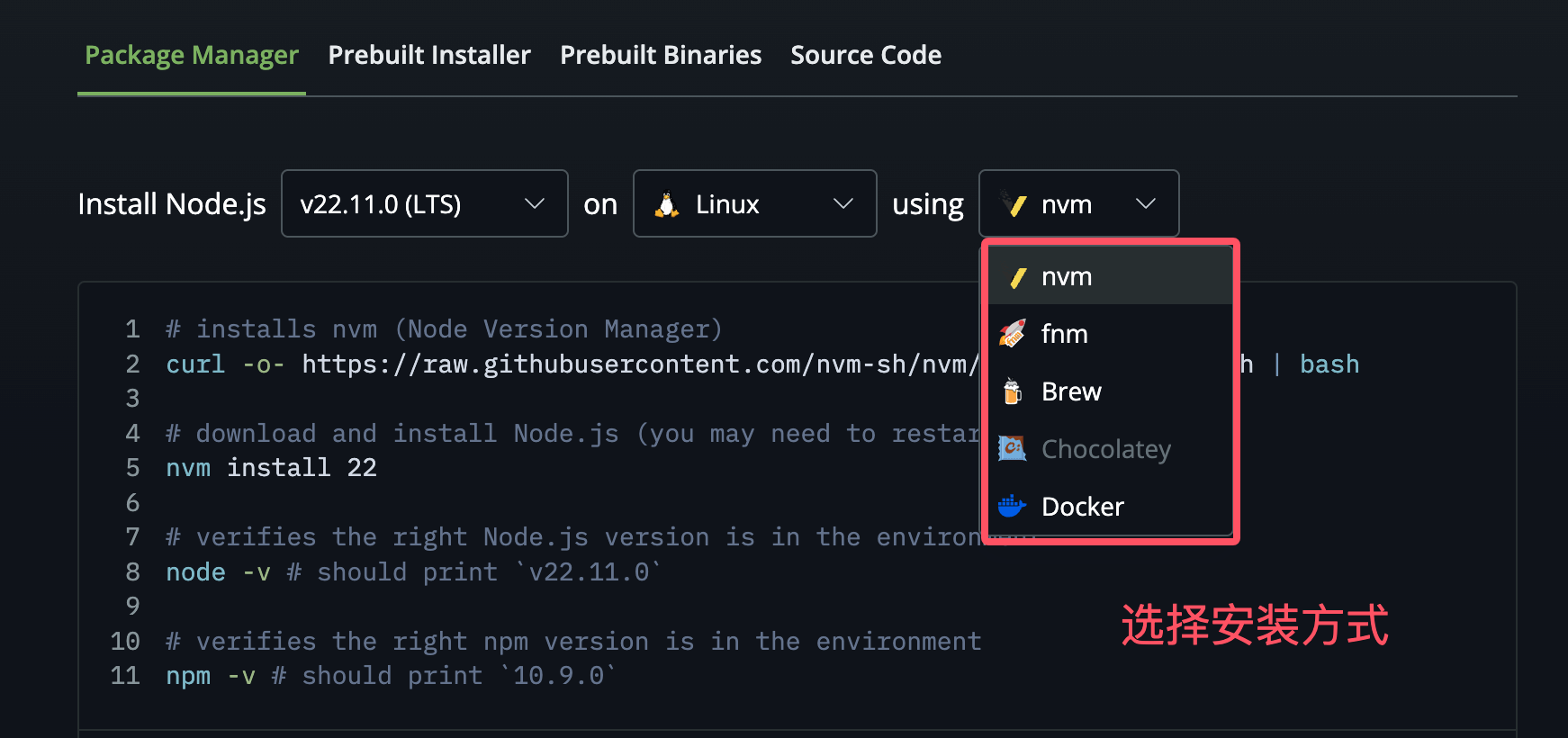
この例では、fnm パッケージマネージャーを使用して説明します(nvm なども使用できます)。コマンドは以下のとおりです:
# 安装 fnm(快速 Node 管理器)
curl -fsSL https://fnm.vercel.app/install | bash

# 激活 fnm
source ~/.bashrc

# 下载并安装 Node.js
fnm use --install-if-missing 22

# 验证环境中的 Node.js 版本是否正确
node -v # 应该输出 `v22.11.0`

# 验证环境中的 npm 版本是否正确
npm -v # 应该输出 `10.9.0`
2、コンパイル済みパッケージを直接使用する
"Prebuilt Binaries" オプションをクリックしてバイナリファイルをダウンロードします:

Node 公式サイトでは、Linux のダウンロード版をコンパイル済みバージョンに変更しました。直接ダウンロードして解凍するだけで使用できます:
# wget https://nodejs.org/dist/v22.11.0/node-v22.11.0-linux-arm64.tar.xz    // 下载
# tar xf  node-v22.11.0-linux-arm64.tar.xz       // 解压
# cd node-v22.11.0-linux-arm64/                  // 进入解压目录
# ./bin/node -v                                  // 执行node命令 查看版本
解凍したファイルの bin ディレクトリには node、npm などのコマンドが含まれています。ln コマンドを使用してシンボリックリンクを設定できます:
ln -s /usr/software/nodejs/bin/npm   /usr/local/bin/
ln -s /usr/software/nodejs/bin/node   /usr/local/bin/
3、ソースコードから Node.js をインストールする
以下のセクションでは、Ubuntu Linux でソースコードから Node.js をインストールする方法を紹介します。Centos などの他の Linux システムも、以下のインストール手順と同様です。
Github で Node.js のソースコードを取得します:
$ sudo git clone https://github.com/nodejs/node.git
Cloning into 'node'...
ディレクトリの権限を変更します:
$ sudo chmod -R 755 node
使用する./configureコンパイルファイルを作成し、以下の手順に従います:
$ cd node
$ sudo ./configure
$ sudo make
$ sudo make install
node のバージョンを確認します:
$ node --version
v0.10.25
Mac OS でのインストール
1、公式提供のインストールスクリプトを使用する
この例では、nvm パッケージマネージャーを使用して説明します(fnm なども使用できます)。コマンドは以下のとおりです:
# 安装 nvm(Node 版本管理器)
curl -o- https://raw.githubusercontent.com/nvm-sh/nvm/v0.40.0/install.sh | bash

# 下载并安装 Node.js(可能需要重启终端)
nvm install 22

# 验证环境中的 Node.js 版本是否正确
node -v # 应该输出 `v22.11.0`

# 验证环境中的 npm 版本是否正确
npm -v # 应该输出 `10.9.0`
2、プリコンパイル済みのインストールツールを使用する

ダウンロードした .pkg ファイルをダブルクリックして、インストールウィザードを起動します。
3、コンパイル済みパッケージを直接使用する

ダウンロード後、パッケージを解凍し、圧縮パッケージの bin ディレクトリに入ると、コンパイル済みの node と npm が確認できます。そのままコマンドラインで使用できます。
その他の拡張