Kotlin コマンドラインでのコンパイル
Kotlin コマンドラインコンパイルツールのダウンロードアドレス:https://github.com/JetBrains/kotlin/releases/tag/v1.1.2-2、現在の最新版は1.1.2-2です。
最新の安定版を選択してダウンロードできます。
ダウンロードが完了したら、指定のディレクトリに解凍し、その後binディレクトリをシステム環境変数に追加します。bin ディレクトリには、Kotlin のコンパイルと実行に必要なスクリプトが含まれています。
SDKMAN!
OS X、Linux、Cygwin、FreeBSD、Solaris システムでは、より簡単なインストール方法も利用できます。コマンドは次のとおりです。
$ curl -s https://get.sdkman.io | bash

$ sdk install kotlin
Homebrew
OS X では、Homebrew を使用してインストールできます:
$ brew update
$ brew install kotlin
MacPorts
MacPorts ユーザーの場合、次のコマンドでインストールできます:
$ sudo port install kotlin
最初のプログラムの作成と実行
hello.kt という名前のファイルを作成します。コードは次のとおりです。
hello.kt
Kotlin コンパイラを使用してアプリケーションをコンパイルします:
$ kotlinc hello.kt -include-runtime -d hello.jar
- -dコンパイル出力の名前を設定するために使用します。.class または .jar ファイル、あるいはディレクトリを指定できます。
- -include-runtime.jar ファイルに Kotlin ランタイムライブラリを含めて、直接実行できるようにします。
利用可能なすべてのオプションを確認したい場合は、次のコマンドを実行します:
$ kotlinc -help
アプリケーションの実行
$ java -jar hello.jar
Hello, World!
ライブラリへのコンパイル
生成した jar パッケージを他の Kotlin プログラムで使用する必要がある場合は、Kotlin ランタイムライブラリを含める必要はありません:
$ kotlinc hello.kt -d hello.jar
このように生成された .jar ファイルには Kotlin ランタイムライブラリが含まれていないため、使用時にランタイムがクラスパス上にあることを確認してください。
kotlin コマンドを使用して、Kotlin コンパイラが生成した .jar ファイルを実行することもできます。
$ kotlin -classpath hello.jar HelloKt
HelloKt は、コンパイラが hello.kt ファイルに対して生成するデフォルトのクラス名です。
REPL(対話型インタプリタ)の実行
次のコマンドを実行すると対話型シェルが起動し、有効な Kotlin コードを入力して結果をすぐに確認できます。
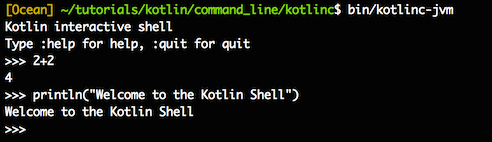
コマンドラインでスクリプトを実行
Kotlin はスクリプト言語としても使用でき、ファイル拡張子は .kts です。
例えば、list_folders.kts という名前のファイルを作成します。コードは次のとおりです。
import java.io.File

val folders = File(args[0]).listFiles { file -> file.isDirectory() }
folders?.forEach { folder -> println(folder) }
実行時には -script オプションで対応するスクリプトファイルを指定します。
$ kotlinc -script list_folders.kts <path_to_folder>$ kotlinc -script list_folders.kts