Kotlin Android 環境構築
Kotlin プラグインのインストール
Android Studio 3.0(プレビュー)バージョンから Kotlin プラグインが組み込まれています。
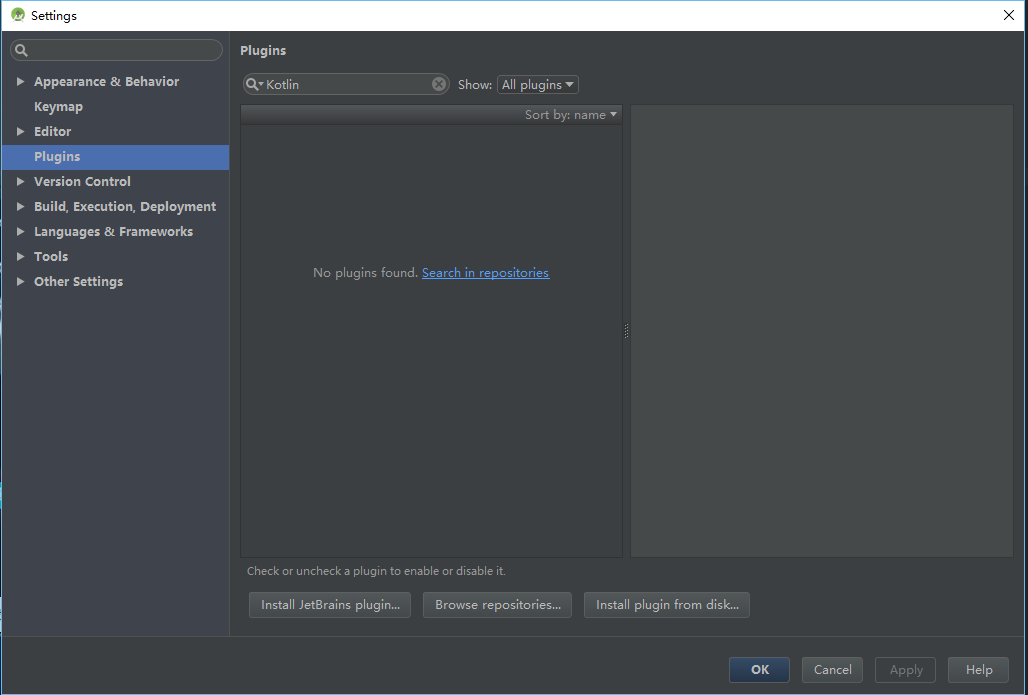
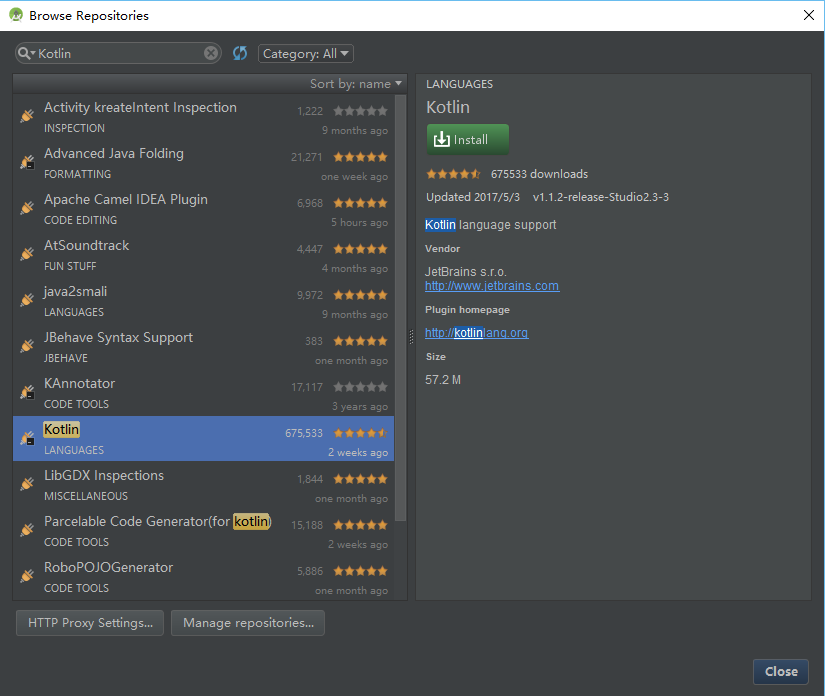
Settings(Mac では Preferences)パネルを開き、右側で Plugins オプション(ショートカットキー Ctrl+, Mac では command+,)を見つけます。検索ボックスに「Kotlin」と入力して検索し、Search in repositories(リポジトリ内を検索)をクリックしてインストールします。インストール完了後、Android Studio を再起動する必要があります。
新規プロジェクトの作成
「Start a new Android Studio project」または「File | New project」を選択します。ほとんどのオプションにはデフォルト値があるため、「Enter」キーを数回押すだけで完了します。

Android Studio 3.0 では、このダイアログで Kotlin サポートを有効にするオプションが提供されており、チェックを入れると「プロジェクトでの Kotlin 設定(Configuring Kotlin in the project)」の手順をスキップできます。
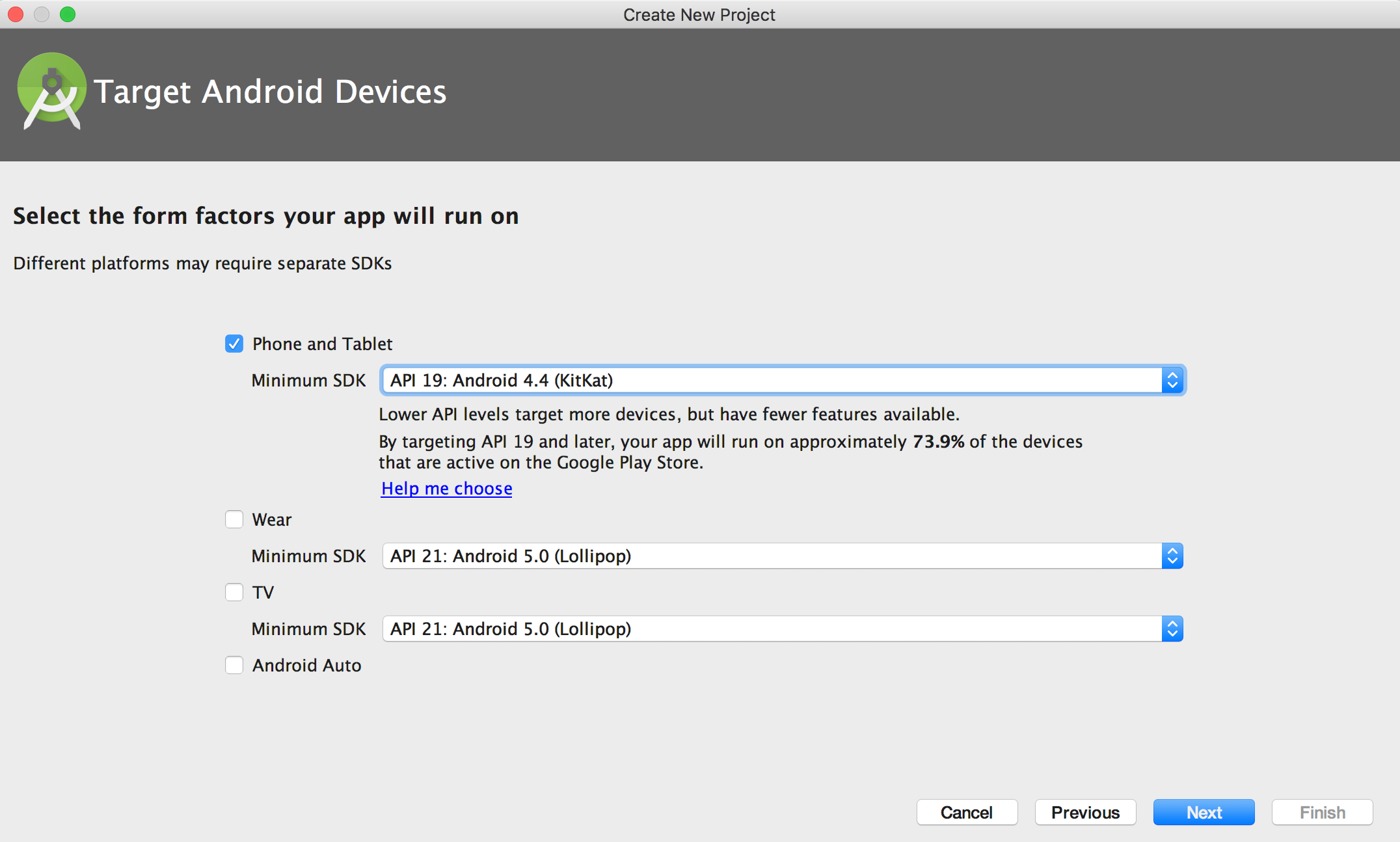
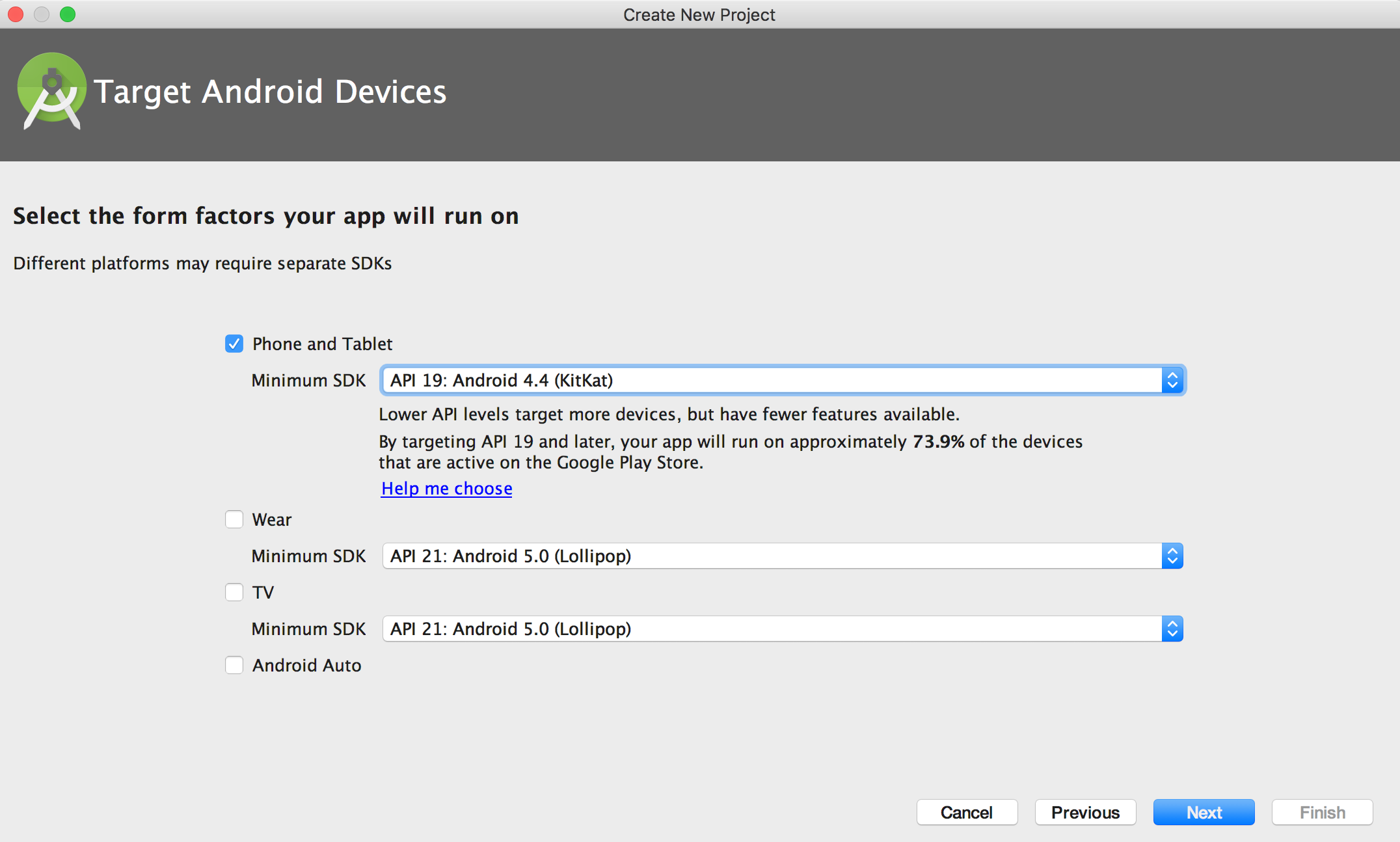
Android バージョンの選択:
作成する Activity のスタイルを選択:
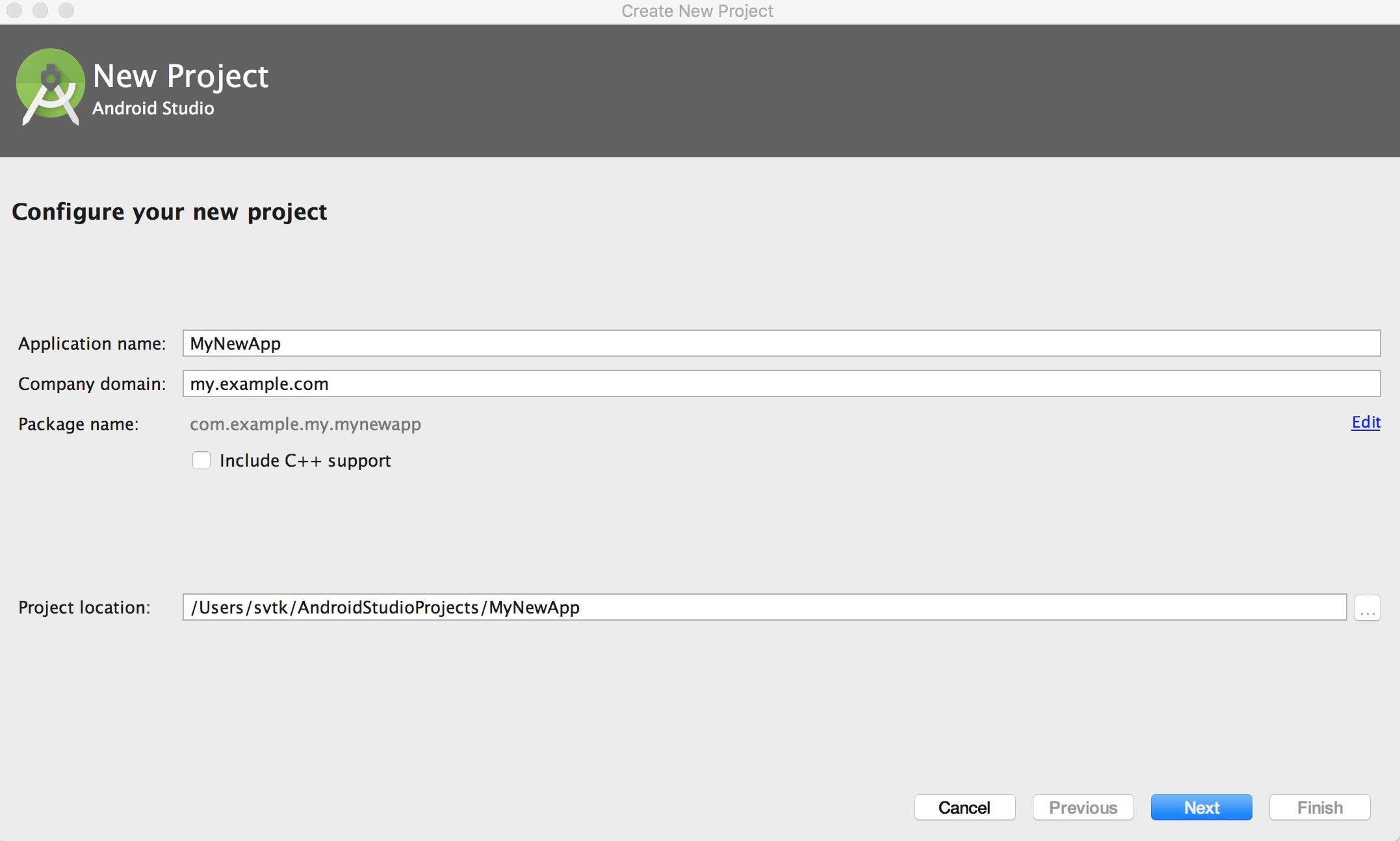
この Activity に名前を付ける:
Android Studio 3.0 では、Kotlin を使用して activity を作成することができるため、「Java コードを Kotlin に変換する(Converting Java code to Kotlin)」という手順も不要です。
以前のバージョンでは、最初に Java を使用して activity を作成し、その後で自動変換ツールを使用して変換していました。
Java コードを Kotlin に変換する
Android Studio を開き直し、新しい Android プロジェクトを作成して、デフォルトの MainActivity を追加しましょう。
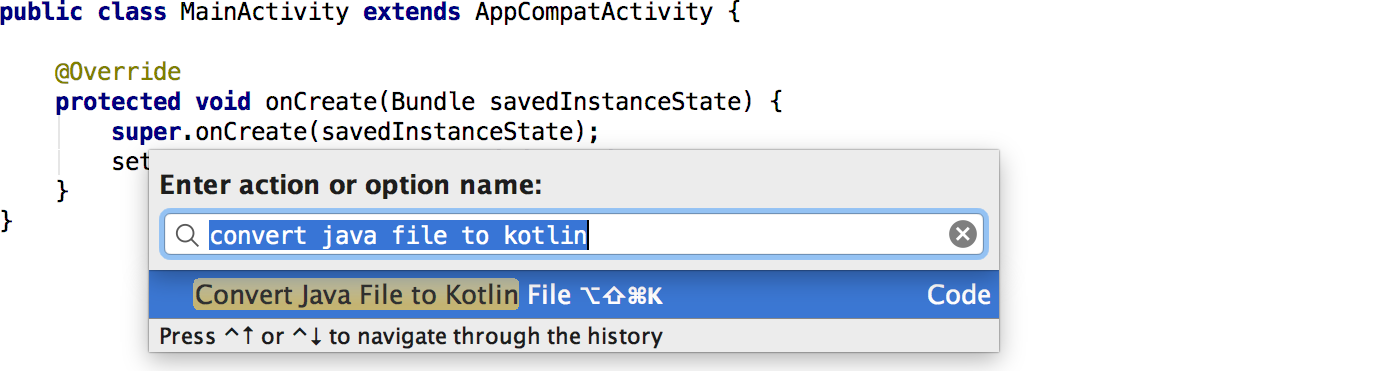
MainActivity.java ファイルを開き、メニューバーから Code | Convert Java File to Kotlin File を順に選択します:
変換が完了すると、Kotlin で記述された activity を確認できます。

プロジェクトでの Kotlin 設定
このファイルの編集を開始すると、Android Studio は現在のプロジェクトに Kotlin が設定されていないことを通知します。プロンプトに従って操作を完了するか、メニューバーで Tools を選択します。
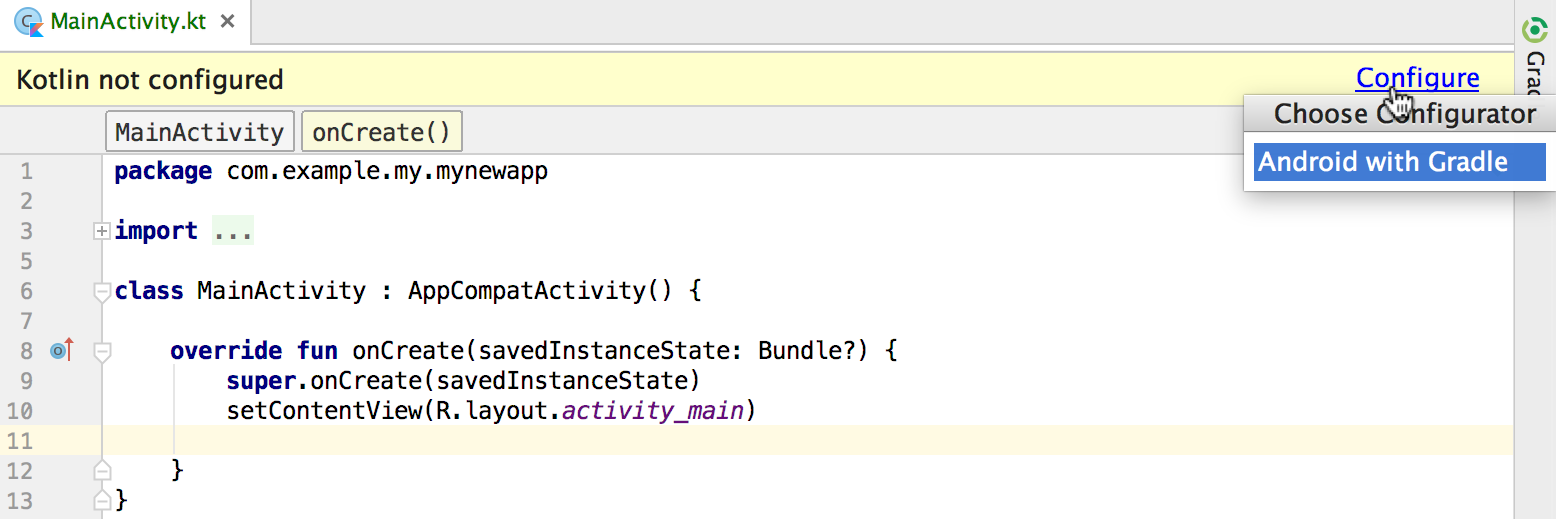
設定を選択すると次のダイアログが表示されるので、インストールされている最新バージョンを選択してください。
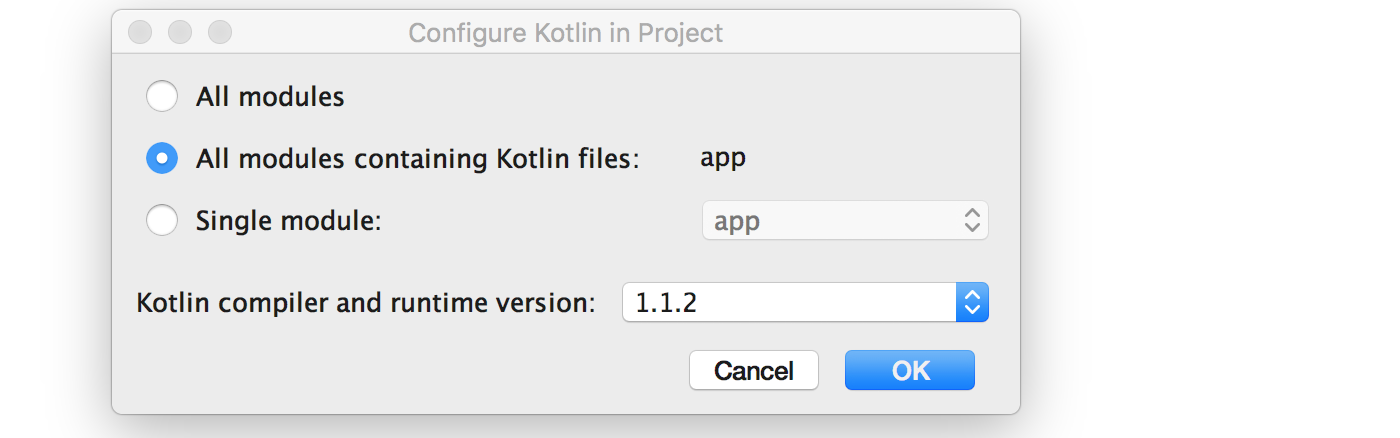
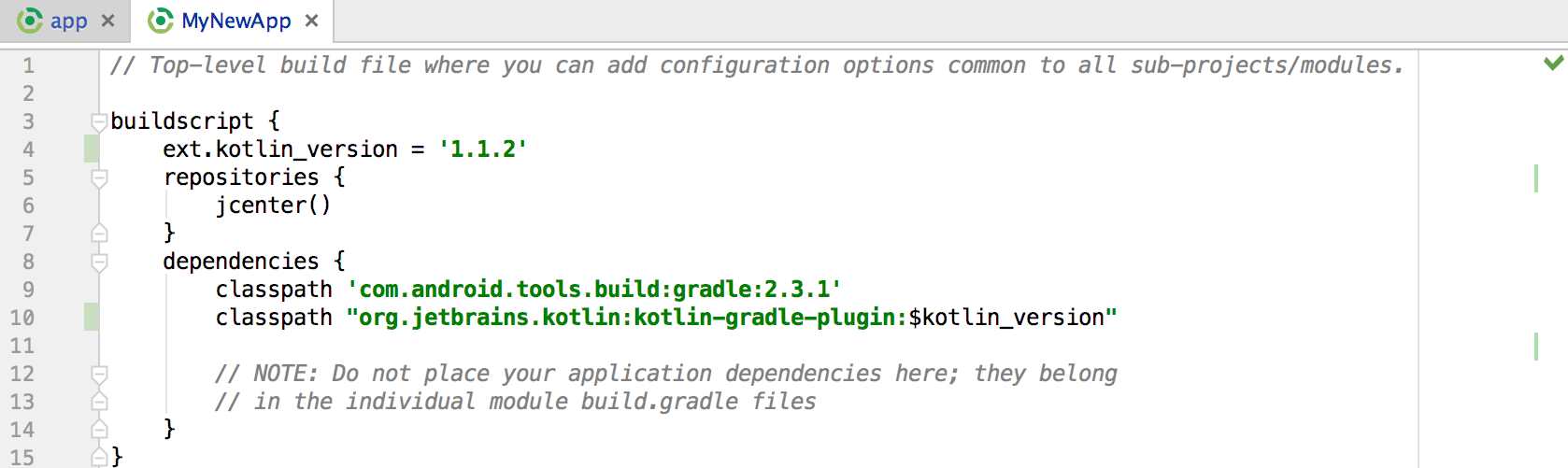
Kotlin の設定が完了すると、アプリケーションの build.gradle ファイルが更新されます。apply plugin: 'kotlin-android' とその依存関係が追加されているのがわかります。

プロジェクトを同期します。プロンプトボックスで「今すぐ同期(Sync Now)」をクリックするか、Sync Project with Gradle Files コマンドを使用します。