Julia言語環境インストール
Julia言語は以下のシステムをサポートしています:
- Linux
- FreeBSD
- macOS
- Windows
- Android
Juliaインストールパッケージのダウンロードアドレスは次のとおりです:https://julialang.org/downloads/。
Githubソースコードアドレス:https://github.com/JuliaLang/julia。
中国国内のミラーアドレス:https://mirrors.tuna.tsinghua.edu.cn/julia-releases/bin/
各システムに対応するパッケージ名:
| オペレーティングシステム | パッケージ名 |
|---|---|
| Windows | julia-1.7.2-win64.exe |
| Linux | x86_64.tar.gz |
| Mac | julia-1.7.2-mac64.dmg インストールパッケージまたは julia-1.7.2-mac64.tar.gz バイナリファイル |
| FreeBSD | julia-1.7.2-freebsd-x86_64.tar.gz |
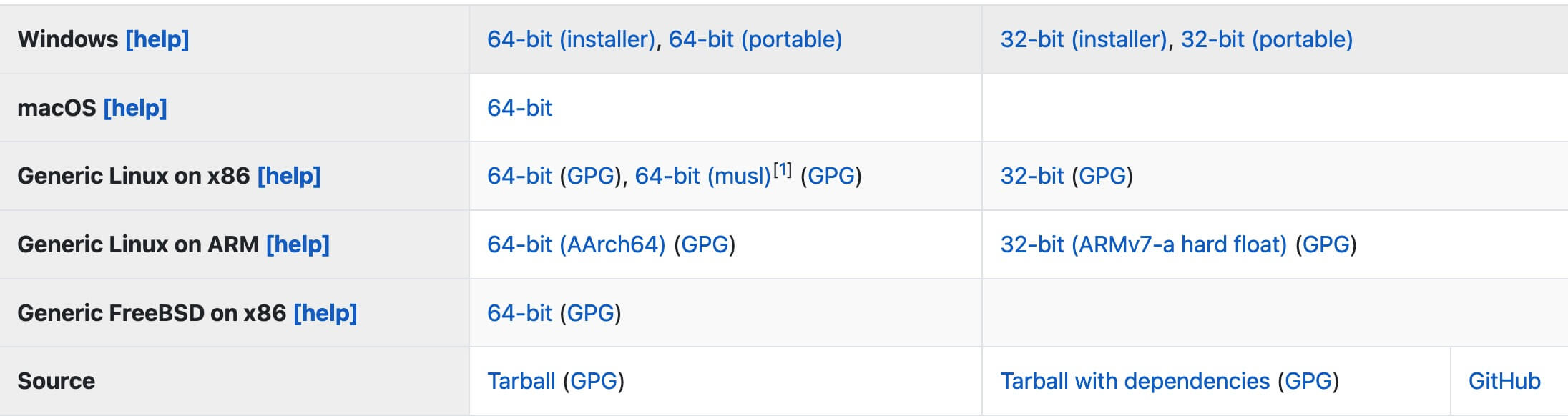
注:CPU が X86 か ARM かは、uname -mコマンドで確認できます:
$ uname -m
x86_64
Windowsシステムでのインストール
からhttps://julialang.org/downloads/Windows Julia インストーラーをダウンロードします。
注:32ビットのJuliaバイナリファイルは32ビットおよび64ビットのWindows(x86およびx86_64)で実行できますが、64ビットのJuliaバイナリファイルは64ビットのWindows(x86_64)でのみ実行できます。現在のコンピューターも基本的に64ビットです。
インストーラーを実行し、インストール中は Next をクリックするだけでOKです。
Add Julia To PATH にチェックを入れると、Julia が自動的に環境変数に追加されます。

これでターミナルでコマンドをJulia実行できます。
Juliaのデフォルトのインストールディレクトリは、次のようなものになります。 C:\Users\サンプル\AppData\Local\Programs\Julia 1.7.2。
Linux/FreeBSDへのインストール
以下では、Linux/FreeBSDシステムでバイナリパッケージを使用するインストール方法を説明します。バイナリパッケージをダウンロードします。
wget https://julialang-s3.julialang.org/bin/linux/x64/1.7/julia-1.7.2-linux-x86_64.tar.gz
上記は公式サイトが提供するダウンロードアドレスです。速度が遅い場合は、中国国内のミラーアドレスを使用してダウンロードできます。
wget https://mirrors.tuna.tsinghua.edu.cn/julia-releases/bin/linux/x86/1.7/julia-1.7.2-linux-i686.tar.gz --no-check-certificate
解凍:
tar zxvf julia-1.7.2-linux-i686.tar.gzLinux/FreeBSD バイナリファイルはインストールの必要はありませんが、システムが julia 実行可能ファイルを見つけられるようにする必要があります。そのためには、julia のディレクトリをシステム環境に追加する必要があります。
解凍が完了したら、julia の解凍ディレクトリを /usr/local ディレクトリに移動します:
mv julia-1.7.2 /usr/local/
移動が完了したら、julia の完全なディレクトリを使用してコマンドをJulia実行できます:
# /usr/local/julia-1.7.2/bin/julia -v
julia version 1.7.2
julia -vこのコマンドはバージョン番号を確認するために使用されます。
julia は完全なパスを使用して実行可能ファイルを呼び出します:/usr/local/julia-1.7.2/bin/julia -v
julia コマンドをシステムの PATH 環境変数に追加することもできます。編集:~/.bashrc(または~/.bash_profile)ファイル
export PATH="$PATH:/usr/local/julia-1.7.2/bin/"
追加後、以下のコマンドを実行して、環境変数をすぐに有効にします:
source ~/.bashrc
或
source ~/.bash_profile
# julia -v
julia version 1.7.2
macOSへのインストール
以下では、macOSシステムでバイナリパッケージを使用するインストール方法を説明します。バイナリパッケージをダウンロードします。
wget https://julialang-s3.julialang.org/bin/mac/x64/1.7/julia-1.7.2-mac64.tar.gz
上記は公式サイトが提供するダウンロードアドレスです。速度が遅い場合は、中国国内のミラーアドレスを使用してダウンロードできます。
wget https://mirrors.tuna.tsinghua.edu.cn/julia-releases/bin/mac/x64/1.7/julia-1.7.2-mac64.tar.gz
解凍:
tar zxvf julia-1.7.2-mac64.tar.gzmacOS バイナリファイルはインストールの必要はありませんが、システムが julia 実行可能ファイルを見つけられるようにする必要があります。そのためには、julia のディレクトリをシステム環境に追加する必要があります。
解凍が完了したら、解凍したパッケージを julia-1.7.2 にリネームします:
mv julia-bf53498635 julia-1.7.2
完了したら、julia-1.7.2 ディレクトリを /usr/local ディレクトリに移動します:
sudo mv julia-1.7.2 /usr/local/
移動が完了したら、julia の完全なディレクトリを使用してコマンドをJulia実行できます:
$ /usr/local/julia-1.7.2/bin/julia -v
julia version 1.7.2
julia -vこのコマンドはバージョン番号を確認するために使用されます。
julia は完全なパスを使用して実行可能ファイルを呼び出します:/usr/local/julia-1.7.2/bin/julia -v
julia コマンドをシステムの PATH 環境変数に追加することもできます。編集:~/.bash_profileファイル
export PATH="$PATH:/usr/local/julia-1.7.2/bin/"
追加後、以下のコマンドを実行して、環境変数をすぐに有効にします:
source ~/.bash_profile
$ julia -v
julia version 1.7.2
その他の拡張