ionic インストール
当サイトの実例はionic v1.3.2 バージョンを採用しており、使用する CDN ライブラリのアドレスは次のとおりです:
<link href="https://cdn.staticfile.org/ionic/1.3.2/css/ionic.css" rel="stylesheet">
<script src="https://cdn.staticfile.org/ionic/1.3.2/js/ionic.bundle.min.js"></script>
ionic 最新版ダウンロードアドレス:http://ionicframework.com/docs/overview/#download。
ダウンロード後、圧縮パッケージを解凍すると、以下のディレクトリが含まれています:
css/               =>     样式文件
fonts/             =>     字体文件
js/                =>     Javascript文件
version.json       =>     版本更新说明
Github で以下のリソースファイルをダウンロードすることもできます:https://github.com/driftyco/ionic(release ディレクトリ内にあります)。
次に、プロジェクト内で上記のディレクトリにある css/ionic.min.css と js/ionic.bundle.min.js ファイルを導入するだけで、ionic アプリを作成できます。
実例
試してみる »
「試してみる」ボタンをクリックして、オンラインの実例を表示します。
本チュートリアルは ionic フレームワークのアプリケーションに重点を置いて解説します。ほとんどの実例はブラウザで実行されます。モバイルデバイスでの実行については、次のコマンドラインインストールチュートリアルで詳しく説明します。
注意:phonegap などのモバイルアプリでは、対応する js ファイルと css ファイルをリソースライブラリに追加するだけで済みます。
コマンドラインでのインストール
まず、インストールする必要がありますNode.js、この後のインストールでは、その NPM ツールを使用する必要があります。NPM の詳細については、私たちのNPM 使用ガイド。
次に、コマンドラインツール最新版の cordova と ionic をインストールします。参考としてAndroidとiOS公式ドキュメントを参照してインストールしてください。
Window と Linux では、コマンドラインツールを開いて次のコマンドを実行します:
$ npm install -g cordova ionic
Mac システムでは次のコマンドを使用します:
sudo npm install -g cordova ionic
ヒント: IOS は Mac OS X. と Xcode 環境下でインストールおよび使用する必要があります。
上記の環境をすでにインストールしている場合は、次のコマンドを実行してバージョンを更新できます:
npm update -g cordova ionic
或
sudo npm update -g cordova ionic
アプリの作成
ionic公式が提供する既製のアプリケーションテンプレート、または空白のプロジェクトを使用して、ionic アプリを作成します:
$ ionic start myApp tabs
先ほど作成したionicプロジェクトを実行
ionic tool を使用して、あなたのアプリを作成、テスト、実行します(または Cordova を介して直接作成します)。
Androidアプリの作成
$ cd myApp
$ ionic cordova platform add android
$ ionic cordova build android
$ ionic cordova emulate android
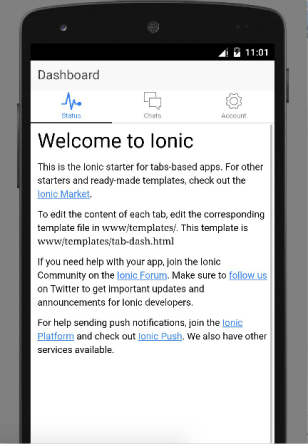
すべて正常ならエミュレータが表示され、画面は次のようになります:
iOSアプリの作成
$ cd myApp
$ ionic cordova platform add ios
$ ionic cordova build ios
$ ionic cordova emulate ios
「ios-sim was not found.」エラーが発生した場合は、次のコマンドを実行できます:
npm install -g ios-sim
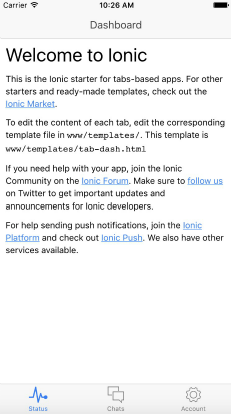
すべて正常ならエミュレータが表示され、画面は次のようになります:
Ionic Lab
Ionic Lab は現在更新を停止しています。
Ionic Lab はデスクトップ版の開発環境です。コマンドラインでの操作を好まない場合でも、Ionic Lab があなたのニーズを満たします。
Ionic Lab は開発者に、Ionic アプリケーションの開始、コンパイル、実行、シミュレーション実行をより簡単に行う方法を提供します。
Ionic Lab がサポートするプラットフォーム:Window、Mac OS X、Linux。ダウンロードアドレスは:http://lab.ionic.io/、ダウンロード後は直接インストールするだけです。操作画面全体は次のようになります:
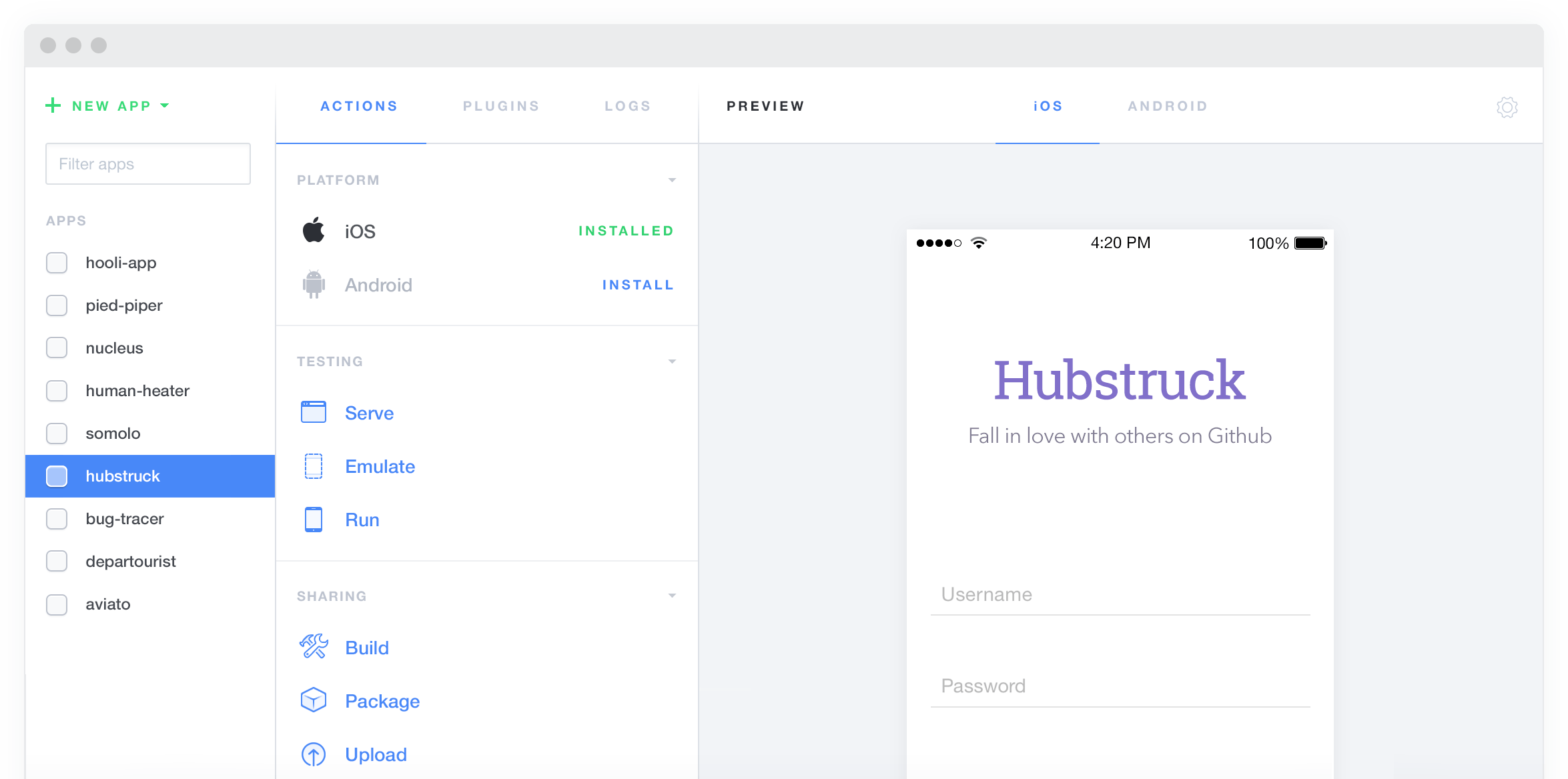
上記の画面で以下の操作を行うことができます:
- アプリの作成
- アプリのプレビュー
- アプリのコンパイル
- アプリの実行
- アプリのアップロード
- 実行ログの表示 ……
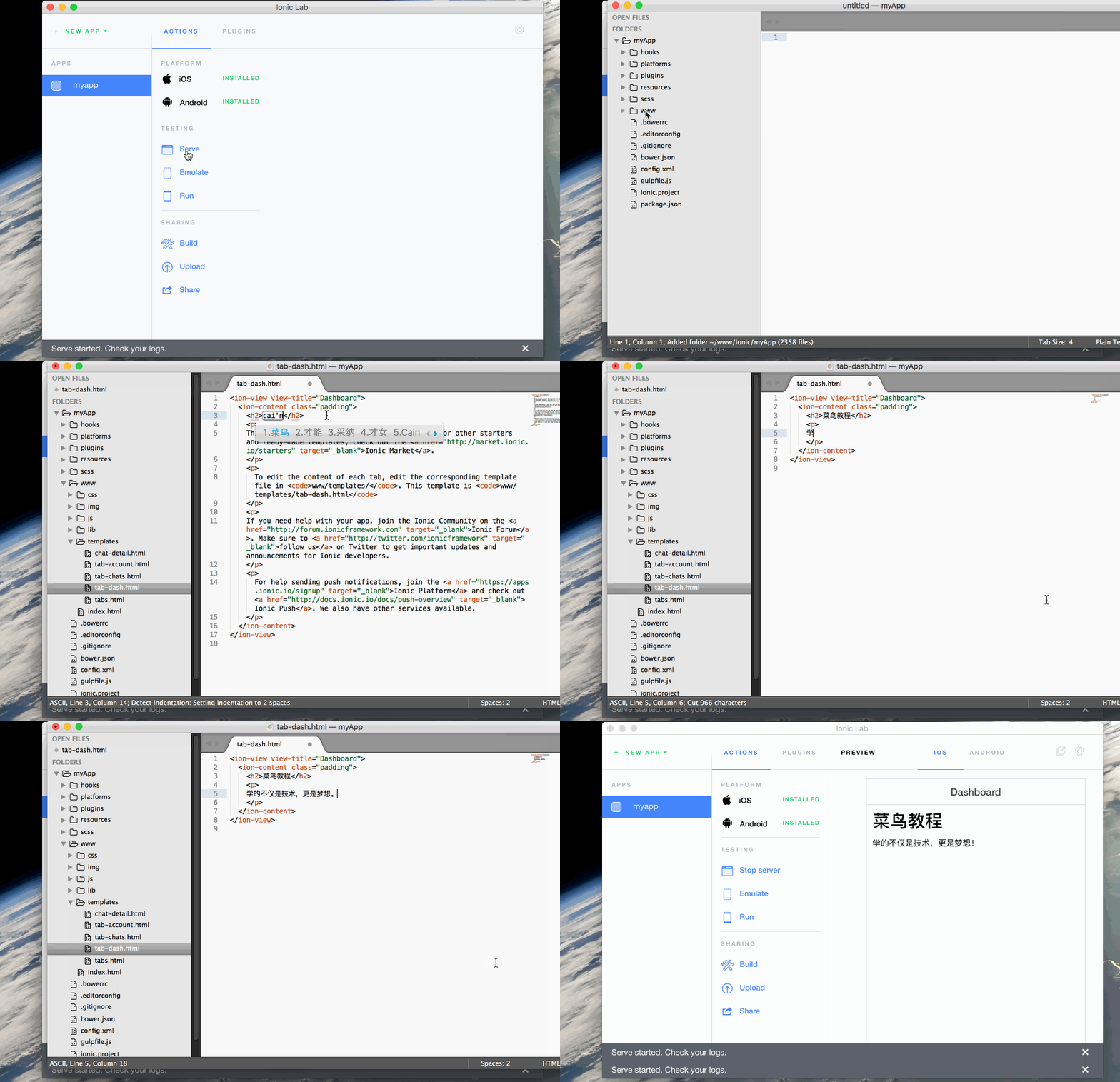
Sublime Text を Ionic プロジェクトのエディタとして使用することをお勧めします。Ionic Lab を使用すると、Sublime Text 上で直接プロジェクトを開くことができます。下図のとおりです:

Gif 操作デモ