Sourcetree 使用チュートリアル

Git には多くのグラフィカルインターフェースツール ( GUI ) があります。例えば SourceTree、Github Desktop、TortoiseGit などです。
SourceTree は Git クライアント管理ツールで、Windows と Mac システムに対応しています。
SourceTree は開発者とコードリポジトリ間の Git 操作を簡素化します。コマンドを使わずに、インターフェースのメニューから Git 操作を簡単に行うことができます。
SourceTree を使用すると、リモートかローカルかを問わず、すべての Git リポジトリを管理できます。SourceTree は Bitbucket、GitHub、Gitlab などのリモートリポジトリをサポートしています。
Sourcetree インストール
Sourcetree 公式サイトでhttps://www.sourcetreeapp.com/ダウンロードボタンをクリックして直接ダウンロードできます:

他のバージョンはこちら:https://www.sourcetreeapp.com/download-archives
ダウンロードが完了したら、ZIP ファイルを解凍し、アプリケーションファイル(Windows の場合は EXE、Mac の場合は DMG)をダブルクリックしてインストールします。
インストール中、Atlassian 顧客契約に同意し、Continue をクリックするだけで問題ありません。
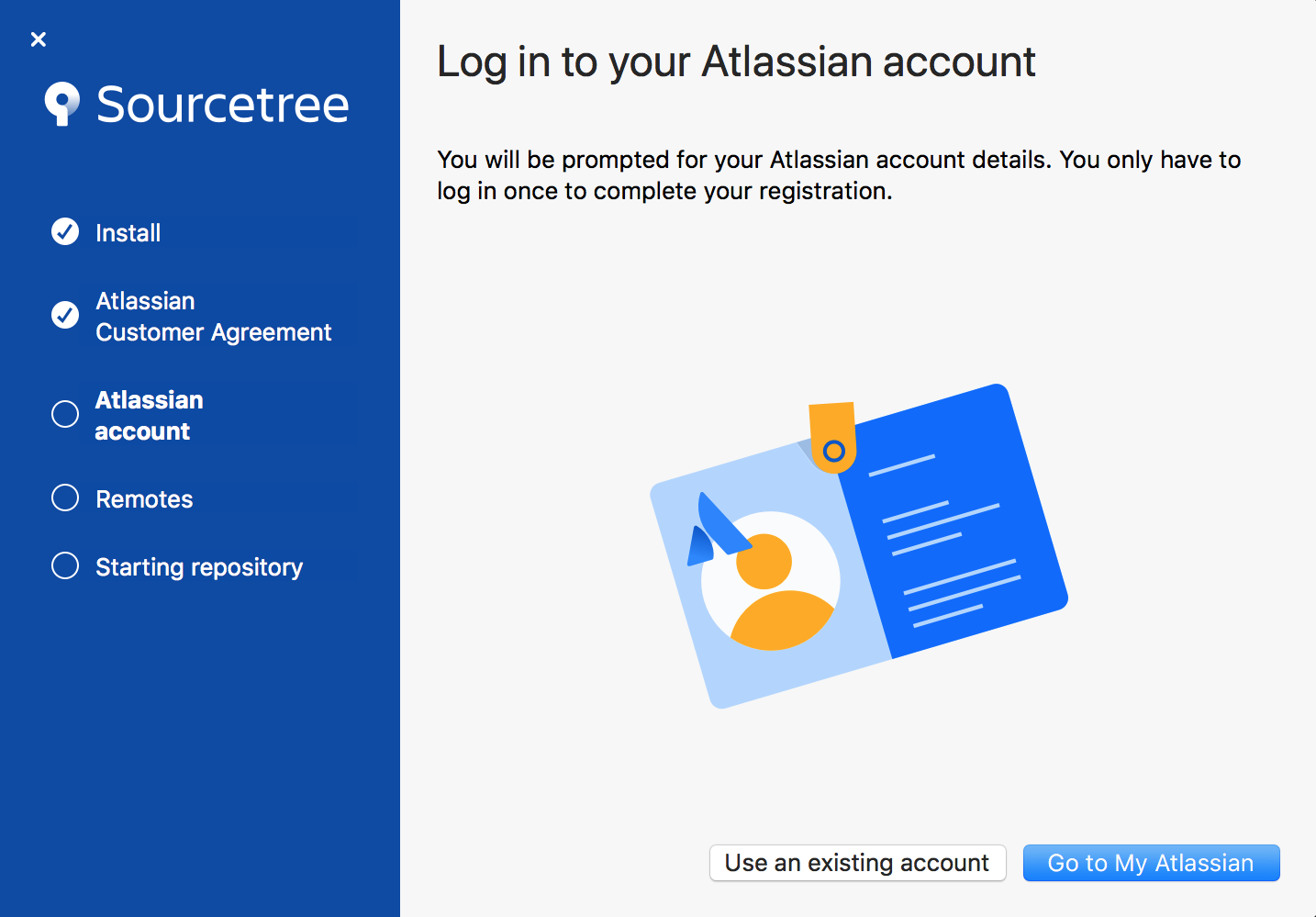
Bitbucket アカウントを作成すると初期設定をスキップできます。SSH キーは、あればデフォルトで読み込まれます。後で設定することもできます。
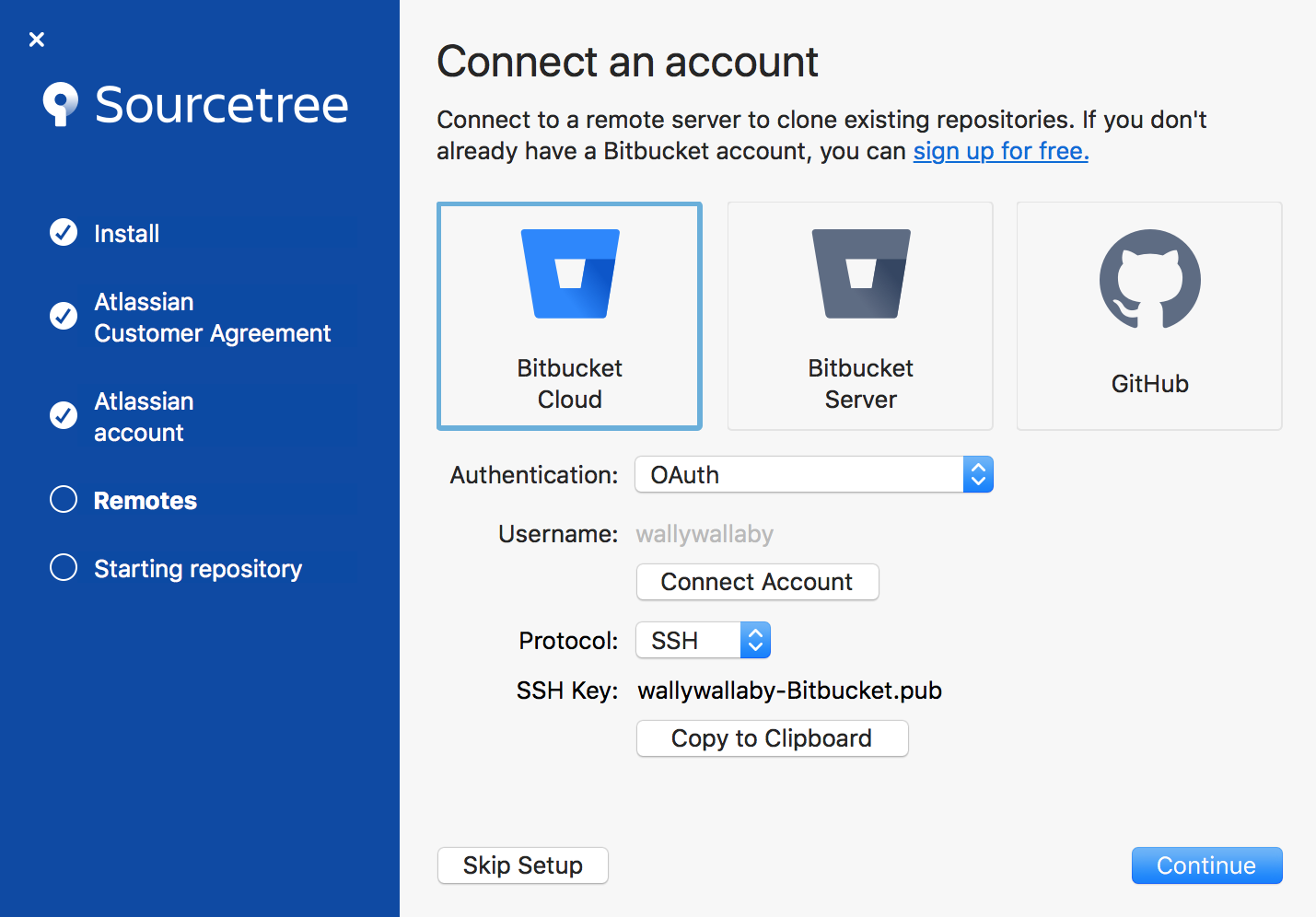
プロンプトに従って操作し、設定が完了するまで進めます。まだリポジトリをクローンする準備ができていない場合は、Skip Setup をクリックしてください。
Github アカウントに接続
Github アカウントをまだお持ちでない場合は作成する必要があります。参考にしてください:Git リモートリポジトリ (Github)。
次に、Sourcetree を使用して Github アカウントを管理する方法を紹介します。
複数のアカウントを Sourcetree に追加できます。
右上隅のボタンをクリックして選択しますアカウント。
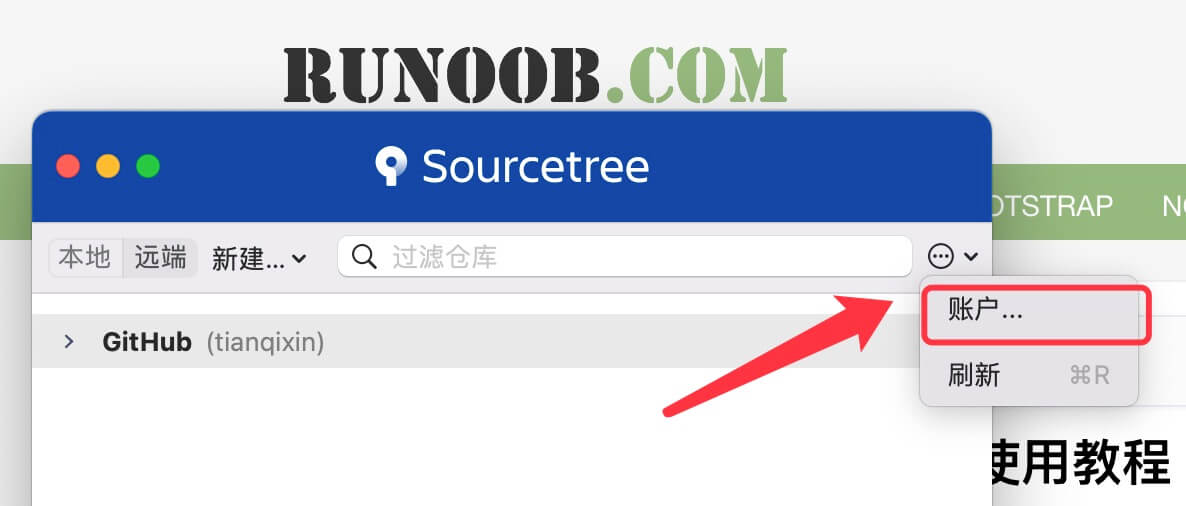
次に、アカウント追加ボタンから Github アカウントを追加します。
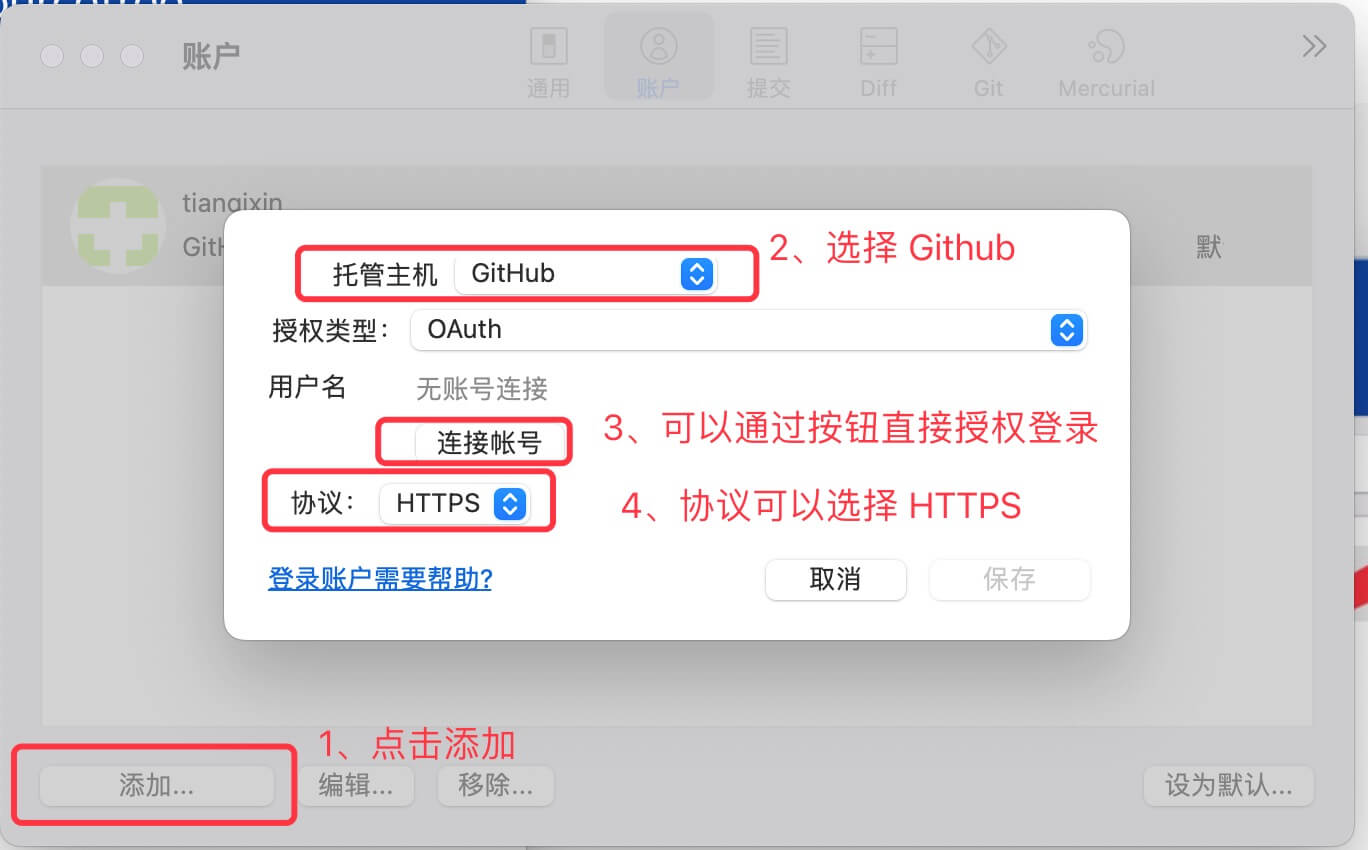
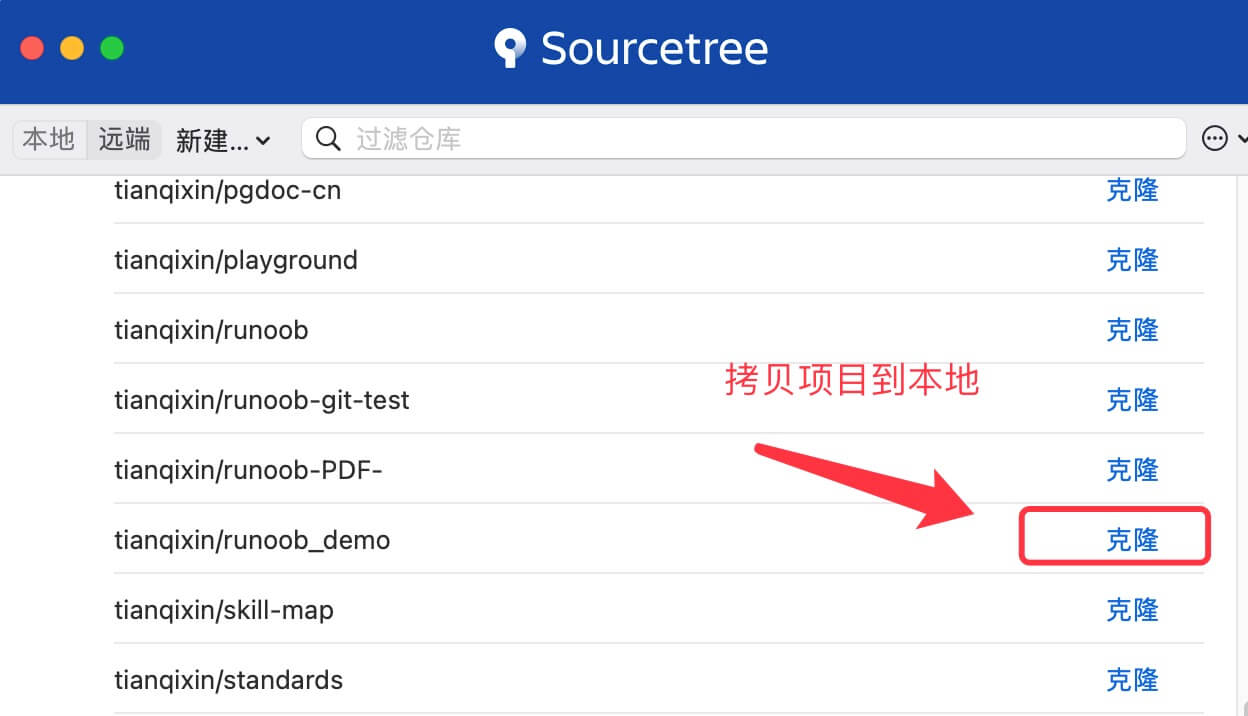
Github アカウントの追加が完了すると、自分のアカウントから直接クローンできます:
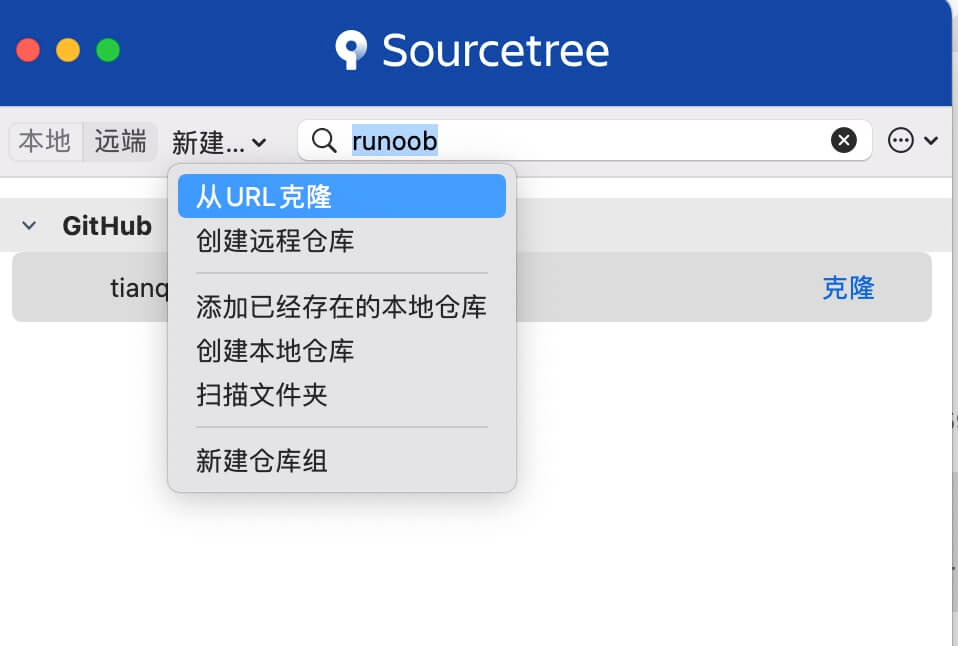
他のリモートリポジトリもクローンできます:
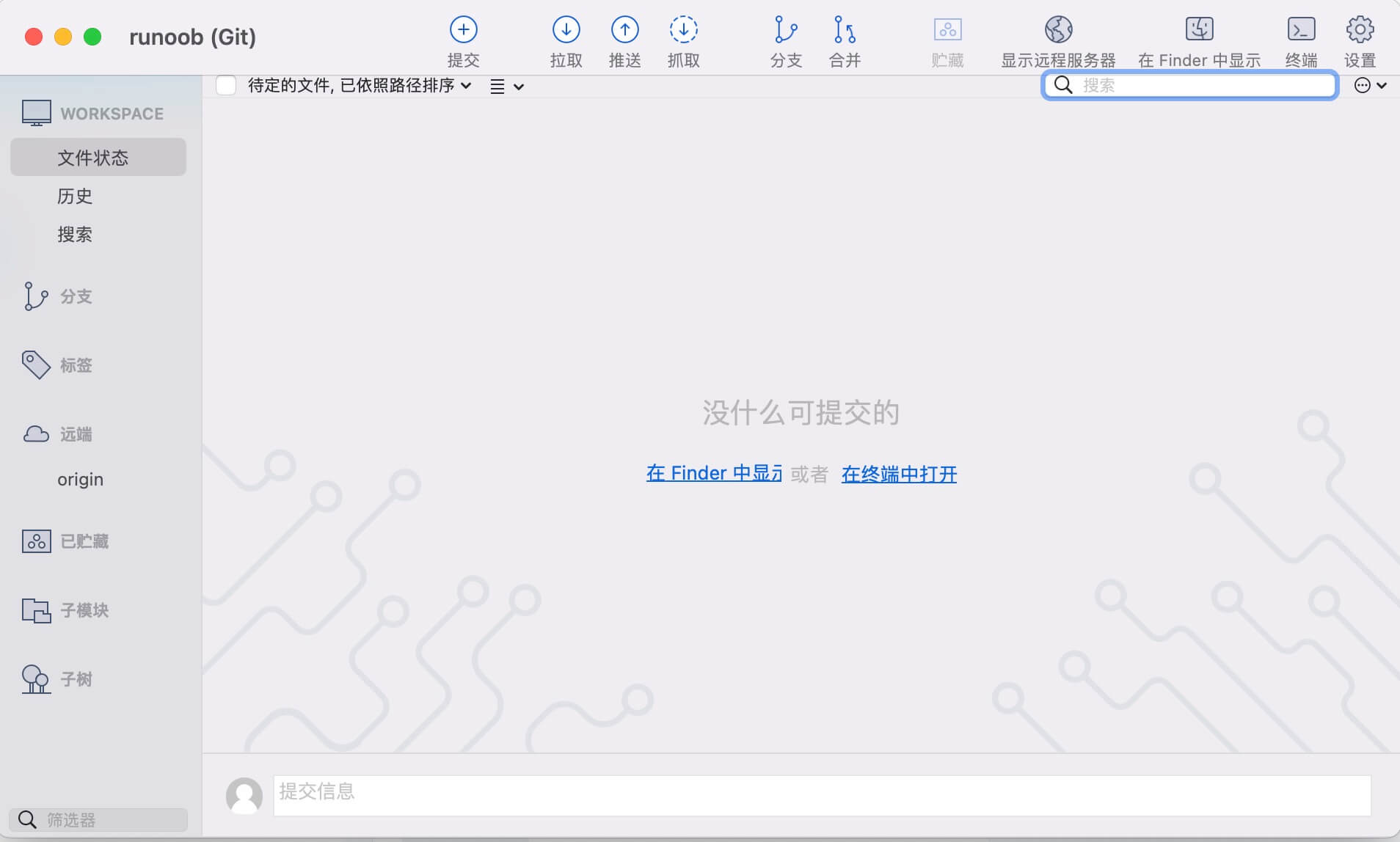
クローンが完了すると、コミット、プル、マージなどの操作を行うことができます:
ローカルリポジトリを作成
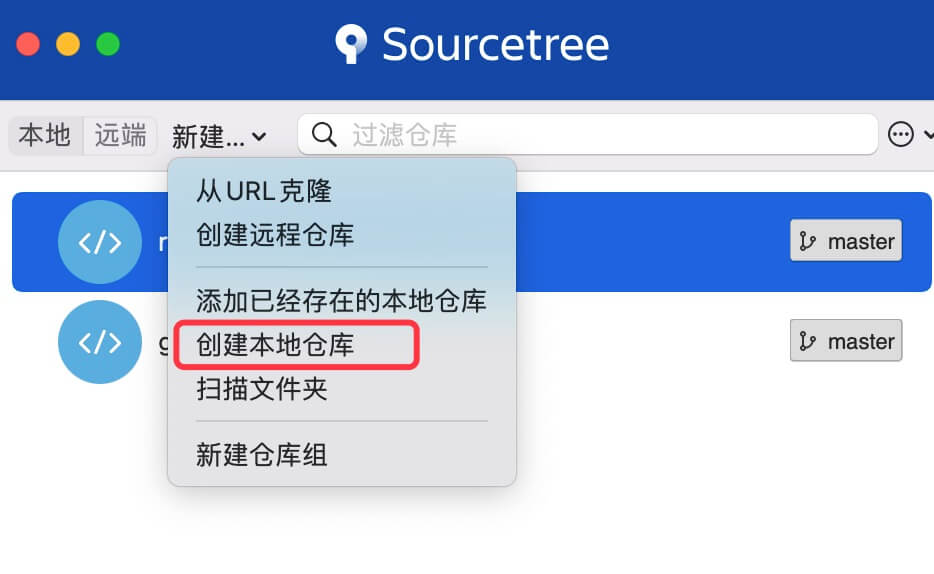
クリック新規作成、次に選択ローカルリポジトリを作成。
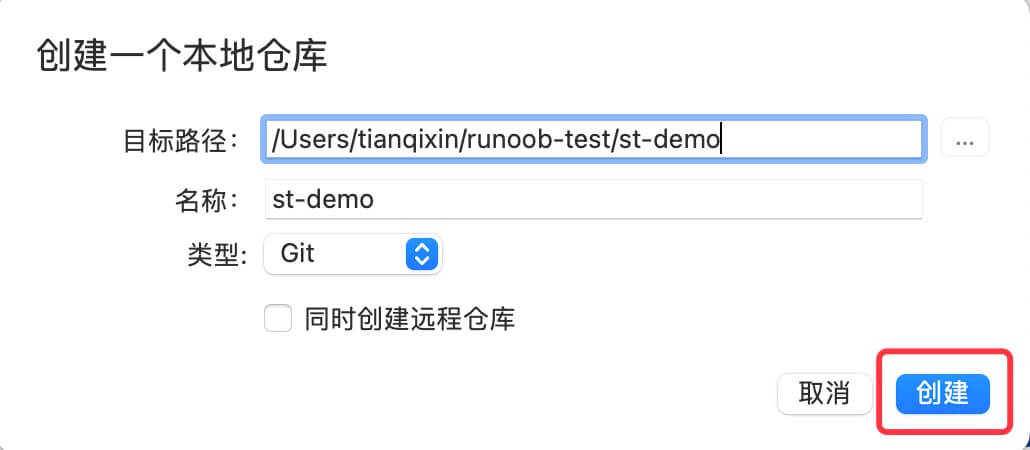
ターゲットパスとリポジトリ名を入力し、クリックします作成。
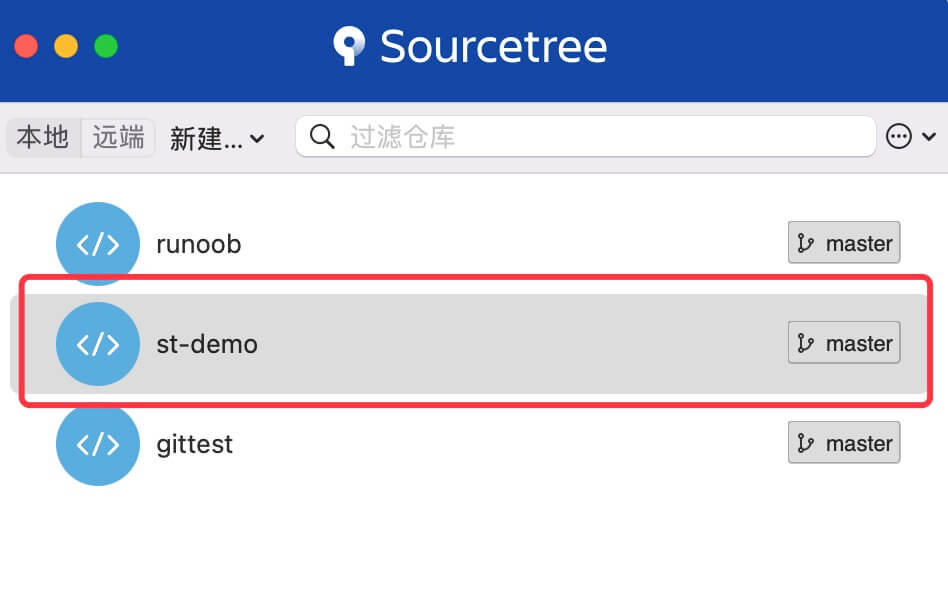
作成が完了すると、ローカルのリストに表示されます:
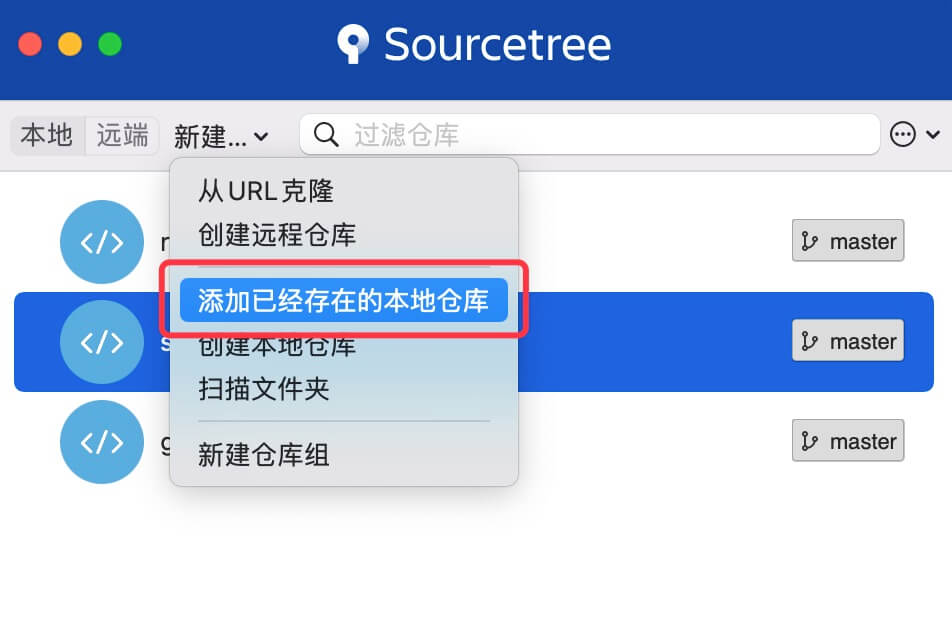
ローカルにすでにリポジトリが存在する場合は、それを直接追加できます。
クリック新規作成、次にクリック既存のローカルリポジトリを追加: