Git インストール設定
Git を使用する前に、まず Git をインストールする必要があります。
Git は現在、Linux/Unix、Solaris、Mac、Windows プラットフォームでの実行をサポートしています。
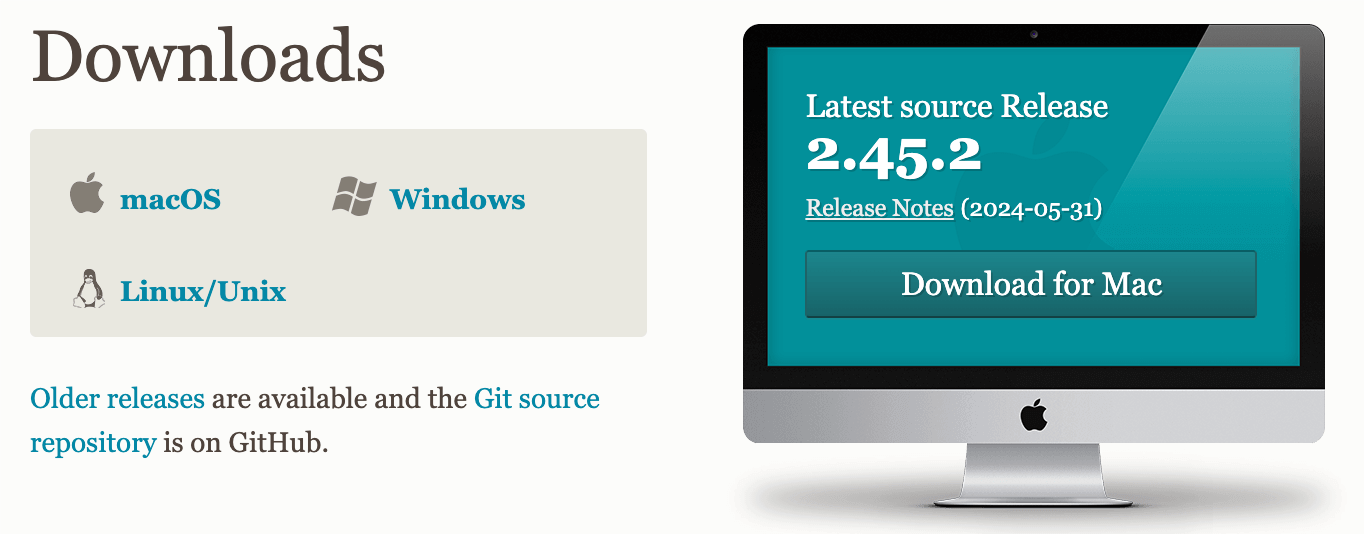
Git 各プラットフォームのインストールパッケージのダウンロード先は次のとおりです:http://git-scm.com/downloads
Linux プラットフォームでのインストール
各 Linux プラットフォームでは、パッケージマネージャー(apt-get、yum など)を使用してインストールできます。
Debian/Ubuntu で Git の最新安定版をインストールするコマンドは次のとおりです:
apt-get install git
Centos/RedHat
使用しているシステムが CentOS/RedHat の場合、インストールコマンドは次のとおりです:
yum -y install git-core
Fedora のインストールコマンド:
# yum install git (Fedora 21 及之前的版本)
# dnf install git (Fedora 22 及更高新版本)
FreeBSD のインストールコマンド:
pkg install git
OpenBSD のインストールコマンド:
pkg_add git
Alpine のインストールコマンド:
apk add git
ソースコードからのインストール
公式サイトからソースコードパッケージをダウンロードしてインストールすることもできます。最新のソースコードパッケージのダウンロード先:https://mirrors.edge.kernel.org/pub/software/scm/git/。
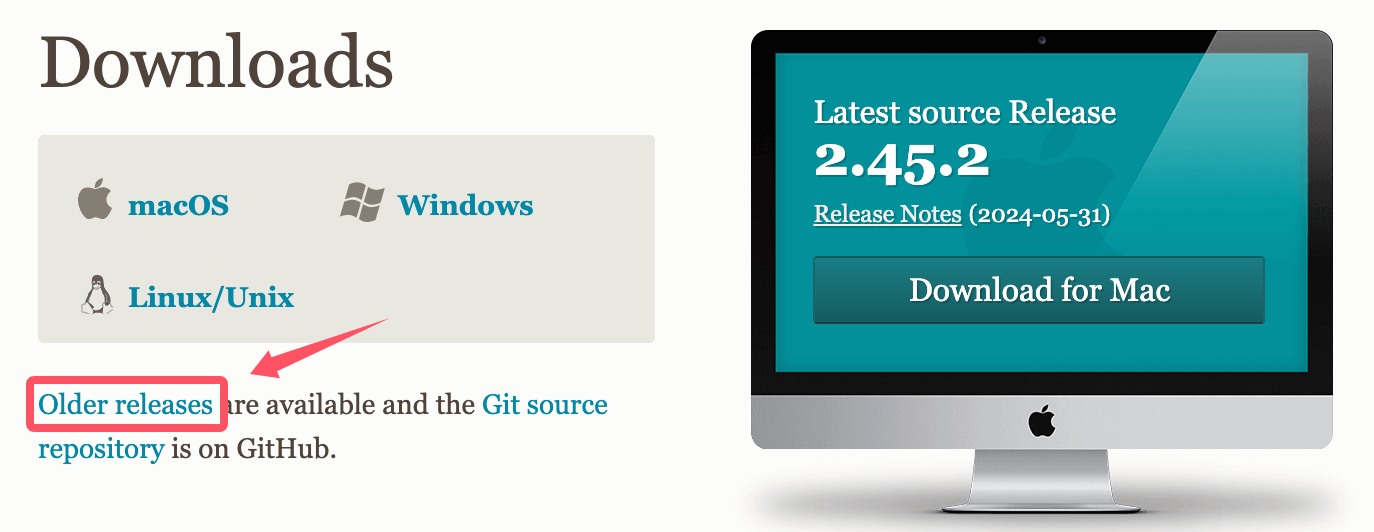
GitHub からソースコードパッケージをクローンすることもできます:
git clone https://github.com/git/git
ダウンロードしたソースコードパッケージを解凍してインストールします:
$ tar -zxf git-1.7.2.2.tar.gz
$ cd git-1.7.2.2
$ make prefix=/usr/local all
$ sudo make prefix=/usr/local install
Windows プラットフォームでのインストール
Windows プラットフォームでの Git のインストールも同様に簡単です。msysGit というプロジェクトがインストールパッケージを提供しており、GitHub のページから exe インストールファイルをダウンロードして実行できます:
インストールパッケージのダウンロード先:https://gitforwindows.org/
公式サイトから直接ダウンロードすることもできます:https://git-scm.com/download/win。

ダウンロード後、インストールパッケージをダブルクリックすると、以下のような画面が開きます。「next」ボタンをクリックしてインストールを開始します:
インストールが完了すると、コマンドラインの git ツール(ssh クライアントが内蔵されています)を使用できます。また、グラフィカルインターフェースの Git プロジェクト管理ツールもあります。
スタートメニューで"Git"->"Git Bash"を見つけると、Git コマンドウィンドウが表示されます。そのウィンドウで Git 操作を行うことができます。
winget ツールを使用する
winget をインストール済みの場合は、次のコマンドでインストールできます:
winget install --id Git.Git -e --source winget
Mac プラットフォームでのインストール
Homebrew でインストールする:
brew install git
git-gui と gitk(git のコミット GUI と対話型履歴ブラウザ)をインストールしたい場合は、homebrew を使用してインストールできます:
brew install git-gui
グラフィカルな Git インストールツールも使用できます。ダウンロード先は次のとおりです:
https://sourceforge.net/projects/git-osx-installer/
インストール画面は以下のとおりです:

Git の設定
Git には、git configというコマンドが用意されており、対応する作業環境変数の設定や読み取りに使用します。
これらの環境変数は、Git が各段階における具体的な動作方法と挙動を決定します。
これらの変数は、次の 3 つの異なる場所に保存できます:
-
/etc/gitconfigファイル:システム上のすべてのユーザーに適用される設定です。git configを使用する際に--systemオプションを指定すると、読み書きされるのはこのファイルです。 -
~/.gitconfigファイル:ユーザーディレクトリにある設定ファイルはそのユーザーにのみ適用されます。git configを使用する際に--globalオプションを指定すると、読み書きされるのはこのファイルです。 - 現在のプロジェクトの Git ディレクトリにある設定ファイル(つまり、作業ディレクトリ内の
.git/configファイル):ここでの設定は現在のプロジェクトに対してのみ有効です。各レベルの設定は上位レベルの同じ設定を上書きするため、.git/config内の設定は/etc/gitconfig内の同名の変数を上書きします。
Windows システムでは、Git はユーザーのホームディレクトリにある .gitconfig ファイルを探します。ホームディレクトリとは $HOME 変数で指定されたディレクトリで、通常は C:\Documents and Settings\$USER です。
さらに、Git は /etc/gitconfig ファイルも探します。ただし、Git が最初にインストールされたディレクトリをルートとして探します。
ユーザー情報
個人のユーザー名とメールアドレスを設定します。これは、コードをコミットするたびにコミッターの情報を記録するためです:
git config --global user.name "サンプル"
git config --global user.email [email protected]
もし--globalオプションを使用した場合、変更される設定ファイルはユーザーのホームディレクトリにあるものになります。以後、すべてのプロジェクトでここで設定したユーザー情報がデフォルトで使用されます。
特定のプロジェクトで別の名前やメールアドレスを使用したい場合は、--global オプションを外して再設定するだけです。新しい設定は現在のプロジェクトの .git/config ファイルに保存されます。
テキストエディタ
Git がデフォルトで使用するテキストエディタを設定します。通常は Vi または Vim ですが、VS Code など他のエディタを好む場合は、再設定できます:
git config --global core.editor "code --wait"
差分分析ツール
もう一つよく使われるのは、マージ競合を解決する際にどの差分分析ツールを使用するかです。例えば vimdiff に変更する場合は次のようにします:
git config --global merge.tool vimdiff
Git は、kdiff3、tkdiff、meld、xxdiff、emerge、vimdiff、gvimdiff、ecmerge、opendiff などのマージツールの出力情報を理解できます。
もちろん、自分で開発したツールを指定することもできます。具体的な方法は第 7 章を参照してください。
設定情報の確認
既存の設定情報を確認するには、git config --listコマンドを使用します:
$ git config --list
http.postbuffer=2M
user.name=サンプル
[email protected]
変数名が重複している場合があります。これは異なる設定ファイル(例:/etc/gitconfig と ~/.gitconfig)に由来することを示しています。ただし、最終的に Git が実際に採用するのは最後のものです。
これらの設定は、~/.gitconfig 或 /etc/gitconfigで確認することもできます。次のようになります:
vim ~/.gitconfig
表示内容は次のとおりです:
[http]
    postBuffer = 2M
[user]
    name = サンプル
    email = [email protected]
特定の環境変数の設定を直接確認することもできます。特定の名前を後ろに付けるだけです。次のようにします:
$ git config user.name
サンプル
SSH キーの生成(オプション)
SSH で Git 操作を行う必要がある場合は、SSH キーを生成して、Git ホスティングサービス(GitHub、GitLab など)に追加できます。
ssh-keygen -t rsa -b 4096 -C "[email protected]"
プロンプトに従って生成プロセスを完了し、生成された公開鍵を対応するプラットフォームに追加します。
インストールの検証
ターミナルまたはコマンドラインで次のコマンドを実行して、Git が正しくインストールおよび設定されていることを確認します:
git --version
git config --list
その他の拡張