GitCode 使用チュートリアル
このチュートリアルでは、GitCode 上で Git コマンドを練習する方法を紹介します。
ステップ1:アカウント登録とSSHキーの設定
GitCode でコード管理を行う前に、いくつかの基本設定を行う必要があります。以下に詳細な手順を示します。
1. GitCode にアクセスしてアカウントを登録する
2. SSHキーペアを生成する
SSHキーペアをまだ持っていない場合は、ペアを生成する必要があります。
SSHキーペアは公開鍵と秘密鍵で構成され、公開鍵は公開可能ですが、秘密鍵は厳重に保管する必要があります。
ターミナルで以下のコマンドを使用してSSHキーペアを生成できます:
ssh-keygen -t rsa -b 4096 -C "[email protected]"
この部分[email protected]はあなたのメールアドレスに置き換えてください。これにより、このキーペアの用途を識別しやすくなります。
3. 公開鍵をGitCodeアカウントに追加する
- キーペアを生成すると、~/.ssh ディレクトリに id_rsa(秘密鍵)と id_rsa.pub(公開鍵)の2つのファイルが見つかります。
- 公開鍵の内容をGitCodeアカウントに追加する必要があります。id_rsa.pub ファイルを開き、中の内容をコピーします。
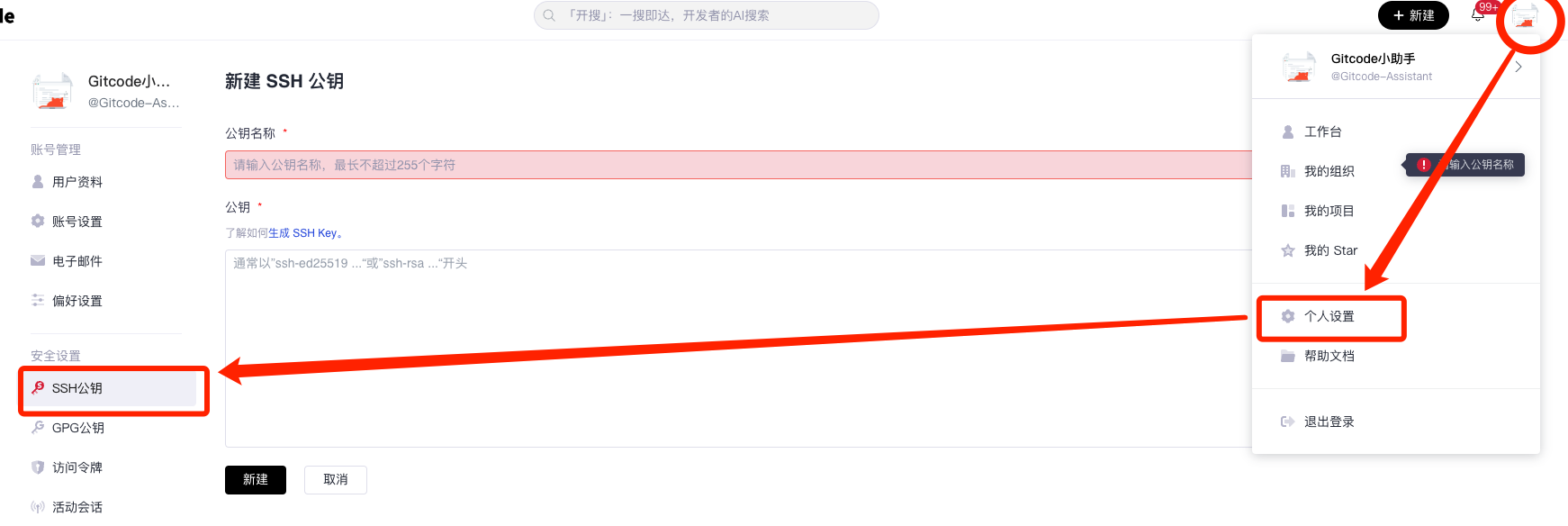
- GitCodeアカウントにログインし、「個人設定」ページで「SSH公開鍵」セクションを見つけます。
- 「SSH公開鍵の追加」ボタンをクリックし、コピーした公開鍵の内容を対応するテキストボックスに貼り付け、説明(例:「個人用ノートPC」や「仕事用PC」)を入力して、「保存」をクリックします。
4. SSHキーが正しく設定されているか確認する
SSHキーを追加した後、すべてが正しく設定されていることを確認するために、ターミナルで次のコマンドを実行できます:
ssh -T [email protected]
このコマンドはGitCodeのSSHサーバーへの接続を試み、いくつかの情報を返します。「Welcome to GitCode」のようなメッセージが表示されたら、SSHキーの設定は成功しています。
「Permission denied (publickey)」などの問題が発生した場合は、SSHキーがGitCodeアカウントに正しく追加されているか確認するか、新しいSSHキーを再生成して追加する必要があるかもしれません。
上記の手順により、GitCodeアカウントとローカル開発環境をSSHキーで安全に接続でき、安全にコードのコミットやプルを行うことができます。これによりセキュリティが向上するだけでなく、操作もより便利になります。
ステップ2:新しいリポジトリを作成する
アカウント登録とSSHキーの設定が完了したら、次にコードをホストするための新しいプロジェクトを作成できます。
以下に詳細な手順を示します。
1. あなたのGitCodeアカウントにログインする
- ブラウザを開いて、アクセスします。GitCode。
- ユーザー名とパスワードを入力して、GitCodeアカウントにログインします。
2.「新しいプロジェクト」を選択する
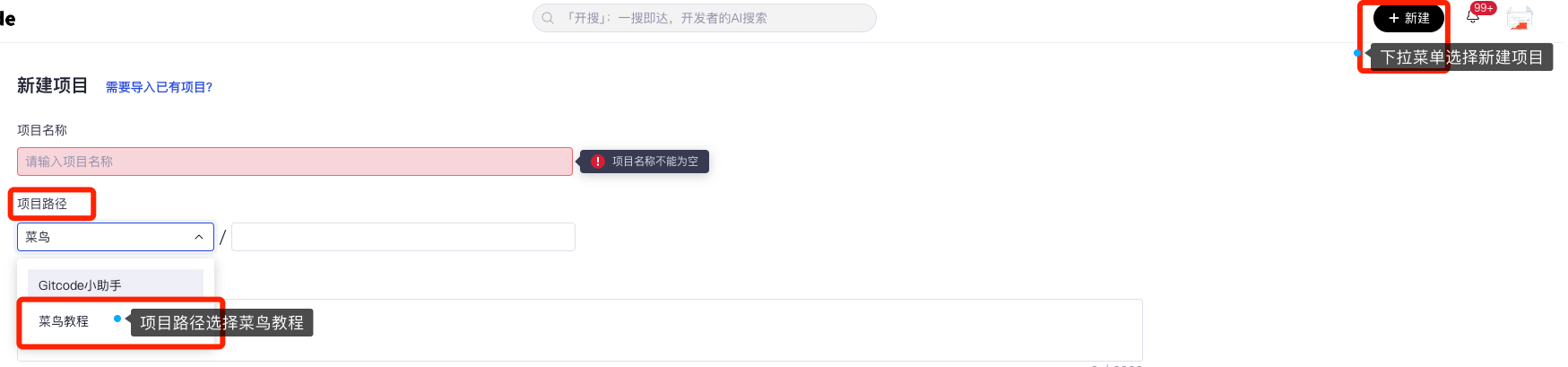
ドロップダウンメニューで、「新しいプロジェクト」オプションを見つけてクリックします。これにより、新規プロジェクト作成画面に移動します。
3. プロジェクトパスで「サンプル」組織を選択する
- 新規プロジェクトの作成過程で、プロジェクトパスを選択する必要があります。ここでは、テスト用のプロジェクトを「サンプル」組織の下に作成することをお勧めします。
- 選択するのは、「サンプル」組織です。そうすると、作成されたテストプロジェクトはすべてこの組織に所属します。
4. リポジトリ情報を入力する
プロジェクト作成画面で、いくつかの基本情報を入力する必要があります:
- プロジェクト名:簡潔で分かりやすい名前を入力します。例:「マイプロジェクト」や「テストリポジトリ」。
- プロジェクトパス:プロジェクトパスはプロジェクト作成後のアドレスです。このアドレスはプロジェクトごとに一意であり、重複できないことに注意してください。
- リポジトリの説明:このリポジトリの用途や内容を簡潔に説明します。これにより、他の人がリポジトリの目的を理解しやすくなります。
- 公開または非公開:リポジトリの可視性を選択します。公開リポジトリは誰でもアクセスできますが、非公開リポジトリは承認されたユーザーのみがアクセスできます。
必要な情報をすべて入力したら、ページ下部の「プロジェクト作成」ボタンをクリックします。
システムがリクエストを処理し、数秒で新しいリポジトリが作成されます。
5. リポジトリの作成成功を確認する
- 「サンプル」組織の「プロジェクト」ページに移動しますそこに新しく作成したリポジトリが表示されます。
- リポジトリ名をクリックして、リポジトリのホームページに移動します。ここでは、リポジトリのファイル、コミット履歴、Issues、Pull Requests などを確認できます。
- プロジェクトナビゲーションバー右側の「Clone」ボタンをクリックすると、プロジェクトをクローンするためのコマンドのヒントが表示されます(SSHキーを設定済みのため、ここではSSH方式でクローンすることをお勧めします)。
6. ローカルリポジトリを初期化する
- ローカルコンピューターで、ターミナルまたはコマンドプロンプトを開きます。
- 以下のコマンドを使用して、新しいリポジトリをローカルにクローンします:
git clone [email protected]:test121/your-demo-repo.git
この部分[email protected]:test121/your-demo-repo.gitは、新しく作成したリポジトリのSSHアドレスです。実際のリポジトリアドレスに置き換えてください。
上記の手順により、新しいリポジトリの作成に成功するだけでなく、ローカル開発環境でのコードの作成とコミットを開始できます。これにより、その後のコード管理、バージョン管理、共同開発のための強固な基盤が築かれます。
ステップ3:コードのプッシュとプル
新しいプロジェクトを作成し、ローカルリポジトリを初期化した後、次にローカルのコード変更をGitCodeにプッシュする方法と、GitCodeから最新のコードをプルする方法を学ぶ必要があります。以下に詳細な手順と関連する操作を示します。
GitCode にコードをプッシュする
1. ローカルでコードを変更する
- コードエディターまたはIDEを開き、コードの作成や修正を始めます。
- 変更を保存します。
2. 変更をGitに追加する
ターミナルまたはコマンドプロンプトを開き、リポジトリのディレクトリに移動します。
以下のコマンドを使用して、変更したファイルをGitのステージングエリアに追加します:
git add .
この部分.は、現在のディレクトリ内のすべての変更ファイルを追加することを意味します。特定のファイル名を指定することもできます。例:
git add filename.txt
3. 変更をコミットする
git commit コマンドを使用して変更をコミットし、説明的なコミットメッセージを追加します:
git commit -m "添加了新功能"
コミットメッセージは簡潔かつ明確に、行った変更を説明するものにします。
4. 変更をGitCodeにプッシュする
git push コマンドを使用して変更をGitCodeにプッシュします:
git push origin main
ここで、origin はリモートリポジトリの名前で、デフォルトでは origin です。main はプッシュするブランチ名です。develop や feature-branch など他のブランチを使用している場合は、それに応じて置き換える必要があります。
5. プッシュ時の競合を解決する
プッシュ時に競合が発生した場合は、まず最新のコードをプルして競合を解決する必要があるかもしれません:
git pull --rebase origin main
これにより、リモートブランチの変更がローカルブランチに再適用されます。競合を手動で解決する必要がある場合があります。
開く今すぐ体験。
GitCode からコードをプルする
1. 最新のコードをプルする
ターミナルまたはコマンドプロンプトで、リポジトリのディレクトリに移動します。
git pull コマンドを使用して、GitCodeから最新のコードをプルします:
git pull origin main
これにより、リモートリポジトリの最新の変更がローカルリポジトリにマージされます。
2. マージ競合を解決する
プル中にマージ競合が発生した場合、Git はこれらの競合を解決するよう促します。
競合のあるファイルを開き、Git がマークした競合部分を見つけて、どの変更を保持し、どの変更を削除するかを決定します。
ファイルを保存してエディターを閉じます。
3. 変更を再コミットする
競合を処理した後、これらの変更を再コミットする必要があります:
git add .
git commit -m "解决合并冲突"
4. 再度変更をプッシュする
競合を解決した変更を GitCode にプッシュします:
git push origin main
5. コードの同期を保つ
git pull コマンドを定期的に使用して、ローカルリポジトリとリモートリポジトリの同期を維持し、プッシュ時に過剰な競合が発生するのを防ぎます。
これらの手順により、コードの変更を効率的に管理し、コードリポジトリを常に最新の状態に保つことができます。これは個人開発に役立つだけでなく、チーム協力においても非常に重要な部分です。
開く今すぐ体験。
ステップ4:高度な機能を試す
GitCode は単なるコードホスティングプラットフォームではなく、知識の共有、技術交流、協同開発を促進するコミュニティです。私たちは GitCode が国内の開発者にとって、効率的で便利で友好的なコードのホームになることを願っています。
コードを公開・共有する
ウェブサイトで新しいコードリポジトリを作成し、コードをそのリポジトリにコミットして、共有リンクを通じて他の人があなたのコードにアクセスできるようにします。
ディスカッションや交流に参加する
コードに関する問題やアイデアをフィードバックし、オープンソース組織の最新活動やコンテンツのおすすめを把握します。
共同プログラミング
他の人のプロジェクトに参加し、問題を共同で解決したり新機能を開発したりして、Pull Request を通じてプロジェクトにあなたの修正や提案を送信します。
他の人のコードを読んで学ぶ
検索を通じて興味のあるプロジェクトやコードリポジトリを見つけ、プロジェクトのソースコード、ドキュメント、コントリビューター情報を確認します。
より多くの機能の詳細な紹介は、ぜひご覧ください:https://docs.gitcode.com/docs/。
その他の拡張機能