Bootstrap5 ユーティリティ
Bootstrap 5 には、CSSコードを繰り返し書く必要なく、素早く効果を実現するための便利なクラスが多数用意されています。
背景色
さまざまな要素の背景色を設定するには、次のものが必要です。.text-*クラスを使用して、対応するテキストの色を設定します。
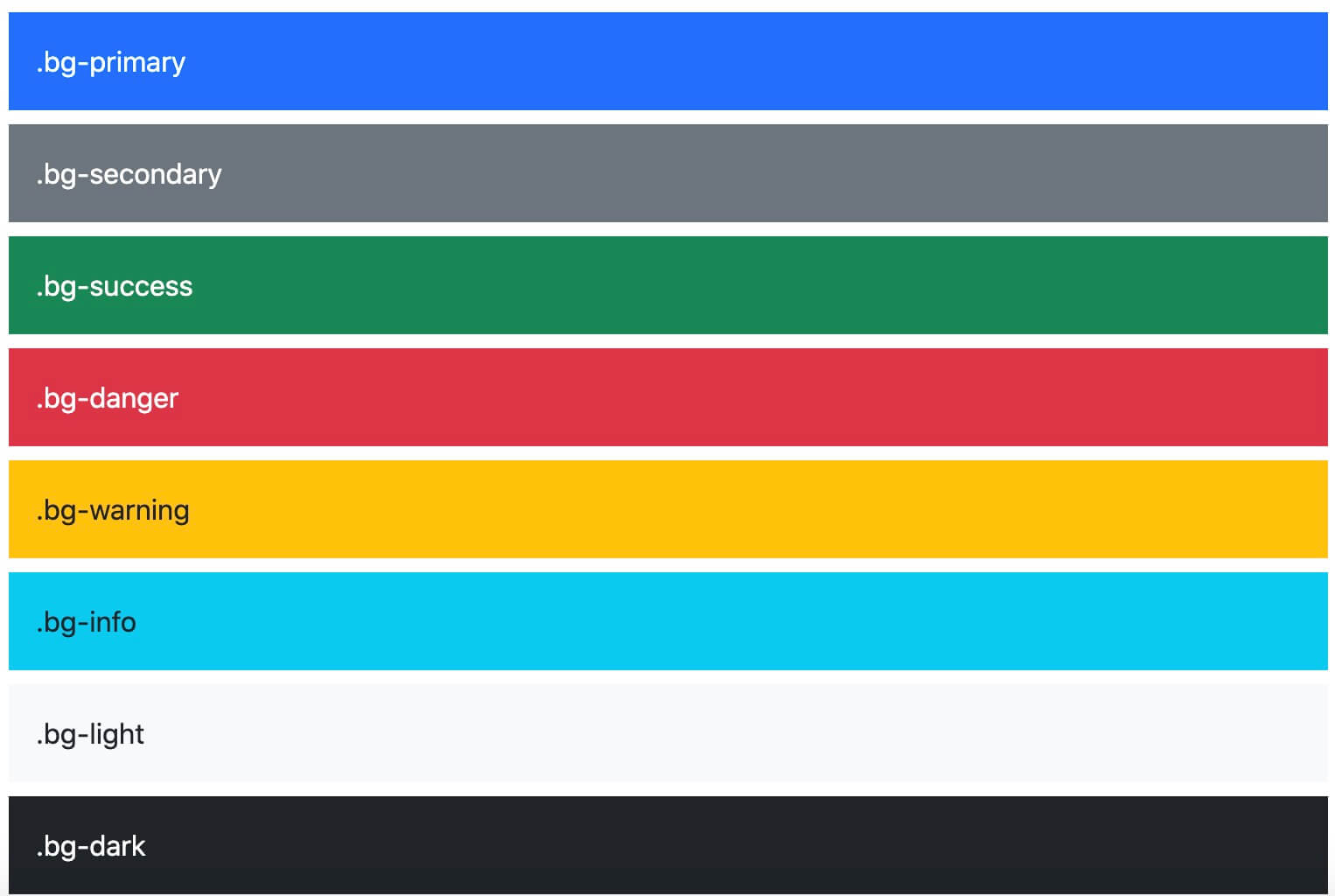
例
<div class="p-3 mb-2 bg-primary text-white">.bg-primary</div>
<div class="p-3 mb-2 bg-secondary text-white">.bg-secondary</div>
<div class="p-3 mb-2 bg-success text-white">.bg-success</div>
<div class="p-3 mb-2 bg-danger text-white">.bg-danger</div>
<div class="p-3 mb-2 bg-warning text-dark">.bg-warning</div>
<div class="p-3 mb-2 bg-info text-dark">.bg-info</div>
<div class="p-3 mb-2 bg-light text-dark">.bg-light</div>
<div class="p-3 mb-2 bg-dark text-white">.bg-dark</div>
<div class="p-3 mb-2 bg-body text-dark">.bg-body</div>
<div class="p-3 mb-2 bg-white text-dark">.bg-white</div>
<div class="p-3 mb-2 bg-transparent text-dark">.bg-transparent</div>
試してみる »
.bg-gradientクラスを使用すると、背景色のグラデーション効果を設定できます。
例
<div class="p-3 mb-2 bg-primary bg-gradient text-white">.bg-primary</div>
<div class="p-3 mb-2 bg-secondary bg-gradient text-white">.bg-secondary</div>
<div class="p-3 mb-2 bg-success bg-gradient text-white">.bg-success</div>
<div class="p-3 mb-2 bg-danger bg-gradient text-white">.bg-danger</div>
<div class="p-3 mb-2 bg-warning bg-gradient text-dark">.bg-warning</div>
<div class="p-3 mb-2 bg-info bg-gradient text-dark">.bg-info</div>
<div class="p-3 mb-2 bg-light bg-gradient text-dark">.bg-light</div>
<div class="p-3 mb-2 bg-dark bg-gradient text-white">.bg-dark</div>
<div class="p-3 mb-2 bg-body bg-gradient text-dark">.bg-body</div>
<div class="p-3 mb-2 bg-white bg-gradient text-dark">.bg-white</div>
<div class="p-3 mb-2 bg-transparent bg-gradient text-dark">.bg-transparent</div>
試してみる »
ボーダー
次を使用できます。border関連クラスを使用して、必要に応じてボーダーを表示します。
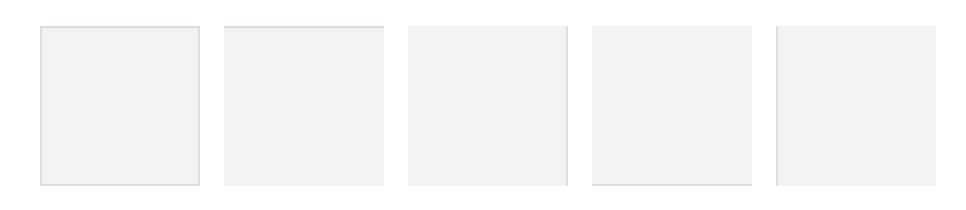
例
<span class="border"></span>
<span class="border border-0"></span>
<span class="border border-top-0"></span>
<span class="border border-end-0"></span>
<span class="border border-bottom-0"></span>
<span class="border border-start-0"></span>
<br>
<span class="border-top"></span>
<span class="border-end"></span>
<span class="border-bottom"></span>
<span class="border-start"></span>
試してみる »
.border-1 到 .border-5クラスは、ボーダー線の幅を設定するために使用します。
例
<span class="border border-1"></span>
<span class="border border-2"></span>
<span class="border border-3"></span>
<span class="border border-4"></span>
<span class="border border-5"></span>
試してみる »
以下は、ボーダーのさまざまな色を設定したものです。
例
<span class="border border-primary"></span>
<span class="border border-secondary"></span>
<span class="border border-success"></span>
<span class="border border-danger"></span>
<span class="border border-warning"></span>
<span class="border border-info"></span>
<span class="border border-light"></span>
<span class="border border-dark"></span>
<span class="border border-white"></span>
試してみる »
rounded関連クラスは、角の丸みを設定するために使用します。

例
<img src="..." class="rounded" alt="...">
<img src="..." class="rounded-top" alt="...">
<img src="..." class="rounded-end" alt="...">
<img src="..." class="rounded-bottom" alt="...">
<img src="..." class="rounded-start" alt="...">
<img src="..." class="rounded-circle" alt="...">
<img src="..." class="rounded-pill" alt="...">
試してみる »
rounded-0 到 rounded-3クラスは、角の丸みのサイズを設定するために使用します。
例
<img src="..." class="rounded-0" alt="...">
<img src="..." class="rounded-1" alt="...">
<img src="..." class="rounded-2" alt="...">
<img src="..." class="rounded-3" alt="...">
試してみる »
フロートとフロートの解除
要素を右にフロートさせるには .float-end クラス、左にフロートさせるには .float-start クラスを使用します。.clearfix クラスはフロートを解除するために使用します。
例
<div class="clearfix">
<span class="float-start">Float left</span>
<span class="float-end">Float right</span>
</div>
試してみる »
画面サイズに基づいてフロート効果を設定することもできます(.float-*-left|right - * は sm (>=576px)、md (>=768px)、lg (>=992px)、xl (>=1200px)、xxl (>=1400px) を表します)。
例
<div class="float-sm-end">小画面で右にフロート</div><br>
<div class="float-md-end">中画面で右にフロート</div><br>
<div class="float-lg-end">大画面で右にフロート</div><br>
<div class="float-xl-end">超大画面で右にフロート</div><br>
<div class="float-xxl-end">特大画面で右にフロート</div><br>
<div class="float-none">フロートなし</div>
試してみる »
中央揃え
使用します.mx-autoクラスを使用して要素を中央揃えにします(margin-left と margin-right を auto に設定します)。
例
<div class="mx-auto bg-warning" style="width:150px">中央揃え</div>
試してみる »
幅と高さ
幅はw-* (.w-25, .w-50, .w-75, .w-100, .mw-auto, .mw-100)クラスを使用して設定します。
例
<div class="w-25 bg-warning">幅 25%</div>
<div class="w-50 bg-warning">幅 50%</div>
<div class="w-75 bg-warning">幅 75%</div>
<div class="w-100 bg-warning">幅 100%</div>
<div class="w-auto bg-warning">幅を自動設定</div>
<div class="mw-100 bg-warning">最大幅 100%</div>
試してみる »
高さはh-* (.h-25, .h-50, .h-75, .h-100, .mh-auto, .mh-100)クラスを使用して設定します。
例
<div style="height:200px;background-color:#ddd">
<div class="h-25 d-inline-block p-2 bg-warning">高さ 25%</div>
<div class="h-50 d-inline-block p-2 bg-warning">高さ 50%</div>
<div class="h-75 d-inline-block p-2 bg-warning">高さ 75%</div>
<div class="h-100 d-inline-block p-2 bg-warning">高さ 100%</div>
<div class="h-auto d-inline-block p-2 bg-warning">高さを自動設定</div>
<div class="mh-100 d-inline-block p-2 bg-warning" style="height:500px">最大高さ 100%</div>
</div>
試してみる »
スペーシング
スペーシングの設定構文は次のとおりです。
{property}{sides}-{size}  // 适用 xs(<=576px)
{property}{sides}-{breakpoint}-{size} // 适用 sm (>=576px), md (>=768px), lg (>=992px), xl (>=1200px) 或 xxl (>=1400px)
ブレークポイントは画面幅を指します: xs (<=576px)、sm (>=576px)、md (>=768px)、lg (>=992px)、xl (>=1200px)、または xxl (>=1400px)。
propertyプロパティを表し、以下が含まれます。
m- 設定に使用marginp- 設定に使用padding
sides主に方向を指します:
t- 設定に使用margin-top 或 padding-topb- 設定に使用margin-bottom 或 padding-bottoms- 設定に使用margin-left 或 padding-lefte- 設定に使用margin-right 或 padding-rightx- 設定に使用*-leftと*-righty- 設定に使用*-topと*-bottom- blank - 要素の4方向の設定に使用
margin 或 padding
sizeマージンのサイズを指します:
0- 設定margin 或 paddingために01- 設定margin 或 paddingために$spacer * .252- 設定margin 或 paddingために$spacer * .53- 設定margin 或 paddingために$spacer4- 設定margin 或 paddingために$spacer * 1.55- 設定margin 或 paddingために$spacer * 3auto- 設定marginを auto に
一部のマージンのソースコード設定を見てみましょう。
.mt-0 {
  margin-top: 0 !important;
}

.ml-1 {
  margin-left: ($spacer * .25) !important;
}

.px-2 {
  padding-left: ($spacer * .5) !important;
  padding-right: ($spacer * .5) !important;
}

.p-3 {
  padding: $spacer !important;
}
例
<div class="mx-auto" style="width: 200px;">要素を中央揃えに設定</div>
<form >
<div class="form-row">
<div class="form-group">
<label for="text" class="mt-2">margin-top を設定:</label>
<input type="text" class="form-control" id="text" placeholder="email">
<label for="color" class="mt-2">色:</label>
<input type="color" id="color" class="form-control" style="width: 60px;padding: 4px;" autocomplete="off" value="#656565">
</div>
</div>
</form>
試してみる »
その他の例
.m-# / m-*-# |
すべての辺の外側の余白を設定 |
試してみる
|
.mt-# / mt-*-# |
margin top |
試してみる
|
.mb-# / mb-*-# |
margin bottom |
試してみる
|
.ms-# / ms-*-# |
margin left |
試してみる
|
.me-# / me-*-# |
margin right |
試してみる
|
.mx-# / mx-*-# |
margin left と right |
試してみる
|
.my-# / my-*-# |
margin top と bottom |
試してみる
|
.p-# / p-*-# |
辺を使用して padding を設定 |
試してみる
|
.pt-# / pt-*-# |
padding top |
試してみる
|
.pb-# / pb-*-# |
padding bottom |
試してみる
|
.ps-# / ps-*-# |
padding left |
試してみる
|
.pe-# / pe-*-# |
padding right |
試してみる
|
.py-# / py-*-# |
padding top と bottom |
試してみる
|
.px-# / px-*-# |
padding left と right |
試してみる
|
その他の拡張