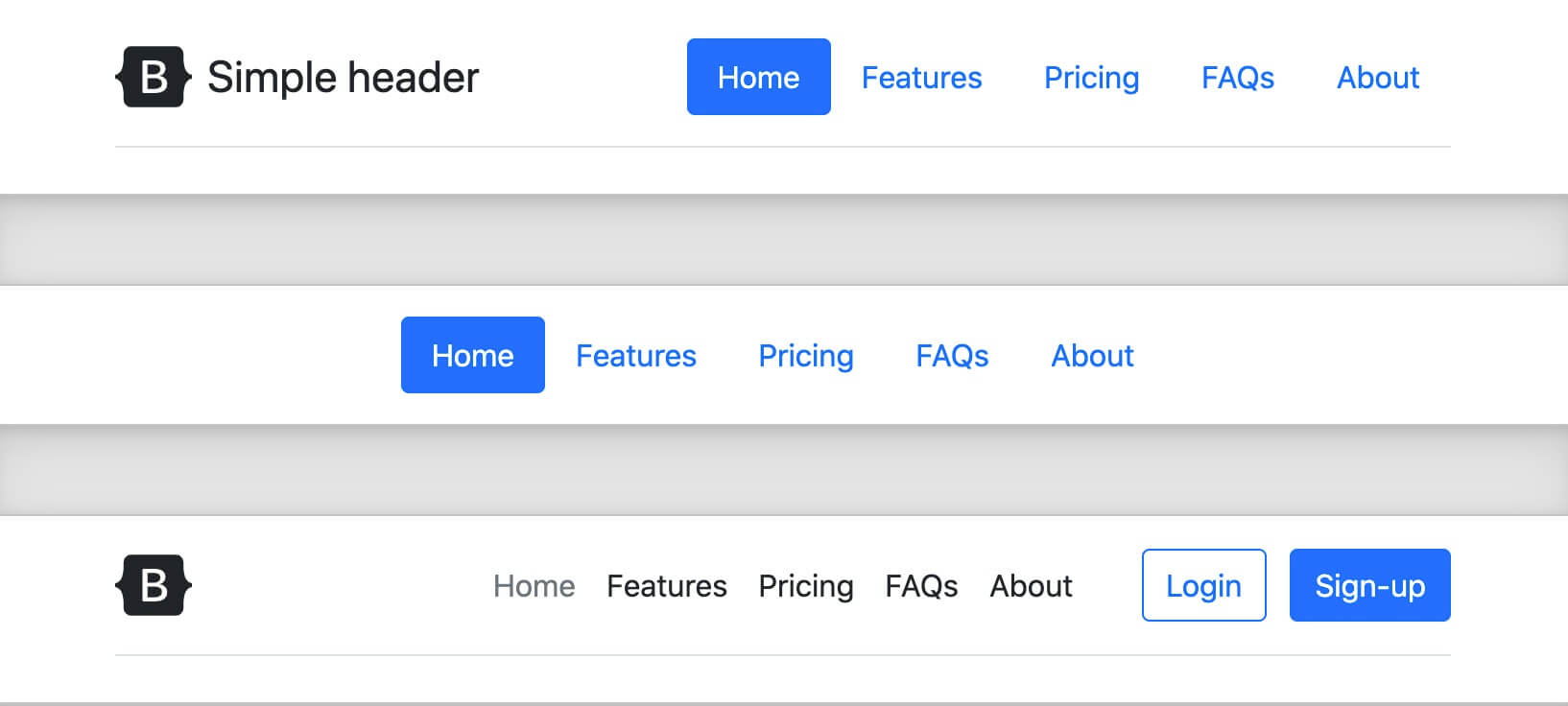
Bootstrap5 ナビゲーションバー
ナビゲーションバーは通常、ページの上部に配置します。
以下のクラスを使用して.navbar標準のナビゲーションバーを作成し、その後ろに続けます:.navbar-expand-xxl|xl|lg|md|smクラスでレスポンシブ対応のナビゲーションバーを作成します(大画面では水平に展開し、小画面では垂直に重なります)。
ナビゲーションバー上のオプションは、<ul>要素を使用して、class="navbar-nav"クラスを追加します。次に、<li>要素に.nav-itemクラスを追加し、<a>要素に.nav-linkクラスを使用します:
例
<nav class="navbar navbar-expand-sm bg-light">
<ul class="navbar-nav">
<li class="nav-item">
<a class="nav-link" href="#">Link 1</a>
</li>
<li class="nav-item">
<a class="nav-link" href="#">Link 2</a>
</li>
<li class="nav-item">
<a class="nav-link" href="#">Link 3</a>
</li>
</ul>
</nav>
実際に試す »
垂直ナビゲーションバー
削除することで.navbar-expand-xxl|xl|lg|md|smクラスを使って垂直ナビゲーションバーを作成します:
例
<nav class="navbar bg-light">
<ul class="navbar-nav">
<li class="nav-item">
<a class="nav-link" href="#">Link 1</a>
</li>
<li class="nav-item">
<a class="nav-link" href="#">Link 2</a>
</li>
<li class="nav-item">
<a class="nav-link" href="#">Link 3</a>
</li>
</ul>
</nav>
実際に試す »
中央揃えのナビゲーションバー
追加することで.justify-content-centerクラスを使って中央揃えのナビゲーションバーを作成します:
例
<nav class="navbar navbar-expand-sm bg-light justify-content-center">
...
</nav>
実際に試す »
異なる色のナビゲーションバー
以下のクラスを使用して、異なる色のナビゲーションバーを作成できます:.bg-primary,
.bg-success, .bg-info, .bg-warning, .bg-danger, .bg-secondary, .bg-darkと.bg-light)。
ヒント:暗い背景の場合は.navbar-darkテキストの色を明るい色に設定する必要があります。明るい背景の場合は.navbar-lightテキストの色を暗い色に設定する必要があります。
例
<nav class="navbar navbar-expand-sm bg-light navbar-light">
<ul class="navbar-nav">
<li class="nav-item active">
<a class="nav-link" href="#">Active</a>
</li>
<li class="nav-item">
<a class="nav-link" href="#">Link</a>
</li>
<li class="nav-item">
<a class="nav-link" href="#">Link</a>
</li>
<li class="nav-item">
<a class="nav-link disabled" href="#">Disabled</a>
</li>
</ul>
</nav>
<nav class="navbar navbar-expand-sm bg-dark navbar-dark">...</nav>
<nav class="navbar navbar-expand-sm bg-primary navbar-dark">...</nav>
実際に試す »
アクティブ状態と無効状態: 選択したオプションをハイライト表示するには、<a>要素に.activeクラスを追加します。.disabledクラスは、そのリンクをクリック不可に設定するために使用されます。
ブランド/ロゴ
.navbar-brandクラスはブランド/ロゴをハイライト表示するために使用します:
例
<nav class="navbar navbar-expand-sm bg-dark navbar-dark">
<a class="navbar-brand" href="#">Logo</a>
...
</nav>
実際に試す »
次のクラスを使用できます:.navbar-brandクラスを使用して画像をナビゲーションバーに適合させます。
例
<nav class="navbar navbar-expand-sm bg-dark navbar-dark">
<a class="navbar-brand" href="#">
<img src="bird.jpg" alt="Logo" style="width:40px;">
</a>
...
</nav>
実際に試す »
折りたたみナビゲーションバー
通常、小画面ではナビゲーションバーを折りたたみ、クリックしてナビゲーションオプションを表示します。
折りたたみナビゲーションバーを作成するには、ボタンに次の属性を追加します:class="navbar-toggler"、data-bs-toggle="collapse"、data-target="#thetarget"クラス。次に、class="collapse navbar-collapse"クラスの div 内にナビゲーションコンテンツ(リンク)を配置します。div 要素の id はボタンのdata-targetで指定された id と一致させます:
例
<nav class="navbar navbar-expand-md bg-dark navbar-dark">
<a class="navbar-brand" href="#">Navbar</a>
<button class="navbar-toggler" type="button" data-bs-toggle="collapse" data-bs-target="#collapsibleNavbar">
<span class="navbar-toggler-icon"></span>
</button>
<div class="collapse navbar-collapse" id="collapsibleNavbar">
<ul class="navbar-nav">
<li class="nav-item">
<a class="nav-link" href="#">Link</a>
</li>
<li class="nav-item">
<a class="nav-link" href="#">Link</a>
</li>
<li class="nav-item">
<a class="nav-link" href="#">Link</a>
</li>
</ul>
</div>
</nav>
実際に試す »
ナビゲーションバーでドロップダウンメニューを使用する
ナビゲーションバーにドロップダウンメニューを設定できます:
例
<nav class="navbar navbar-expand-sm bg-dark navbar-dark">
<a class="navbar-brand" href="#">Logo</a>
<ul class="navbar-nav">
<li class="nav-item">
<a class="nav-link" href="#">Link 1</a>
</li>
<li class="nav-item">
<a class="nav-link" href="#">Link 2</a>
</li>
<li class="nav-item dropdown">
<a class="nav-link dropdown-toggle" href="#" id="navbardrop" data-bs-toggle="dropdown">
Dropdown link
</a>
<div class="dropdown-menu">
<a class="dropdown-item" href="#">Link 1</a>
<a class="dropdown-item" href="#">Link 2</a>
<a class="dropdown-item" href="#">Link 3</a>
</div>
</li>
</ul>
</nav>
実際に試す »
ナビゲーションバーのフォームとボタン
ナビゲーションバーのフォーム<form>要素はclass="form-inline"クラスを使用して入力ボックスとボタンを配置します:
例
<nav class="navbar navbar-expand-sm bg-dark navbar-dark">
<form class="form-inline">
<input class="form-control" type="text" placeholder="Search">
<button class="btn btn-success" type="submit">Search</button>
</form>
</nav>
実際に試す »
他の入力ボックスクラスも使用できます。例:.input-group-addonクラスは、入力ボックスの前にラベルを追加するために使用します。
例
<nav class="navbar navbar-expand-sm bg-dark navbar-dark">
<form class="form-inline" action="/action_page.php">
<div class="input-group">
<div class="input-group-prepend">
<span class="input-group-text">@</span>
</div>
<input type="text" class="form-control" placeholder="Username">
</div>
</form>
</nav>
実際に試す »
ナビゲーションバーのテキスト
使用して、.navbar-textクラスでナビゲーションバー上の非リンクテキストを設定すると、水平方向の配置、色、内側の余白が同じになります。
例
<nav class="navbar navbar-expand-sm bg-dark navbar-dark">
<ul class="navbar-nav">
<li class="nav-item">
<a class="nav-link" href="#">Link 1</a>
</li>
<li class="nav-item">
<a class="nav-link" href="#">Link 2</a>
</li>
</ul>
<span class="navbar-text">
Navbar text
</span>
</nav>
実際に試す »
固定ナビゲーションバー
ナビゲーションバーは上部または下部に固定できます。
以下のクラスを使用して.fixed-topナビゲーションバーを固定します:
例
<nav class="navbar navbar-expand-sm bg-dark navbar-dark fixed-top">
...
</nav>
実際に試す »
.fixed-bottomクラスはナビゲーションバーを下部に固定するために使用します:
例
<nav class="navbar navbar-expand-sm bg-dark navbar-dark fixed-bottom">
...
</nav>
実際に試す »
ナビゲーションバーのサンプル
その他の拡張