Bootstrap 提示工具(Tooltip)插件
リンクを説明したい場合、ツールチップ(Tooltip)は非常に便利です。ツールチップ(Tooltip)プラグインは、Jason Frame書いたjQuery.tipsyの影響を受けています。ツールチップ(Tooltip)プラグインには多くの改良が加えられています。例えば、画像に依存する必要がなく、代わりにCSSでアニメーション効果を実装し、data属性でタイトル情報を保存します。
このプラグインの機能を単体で利用したい場合は、次を参照する必要があります。tooltip.js。あるいは、ちょうどBootstrap 插件概览一章で述べたように、参照することができます。bootstrap.jsまたは圧縮版のbootstrap.min.js。
用法
ツールチップ(Tooltip)プラグインは、必要に応じてコンテンツとマークアップを生成し、デフォルトではツールチップをトリガー要素の後ろに配置します。ツールチップを追加する方法は次の2つです:
- 通过 data 属性:ツールチップ(Tooltip)を追加するには、アンカータグに追加するだけです。data-toggle="tooltip"それだけです。アンカーの title がツールチップ(tooltip)のテキストになります。デフォルトでは、プラグインはツールチップ(tooltip)を上部に配置します。
<a href="../index.html" data-toggle="tooltip" title="Example tooltip">请悬停在我的上面</a>
- 通过 JavaScript:JavaScript を使用してツールチップをトリガーする:
$('#identifier').tooltip(options)
ツールチップ(Tooltip)プラグインは、前述のドロップダウンメニューや他のプラグインとは異なり、純粋なCSSプラグインではありません。このプラグインを使用するには、jqueryを使用してアクティブにする必要があります(JavaScriptを参照)。次のスクリプトを使用して、ページ内のすべてのツールチップを有効にします:
$(function () { $("[data-toggle='tooltip']").tooltip(); });
实例
以下の例では、data 属性を使用してツールチップ(Tooltip)プラグインを使用する方法を示しています。
实例
<h4>提示工具(Tooltip)插件 - 锚</h4>これは<a href="#" class="tooltip-test" data-toggle="tooltip"
title="デフォルトの Tooltip">デフォルトの Tooltip</a>.
これは<a href="#" class="tooltip-test" data-toggle="tooltip"
data-placement="left" title="左側のツールチップ">左側のツールチップ</a>.
これは<a href="#" data-toggle="tooltip" data-placement="top"
title="上部のツールチップ">上部のツールチップ</a>.
これは<a href="#" data-toggle="tooltip" data-placement="bottom"
title="下部のツールチップ">下部のツールチップ</a>.
これは<a href="#" data-toggle="tooltip" data-placement="right"
title="右側のツールチップ">右側のツールチップ</a>
<br>
<h4>提示工具(Tooltip)插件 - 按钮</h4>
<button type="button" class="btn btn-default" data-toggle="tooltip"
title="デフォルトの Tooltip">デフォルトの Tooltip</button>
<button type="button" class="btn btn-default" data-toggle="tooltip"
data-placement="left" title="左側のツールチップ">左側のツールチップ</button>
<button type="button" class="btn btn-default" data-toggle="tooltip"
data-placement="top" title="上部のツールチップ">上部のツールチップ</button>
<button type="button" class="btn btn-default" data-toggle="tooltip"
data-placement="bottom" title="下部のツールチップ">下部のツールチップ</button>
<button type="button" class="btn btn-default" data-toggle="tooltip"
data-placement="right" title="右側のツールチップ">右側のツールチップ</button>
<script>
$(function () { $("[data-toggle='tooltip']").tooltip(); });
</script>
尝试一下 »
結果は次のとおりです:

选项
一部のオプションは、BootstrapデータAPI(Bootstrap Data API)を介して追加されるか、JavaScriptを介して呼び出されます。次の表にこれらのオプションを示します:
| 选项名称 | 类型/默认值 | Data 属性名 | 描述 |
|---|---|---|---|
| animation | boolean 默认值:true | data-animation | ツールチップはCSSグラデーションフィルター効果を使用します。 |
| html | boolean 默认值:false | data-html | ツールチップにHTMLを挿入します。falseの場合、jQueryのtextメソッドがDOMにコンテンツを挿入するために使用されます。XSS攻撃が心配な場合は、textを使用してください。 |
| placement | string|function 默认值:top | data-placement | ツールチップの配置方法(top|bottom|left|right|auto)を指定します。 として指定された場合auto場合、ツールチップは動的に調整されます。例えば、placementが「auto left」の場合、ツールチップは可能な限り左に表示され、状況が許さない場合にのみ右に表示されます。 |
| selector | string 默认值:false | data-selector | セレクターが指定された場合、ツールチップオブジェクトは指定されたターゲットに委任されます。 |
| title | string | function 默认值:'' | data-title | 如果未指定title属性の場合、titleオプションはデフォルトのtitle値です。 |
| trigger | string 默认值:'hover focus' | data-trigger | ツールチップのトリガー方法を定義します: click| hover | focus | manual。複数のトリガーを渡すことができ、各トリガーはスペースで区切ります。 |
| delay | number | object 默认值:0 | data-delay | ツールチップの表示と非表示を遅延させるミリ秒数 - manual(手動)トリガータイプには適用されません。数値が指定された場合、遅延は表示と非表示に適用されます。オブジェクトが指定された場合、構造は次のようになります:
delay:
{ show: 500, hide: 100 } |
| container | string | false 默认值:false | data-container | 指定された要素にツールチップを追加します。 实例: container: 'body' |
方法
以下は、ツールチップ(Tooltip)プラグインで役立つメソッドの一部です:
| 方法 | 描述 | 实例 |
|---|---|---|
| Options: .tooltip(options) | 要素の集合にツールチップのハンドルを付加します。 |
$().tooltip(options) |
| Toggle: .tooltip('toggle') | 要素の表示/非表示を切り替えるツールチップ。 |
$('#element').tooltip('toggle')
|
| Show: .tooltip('show') | 要素のツールチップを表示します。 |
$('#element').tooltip('show')
|
| Hide: .tooltip('hide') | 要素のツールチップを非表示にします。 |
$('#element').tooltip('hide')
|
| Destroy: .tooltip('destroy') | 要素のツールチップを非表示にして破棄します。 |
$('#element').tooltip('destroy')
|
实例
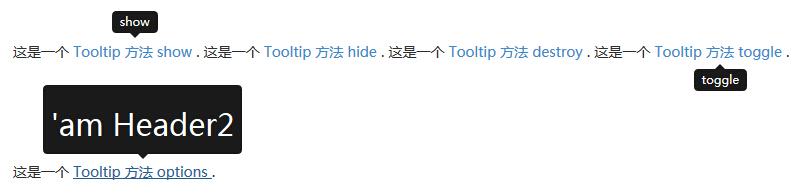
以下の例は、ツールチップ(Tooltip)プラグインのメソッドの使い方を示しています。
实例
<div style="padding: 100px 100px 10px;">これは<a href="#" class="tooltip-show" data-toggle="tooltip"
title="show">Tooltip 方法 show</a>.
これは<a href="#" class="tooltip-hide" data-toggle="tooltip"
data-placement="left" title="hide">Tooltip 方法 hide</a>.
これは<a href="#" class="tooltip-destroy" data-toggle="tooltip"
data-placement="top" title="destroy">Tooltip 方法 destroy</a>.
これは<a href="#" class="tooltip-toggle" data-toggle="tooltip"
data-placement="bottom" title="toggle">Tooltip 方法 toggle</a>.
<br><br><br><br><br><br>
<p class="tooltip-options" >これは<a href="#" data-toggle="tooltip" title="<h2>'am Header2
</h2>">Tooltip 方法 options</a>.
</p>
<script>
$(function () { $('.tooltip-show').tooltip('show');});
$(function () { $('.tooltip-hide').tooltip('hide');});
$(function () { $('.tooltip-destroy').tooltip('destroy');});
$(function () { $('.tooltip-toggle').tooltip('toggle');});
$(function () { $(".tooltip-options a").tooltip({html : true });
});
</script>
</div>
尝试一下 »
結果は次のとおりです:
事件
次の表に、ツールチップ(Tooltip)プラグインで使用されるイベントを示します。これらのイベントは関数内でフックとして使用できます。
| 事件 | 描述 | 实例 |
|---|---|---|
| show.bs.tooltip | show インスタンスメソッドが呼び出されたときに、このイベントが直ちにトリガーされます。 |
$('#myTooltip').on('show.bs.tooltip', function () {
  // 执行一些动作...
})
|
| shown.bs.tooltip | ツールチップがユーザーに表示されたときにこのイベントがトリガーされます(CSSトランジションの完了を待機します)。 |
$('#myTooltip').on('shown.bs.tooltip', function () {
  // 执行一些动作...
})
|
| hide.bs.tooltip | hide インスタンスメソッドが呼び出されたときに、このイベントが直ちにトリガーされます。 |
$('#myTooltip').on('hide.bs.tooltip', function () {
  // 执行一些动作...
})
|
| hidden.bs.tooltip | ツールチップがユーザーに非表示になったときにこのイベントがトリガーされます(CSSトランジションの完了を待機します)。 |
$('#myTooltip').on('hidden.bs.tooltip', function () {
  // 执行一些动作...
})
|
实例
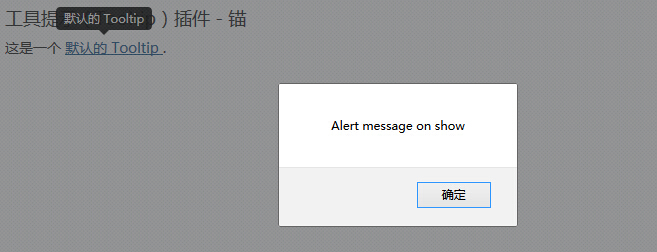
以下の例は、ツールチップ(Tooltip)プラグインのイベントの使い方を示しています。
实例
<h4>提示工具(Tooltip)插件 - 锚</h4>これは<a href="#" class="tooltip-show" data-toggle="tooltip"
title="デフォルトの Tooltip">デフォルトの Tooltip</a>.
<script>
$(function () { $('.tooltip-show').tooltip('show');});
$(function () { $('.tooltip-show').on('show.bs.tooltip', function () {
alert("Alert message on show");
})
});
</script>
尝试一下 »
結果は次のとおりです: