Bootstrap 导航栏
ナビゲーションバーは優れた機能であり、Bootstrap サイトの際立った特徴です。ナビゲーションバーは、アプリケーションやサイト内でナビゲーションヘッダーとして機能するレスポンシブな基本コンポーネントです。ナビゲーションバーはモバイルデバイスのビューでは折りたたまれ、利用可能なビューポート幅が増加するにつれて水平に展開します。Bootstrap ナビゲーションバーの中核では、ナビゲーションバーはサイト名と基本的なナビゲーション定義スタイルで構成されています。
デフォルトのナビゲーションバー
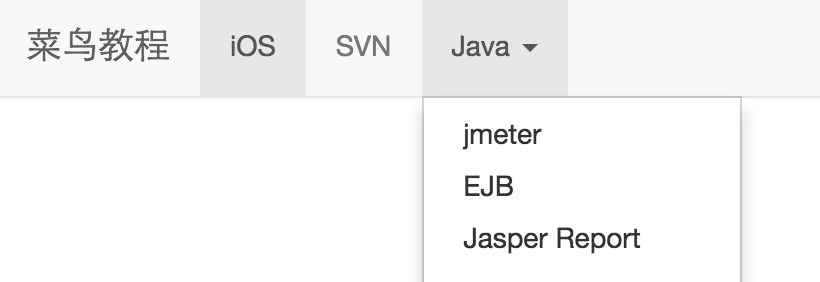
デフォルトのナビゲーションバーを作成する手順は次のとおりです。
- <nav> タグに class を追加する.navbar、.navbar-default。
- 上記の要素に追加するrole="navigation"、アクセシビリティを向上させるのに役立ちます。
- <div> 要素に見出しクラスを追加します.navbar-header、内部には class を持つnavbar-brandの <a> 要素。これにより、テキストが一回り大きく表示されます。
- ナビゲーションバーにリンクを追加するには、class を付けたものを追加するだけです。.nav、.navbar-navの順序なしリスト(ul)でよい。
以下の例はこれを示しています:
实例
<nav class="navbar navbar-default" role="navigation">
<div class="container-fluid">
<div class="navbar-header">
<a class="navbar-brand" href="#">サンプル</a>
</div>
<div>
<ul class="nav navbar-nav">
<li class="active"><a href="#">iOS</a></li>
<li><a href="#">SVN</a></li>
<li class="dropdown">
<a href="#" class="dropdown-toggle" data-toggle="dropdown">
Java
<b class="caret"></b>
</a>
<ul class="dropdown-menu">
<li><a href="#">jmeter</a></li>
<li><a href="#">EJB</a></li>
<li><a href="#">Jasper Report</a></li>
<li class="divider"></li>
<li><a href="#">分離されたリンク</a></li>
<li class="divider"></li>
<li><a href="#">別の分離されたリンク</a></li>
</ul>
</li>
</ul>
</div>
</div>
</nav>
尝试一下 »
結果は次のようになります:
レスポンシブなナビゲーションバー
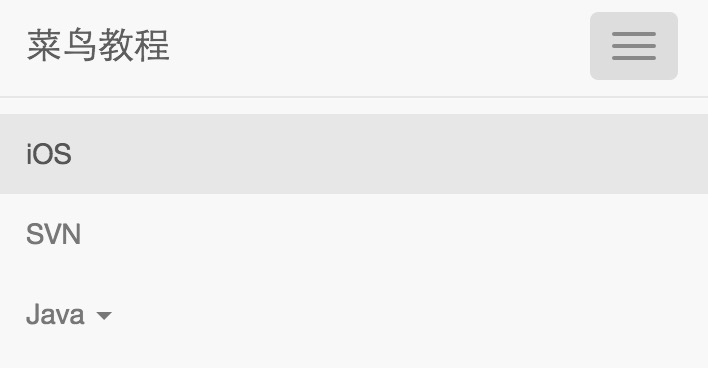
ナビゲーションバーにレスポンシブ特性を追加するには、折りたたむコンテンツを class 付きのものでラップする必要があります。.collapse、.navbar-collapseの <div> 内に配置します。折りたたまれたナビゲーションバーは、実際には class を持つものです。.navbar-toggleと2つの data- 要素を持つボタンです。1つ目はdata-toggle、JavaScript にボタンに対して何を行う必要があるかを伝えるためのもので、2つ目はdata-target、どの要素に切り替えるかを示します。class を持つ3つの.icon-barの <span> が、いわゆるハンバーガーボタンを作成します。これらは切り替わります。.nav-collapse<div> 内の要素です。上記の機能を実装するには、次を含める必要があります。Bootstrap 折叠(Collapse)插件。
以下の例はこれを示しています:
实例
<nav class="navbar navbar-default" role="navigation">
<div class="container-fluid">
<div class="navbar-header">
<button type="button" class="navbar-toggle" data-toggle="collapse"
data-target="#example-navbar-collapse">
<span class="sr-only">切换导航</span>
<span class="icon-bar"></span>
<span class="icon-bar"></span>
<span class="icon-bar"></span>
</button>
<a class="navbar-brand" href="#">サンプル</a>
</div>
<div class="collapse navbar-collapse" id="example-navbar-collapse">
<ul class="nav navbar-nav">
<li class="active"><a href="#">iOS</a></li>
<li><a href="#">SVN</a></li>
<li class="dropdown">
<a href="#" class="dropdown-toggle" data-toggle="dropdown">
Java <b class="caret"></b>
</a>
<ul class="dropdown-menu">
<li><a href="#">jmeter</a></li>
<li><a href="#">EJB</a></li>
<li><a href="#">Jasper Report</a></li>
<li class="divider"></li>
<li><a href="#">分離されたリンク</a></li>
<li class="divider"></li>
<li><a href="#">別の分離されたリンク</a></li>
</ul>
</li>
</ul>
</div>
</div>
</nav>
尝试一下 »
結果は次のようになります:
ナビゲーションバー内のフォーム
ナビゲーションバー内のフォームは を使用しません。Bootstrap 表单章で説明されているデフォルトの class を使用します。.navbar-formclass。これにより、フォームの適切な垂直方向の配置と、狭いビューポートでの折りたたみ動作が保証されます。配置オプション(コンポーネントの配置セクションで詳しく説明します)を使用して、ナビゲーションバー内のコンテンツの配置場所を決定します。
以下の例はこれを示しています:
实例
<nav class="navbar navbar-default" role="navigation">
<div class="container-fluid">
<div class="navbar-header">
<a class="navbar-brand" href="#">サンプル</a>
</div>
<form class="navbar-form navbar-left" role="search">
<div class="form-group">
<input type="text" class="form-control" placeholder="Search">
</div>
<button type="submit" class="btn btn-default">提交</button>
</form>
</div>
</nav>
尝试一下 »
結果は次のようになります:
ナビゲーションバー内のボタン
class を使用できます.navbar-btn<form> 内にない <button> 要素にボタンを追加すると、ボタンはナビゲーションバー上で垂直方向に中央揃えになります。.navbar-btn<a> 要素と <input> 要素で使用できます。
しないでください.navbar-nav内の <a> 要素上で使用する.navbar-btn、標準ではないためです。button class。
以下の例はこれを示しています:
实例
<nav class="navbar navbar-default" role="navigation">
<div class="container-fluid">
<div class="navbar-header">
<a class="navbar-brand" href="#">サンプル</a>
</div>
<div>
<form class="navbar-form navbar-left" role="search">
<div class="form-group">
<input type="text" class="form-control" placeholder="Search">
</div>
<button type="submit" class="btn btn-default">提交按钮</button>
</form>
<button type="button" class="btn btn-default navbar-btn">导航栏按钮</button>
</div>
</div>
</nav>
尝试一下 »
結果は次のようになります:
ナビゲーションバー内のテキスト
ナビゲーションにテキスト文字列を含める必要がある場合は、class を使用してください。.navbar-text。これは通常、<p> タグと一緒に使用され、適切なリードと色を確保します。次の例はこれを示しています。
实例
<nav class="navbar navbar-default" role="navigation">
<div class="container-fluid">
<div class="navbar-header">
<a class="navbar-brand" href="#">サンプル</a>
</div>
<div>
<p class="navbar-text">サンプル 用户登录</p>
</div>
</div>
</nav>
尝试一下 »
結果は次のようになります:
アイコンを組み合わせたナビゲーションリンク
通常のナビゲーションバーナビゲーションコンポーネント内でアイコンを使用する場合は、class を使用してください。glyphicon glyphicon-*アイコンを設定するには、詳細は次を参照してください。Bootstrap 图标、以下の例のように:
实例
<nav class="navbar navbar-default" role="navigation">
<div class="container-fluid">
<div class="navbar-header">
<a class="navbar-brand" href="#">サンプル</a>
</div>
<ul class="nav navbar-nav navbar-right">
<li><a href="#"><span class="glyphicon glyphicon-user"></span>注册</a></li>
<li><a href="#"><span class="glyphicon glyphicon-log-in"></span>登录</a></li>
</ul>
</div>
</nav>
尝试一下 »
結果は次のようになります:
コンポーネントの配置方法
ユーティリティクラスを使用できます。.navbar-left 或 .navbar-rightナビゲーションバー内の を左または右に揃えます。导航链接、表单、按钮或文本これらのコンポーネント。これらの2つの class はどちらも、指定された方向に CSS フロートを追加します。次の例はこれを示しています。
实例
<nav class="navbar navbar-default" role="navigation">
<div class="container-fluid">
<div class="navbar-header">
<a class="navbar-brand" href="#">サンプル</a>
</div>
<div>
<ul class="nav navbar-nav navbar-left">
<li class="dropdown">
<a href="#" class="dropdown-toggle" data-toggle="dropdown">
Java
<b class="caret"></b>
</a>
<ul class="dropdown-menu">
<li><a href="#">jmeter</a></li>
<li><a href="#">EJB</a></li>
<li><a href="#">Jasper Report</a></li>
<li class="divider"></li>
<li><a href="#">分離されたリンク</a></li>
<li class="divider"></li>
<li><a href="#">別の分離されたリンク</a></li>
</ul>
</li>
</ul>
<form class="navbar-form navbar-left" role="search">
<button type="submit" class="btn btn-default">左揃え-送信ボタン</button>
</form>
<p class="navbar-text navbar-left">左揃え-テキスト</p>
<ul class="nav navbar-nav navbar-right">
<li class="dropdown">
<a href="#" class="dropdown-toggle" data-toggle="dropdown">
Java <b class="caret"></b>
</a>
<ul class="dropdown-menu">
<li><a href="#">jmeter</a></li>
<li><a href="#">EJB</a></li>
<li><a href="#">Jasper Report</a></li>
<li class="divider"></li>
<li><a href="#">分離されたリンク</a></li>
<li class="divider"></li>
<li><a href="#">別の分離されたリンク</a></li>
</ul>
</li>
</ul>
<form class="navbar-form navbar-right" role="search">
<button type="submit" class="btn btn-default">右揃え-送信ボタン</button>
</form>
<p class="navbar-text navbar-right">右揃え-テキスト</p>
</div>
</div>
</nav>
尝试一下 »
結果は次のようになります:
固定到顶部
Bootstrap のナビゲーションバーは動的に配置できます。デフォルトでは、これはブロックレベル要素であり、HTML 内で配置された位置に基づいて配置されます。いくつかのヘルパークラスを使用すると、ページの上部または下部に配置したり、ページと一緒にスクロールする静的なナビゲーションバーにしたりできます。
ナビゲーションバーをページの上部に固定したい場合は、 に.navbar class添加 class.navbar-fixed-top。以下の例はこれを示しています:
ナビゲーションバーがページ本文内の他のコンテンツの上部と交差しないようにするには、<body> タグに少なくとも50ピクセルのパディングを追加してください。パディングの値は必要に応じて設定できます。
实例
<nav class="navbar navbar-default navbar-fixed-top" role="navigation">
<div class="container-fluid">
<div class="navbar-header">
<a class="navbar-brand" href="#">サンプル</a>
</div>
<div>
<ul class="nav navbar-nav">
<li class="active"><a href="#">iOS</a></li>
<li><a href="#">SVN</a></li>
<li class="dropdown">
<a href="#" class="dropdown-toggle" data-toggle="dropdown">
Java <b class="caret"></b>
</a>
<ul class="dropdown-menu">
<li><a href="#">jmeter</a></li>
<li><a href="#">EJB</a></li>
<li><a href="#">Jasper Report</a></li>
<li class="divider"></li>
<li><a href="#">分離されたリンク</a></li>
<li class="divider"></li>
<li><a href="#">別の分離されたリンク</a></li>
</ul>
</li>
</ul>
</div>
</div>
</nav>
尝试一下 »
結果は次のようになります:
固定到底部
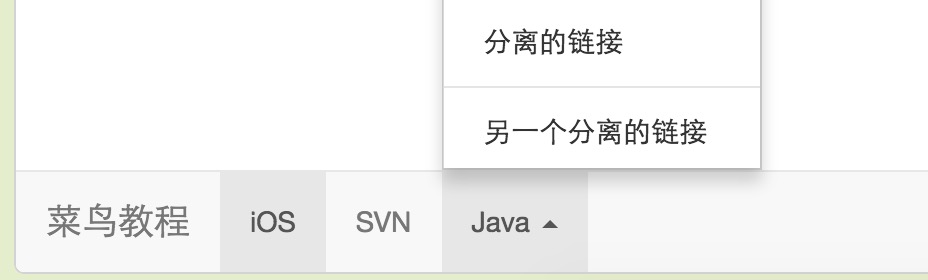
ナビゲーションバーをページの下部に固定したい場合は、 に.navbar class添加 class.navbar-fixed-bottom。以下の例はこれを示しています:
实例
<nav class="navbar navbar-default navbar-fixed-bottom" role="navigation">
<div class="container-fluid">
<div class="navbar-header">
<a class="navbar-brand" href="#">サンプル</a>
</div>
<div>
<ul class="nav navbar-nav">
<li class="active"><a href="#">iOS</a></li>
<li><a href="#">SVN</a></li>
<li class="dropdown">
<a href="#" class="dropdown-toggle" data-toggle="dropdown">
Java <b class="caret"></b>
</a>
<ul class="dropdown-menu">
<li><a href="#">jmeter</a></li>
<li><a href="#">EJB</a></li>
<li><a href="#">Jasper Report</a></li>
<li class="divider"></li>
<li><a href="#">分離されたリンク</a></li>
<li class="divider"></li>
<li><a href="#">別の分離されたリンク</a></li>
</ul>
</li>
</ul>
</div>
</div>
</nav>
尝试一下 »
結果は次のようになります:
静的なトップ
ページと一緒にスクロールするナビゲーションバーを作成するには、次を追加してください。.navbar-static-topclass。この class は <body> にパディング(padding)を追加する必要はありません。
实例
<nav class="navbar navbar-default navbar-static-top" role="navigation">
<div class="container-fluid">
<div class="navbar-header">
<a class="navbar-brand" href="#">サンプル</a>
</div>
<div>
<ul class="nav navbar-nav">
<li class="active"><a href="#">iOS</a></li>
<li><a href="#">SVN</a></li>
<li class="dropdown">
<a href="#" class="dropdown-toggle" data-toggle="dropdown">
Java <b class="caret"></b>
</a>
<ul class="dropdown-menu">
<li><a href="#">jmeter</a></li>
<li><a href="#">EJB</a></li>
<li><a href="#">Jasper Report</a></li>
<li class="divider"></li>
<li><a href="#">分離されたリンク</a></li>
<li class="divider"></li>
<li><a href="#">別の分離されたリンク</a></li>
</ul>
</li>
</ul>
</div>
</div>
</nav>
尝试一下 »
結果は次のようになります:
反転色のナビゲーションバー
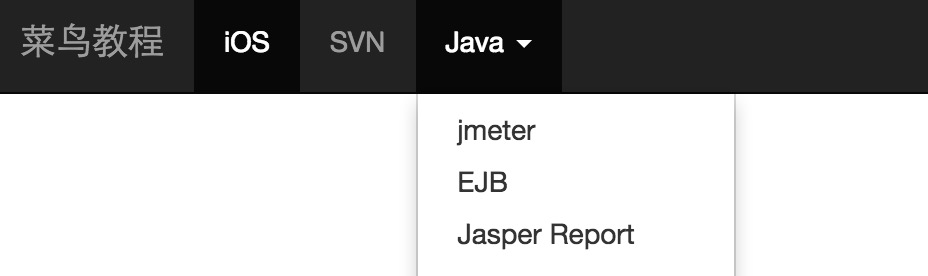
黒い背景に白いテキストの反転ナビゲーションバーを作成するには、単純に次のように.navbarclass 添加.navbar-inverseclass を追加するだけです。次の例に示すように:
ナビゲーションバーがページ本文内の他のコンテンツの上部と交差しないようにするには、<body> タグに少なくとも50ピクセルのパディングを追加してください。パディングの値は必要に応じて設定できます。
实例
<nav class="navbar navbar-inverse" role="navigation">
<div class="container-fluid">
<div class="navbar-header">
<a class="navbar-brand" href="#">サンプル</a>
</div>
<div>
<ul class="nav navbar-nav">
<li class="active"><a href="#">iOS</a></li>
<li><a href="#">SVN</a></li>
<li class="dropdown">
<a href="#" class="dropdown-toggle" data-toggle="dropdown">
Java <b class="caret"></b>
</a>
<ul class="dropdown-menu">
<li><a href="#">jmeter</a></li>
<li><a href="#">EJB</a></li>
<li><a href="#">Jasper Report</a></li>
<li class="divider"></li>
<li><a href="#">分離されたリンク</a></li>
<li class="divider"></li>
<li><a href="#">別の分離されたリンク</a></li>
</ul>
</li>
</ul>
</div>
</div>
</nav>
尝试一下 »
結果は次のようになります:
其他扩展