Bootstrap 轮播(Carousel)插件
Bootstrapカルーセル(Carousel)プラグインは、サイトにスライダーを追加するための柔軟でレスポンシブな方法です。さらに、コンテンツも十分に柔軟で、画像、インラインフレーム、ビデオ、その他お好みのあらゆるタイプのコンテンツを配置できます。
このプラグインの機能を単独で参照したい場合は、以下を参照する必要があります。carousel.js。或者,正如 → 。あるいは、ちょうど…のようにBootstrap 插件概览一章で述べたように、参照することができます。bootstrap.jsまたは圧縮版のbootstrap.min.js。
实例
以下は、Bootstrapカルーセル(Carousel)プラグインを使用して、要素をループ再生する一般的なコンポーネントを表示するシンプルなスライドショーです。カルーセルを実装するには、このマークアップを含むコードを追加するだけです。data属性を使用する必要はなく、単純なclassベースの開発だけで済みます。
实例
<div id="myCarousel" class="carousel slide">
<!--轮播(Carousel)指标-->
<ol class="carousel-indicators">
<li data-target="#myCarousel" data-slide-to="0" class="active"></li>
<li data-target="#myCarousel" data-slide-to="1"></li>
<li data-target="#myCarousel" data-slide-to="2"></li>
</ol>
<!--轮播(Carousel)项目-->
<div class="carousel-inner">
<div class="item active">
<img src="/wp-content/uploads/2014/07/slide1.png" alt="First slide">
</div>
<div class="item">
<img src="/wp-content/uploads/2014/07/slide2.png" alt="Second slide">
</div>
<div class="item">
<img src="/wp-content/uploads/2014/07/slide3.png" alt="Third slide">
</div>
</div>
<!--轮播(Carousel)导航-->
<a class="carousel-control left" href="#myCarousel"
data-slide="prev"> <span _ngcontent-c3="" aria-hidden="true" class="glyphicon glyphicon-chevron-right"></span></a>
<a class="carousel-control right" href="#myCarousel"
data-slide="next">›</a>
</div>
尝试一下 »
结果如下所示: → 結果は以下の通りです:

オプションのタイトル
您可以通过.item内の.carousel-caption要素を使用してスライドにキャプションを追加できます。その場所に任意のHTMLを配置するだけで、自動的に整列およびフォーマットされます。次の例はこれを示しています。
实例
<div id="myCarousel" class="carousel slide">
<!--轮播(Carousel)指标-->
<ol class="carousel-indicators">
<li data-target="#myCarousel" data-slide-to="0" class="active"></li>
<li data-target="#myCarousel" data-slide-to="1"></li>
<li data-target="#myCarousel" data-slide-to="2"></li>
</ol>
<!--轮播(Carousel)项目-->
<div class="carousel-inner">
<div class="item active">
<img src="/wp-content/uploads/2014/07/slide1.png" alt="First slide">
<div class="carousel-caption">标题 1</div>
</div>
<div class="item">
<img src="/wp-content/uploads/2014/07/slide2.png" alt="Second slide">
<div class="carousel-caption">标题 2</div>
</div>
<div class="item">
<img src="/wp-content/uploads/2014/07/slide3.png" alt="Third slide">
<div class="carousel-caption">标题 3</div>
</div>
</div>
<!--轮播(Carousel)导航-->
<a class="left carousel-control" href="#myCarousel" role="button" data-slide="prev">
<span class="glyphicon glyphicon-chevron-left" aria-hidden="true"></span>
<span class="sr-only">Previous</span>
</a>
<a class="right carousel-control" href="#myCarousel" role="button" data-slide="next">
<span class="glyphicon glyphicon-chevron-right" aria-hidden="true"></span>
<span class="sr-only">Next</span>
</a>
</div>
尝试一下 »
结果如下所示: → 結果は以下の通りです:

用法
- 通过 data 属性:data属性を使用すると、カルーセル(Carousel)の位置を簡単に制御できます。
- 属性data-slide接受关键字prev 或 next、現在の位置に対するスライドの位置を変更するために使用します。
- 使用data-slide-toカルーセルに生のスライドインデックスを渡すために使用し、data-slide-to="2"スライダーを特定のインデックスに移動します。インデックスは0から始まります。
- data-ride="carousel"属性は、ページ読み込み時にカルーセルのアニメーションを開始することを示すために使用します。
- 通过 JavaScript:カルーセル(Carousel)はJavaScriptから手動で呼び出すことができます。以下に示すとおりです:
$('.carousel').carousel()
选项
一部のオプションは、data属性またはJavaScriptを介して渡されます。次の表にこれらのオプションを示します:
| 选项名称 | 类型/默认值 | Data 属性名 | 描述 |
|---|---|---|---|
| interval | number 默认值:5000 | data-interval | 各項目間の遅延時間を自動的に循環します。falseの場合、カルーセルは自動的に循環しません。 |
| pause | string 默认值:"hover" | data-pause | マウスが入るとカルーセルの循環を一時停止し、マウスが離れるとカルーセルの循環を再開します。 |
| wrap | boolean 默认值:true | data-wrap | カルーセルが連続してループするかどうか。 |
方法
以下は、カルーセル(Carousel)プラグインで役立つメソッドの一部です:
| 方法 | 描述 | 实例 |
|---|---|---|
| .carousel(options) | カルーセルをオプションのoptionsオブジェクトで初期化し、項目の循環を開始します。 |
$('#identifier').carousel({
    interval: 2000
})
|
| .carousel('cycle') | カルーセル項目を左から右へ循環させます。 |
$('#identifier').carousel('cycle')
|
| .carousel('pause') | 停止轮播循环项目。 → カルーセルのループ項目を停止します。 |
$('#identifier').carousel('pause') |
| .carousel(number) | カルーセルを特定のフレームに循環させます(0から始まり、配列と同様です)。 |
$('#identifier').carousel(number) |
| .carousel('prev') | 前の項目へ循環します。 |
$('#identifier').carousel('prev') |
| .carousel('next') | 次の項目へ循環します。 |
$('#identifier').carousel('next') |
实例
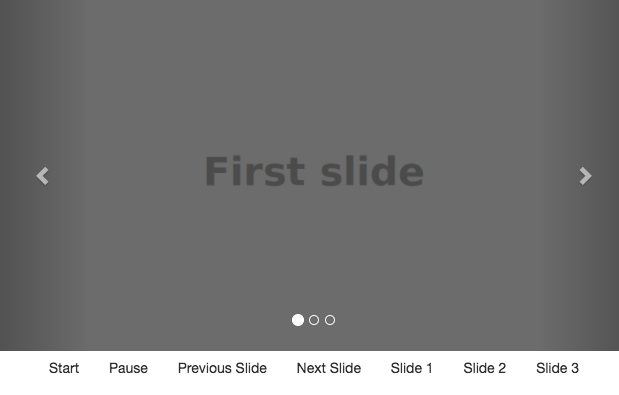
以下の例はメソッドの使用方法を示しています:
实例
<div id="myCarousel" class="carousel slide">
<!--轮播(Carousel)指标-->
<ol class="carousel-indicators">
<li data-target="#myCarousel" data-slide-to="0"
class="active"></li>
<li data-target="#myCarousel" data-slide-to="1"></li>
<li data-target="#myCarousel" data-slide-to="2"></li>
</ol>
<!--轮播(Carousel)项目-->
<div class="carousel-inner">
<div class="item active">
<img src="/wp-content/uploads/2014/07/slide1.png" alt="First slide">
</div>
<div class="item">
<img src="/wp-content/uploads/2014/07/slide2.png" alt="Second slide">
</div>
<div class="item">
<img src="/wp-content/uploads/2014/07/slide3.png" alt="Third slide">
</div>
</div>
<!--轮播(Carousel)导航-->
<a class="left carousel-control" href="#myCarousel" role="button" data-slide="prev">
<span class="glyphicon glyphicon-chevron-left" aria-hidden="true"></span>
<span class="sr-only">Previous</span>
</a>
<a class="right carousel-control" href="#myCarousel" role="button" data-slide="next">
<span class="glyphicon glyphicon-chevron-right" aria-hidden="true"></span>
<span class="sr-only">Next</span>
</a>
<!--控制按钮-->
<div style="text-align:center;">
<input type="button" class="btn start-slide" value="Start">
<input type="button" class="btn pause-slide" value="Pause">
<input type="button" class="btn prev-slide" value="Previous Slide">
<input type="button" class="btn next-slide" value="Next Slide">
<input type="button" class="btn slide-one" value="Slide 1">
<input type="button" class="btn slide-two" value="Slide 2">
<input type="button" class="btn slide-three" value="Slide 3">
</div>
</div>
<script>
$(function(){
//初始化轮播
$(".start-slide").click(function(){
$("#myCarousel").carousel('cycle');
});
//停止轮播
$(".pause-slide").click(function(){
$("#myCarousel").carousel('pause');
});
//循环轮播到上一个项目
$(".prev-slide").click(function(){
$("#myCarousel").carousel('prev');
});
//循环轮播到下一个项目
$(".next-slide").click(function(){
$("#myCarousel").carousel('next');
});
//特定のフレームまでカルーセルをループ
$(".slide-one").click(function(){
$("#myCarousel").carousel(0);
});
$(".slide-two").click(function(){
$("#myCarousel").carousel(1);
});
$(".slide-three").click(function(){
$("#myCarousel").carousel(2);
});
});
</script>
尝试一下 »
结果如下所示: → 結果は以下の通りです:
事件
次の表に、カルーセル(Carousel)プラグインで使用されるイベントを示します。これらのイベントは関数内でフックとして使用できます。
| 事件 | 描述 | 实例 |
|---|---|---|
| slide.bs.carousel | slideインスタンスメソッドが呼び出されたときに、このイベントが即座に発生します。 |
$('#identifier').on('slide.bs.carousel', function () {
    // 执行一些动作...
})
|
| slid.bs.carousel | カルーセルがスライドのトランジション効果を完了したときに、このイベントがトリガーされます。 |
$('#identifier').on('slid.bs.carousel', function () {
    // 执行一些动作...
})
|
实例
以下の例はイベントの使用方法を示しています:
实例
<div id="myCarousel" class="carousel slide">
<!--轮播(Carousel)指标-->
<ol class="carousel-indicators">
<li data-target="#myCarousel" data-slide-to="0"
class="active"></li>
<li data-target="#myCarousel" data-slide-to="1"></li>
<li data-target="#myCarousel" data-slide-to="2"></li>
</ol>
<!--轮播(Carousel)项目-->
<div class="carousel-inner">
<div class="item active">
<img src="/wp-content/uploads/2014/07/slide1.png" alt="First slide">
</div>
<div class="item">
<img src="/wp-content/uploads/2014/07/slide2.png" alt="Second slide">
</div>
<div class="item">
<img src="/wp-content/uploads/2014/07/slide3.png" alt="Third slide">
</div>
</div>
<!--轮播(Carousel)导航-->
<a class="left carousel-control" href="#myCarousel" role="button" data-slide="prev">
<span class="glyphicon glyphicon-chevron-left" aria-hidden="true"></span>
<span class="sr-only">Previous</span>
</a>
<a class="right carousel-control" href="#myCarousel" role="button" data-slide="next">
<span class="glyphicon glyphicon-chevron-right" aria-hidden="true"></span>
<span class="sr-only">Next</span>
</a>
</div>
<script>
$(function(){
$('#myCarousel').on('slide.bs.carousel', function () {
alert("当调用 slide 实例方法时立即触发该事件。");
});
});
</script>
尝试一下 »
结果如下所示: → 結果は以下の通りです: